 Draw on a Map
Met een cirkel laat je zien waar je een accommodatie zoekt, een groep wilt ontmoeten of plekken in de buurt van een adres wilt bekijken. In dit voorbeeld markeren we een zoekgebied voor accommodatie in Annecy. Volg dezelfde stappen voor je eigen locatie.
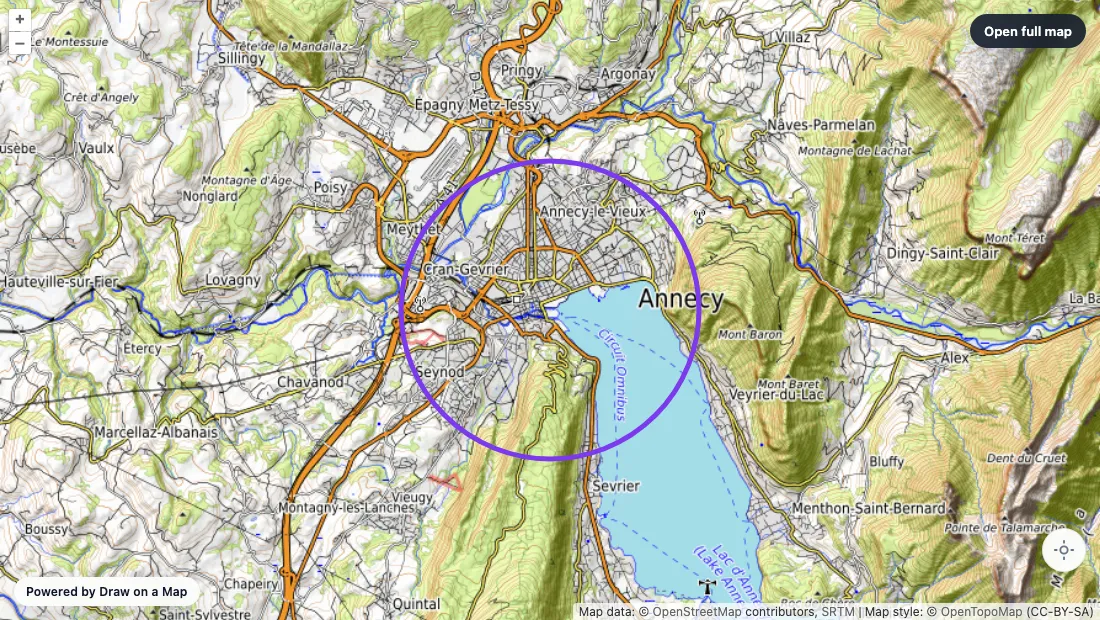
Deze cirkel geeft een globaal zoekgebied aan, geen gemeten straal of loopafstand.
Teken je zoekgebied
Open het gereedschap om cirkels te tekenen en volg deze stappen:
- Zoek Annecy of kies je eigen locatie.
- Kies Vrij tekenen terwijl Cirkel is geselecteerd.
- Kies een kleur die goed opvalt op de kaart.
- Sleep van de ene rand van je beoogde cirkel naar de tegenoverliggende rand.
- Laat los om de cirkel af te maken.
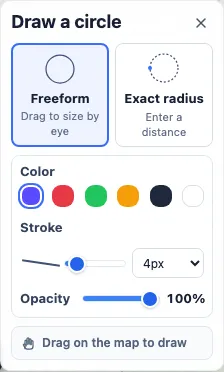
Met de sleepbeweging bepaal je de diameter, dus de breedte van de hele cirkel. Begin aan de rand, niet in het midden. Beslaat de cirkel het verkeerde gebied, kies dan Ongedaan maken en teken opnieuw.
In het Annecy-voorbeeld valt een deel van de cirkel op het water. Controleer het gebied voordat je het deelt. Een cirkel volgt geen straten of oevers.
Precies 1 km vanaf een plek nodig?
Gebruik Exacte straal als de afstand belangrijk is. De straal loopt van het middelpunt tot de rand van de cirkel.
- Kies Exacte straal in het paneel Cirkel.
- Voer 1 in en kies km. Kies mi voor mijlen.
- Klik op de kaart waar je het middelpunt van de cirkel wilt plaatsen.
Op een telefoon verschuif je de kaart om het middelpunt te bepalen en tik je vervolgens op Cirkel toevoegen.
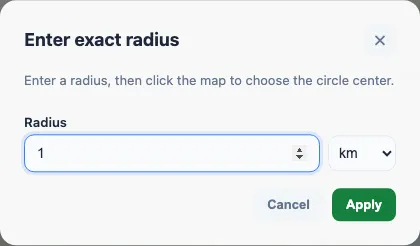
Dit geeft een hemelsbrede straal van 1 km. Een route over wegen of rond het meer kan langer zijn. Gebruik de routeplanner als je een routeafstand nodig hebt.
Deel de voltooide kaart
Kies Delen en verstuur de gekopieerde link. Je vriend kan de kaart zonder account openen. Voeg bij het accommodatievoorbeeld een kort bericht toe, zoals: “Zoek naar accommodaties binnen deze cirkel. Controleer de wandelroute voordat je boekt.”
Een link vanuit een niet-opgeslagen kaart is een vaste kopie. Verplaats je de cirkel later, dan moet je een nieuwe link sturen. Kies je vóór het delen In account opslaan, dan toont de link altijd je laatst opgeslagen versie.
Tekenen en delen zijn gratis. PNG- en PDF-downloads zijn gratis met een watermerk.
Teken je eigen cirkel of open het straalgereedschap om met een exacte afstand te beginnen.