 Draw on a Map
Kruhem ukažte, kde hledat ubytování, setkat se se skupinou nebo prověřit místa poblíž adresy. Tento příklad označuje oblast hledání ubytování v Annecy. Stejný postup použijte pro vlastní místo.
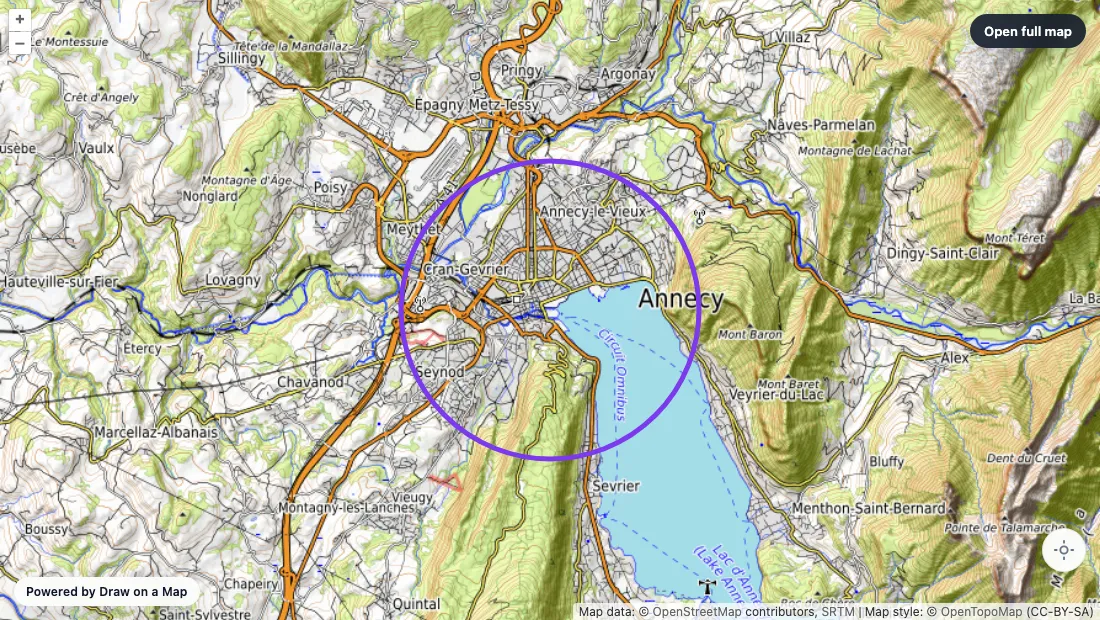
Tento kruh označuje přibližnou oblast hledání. Nezobrazuje změřený poloměr ani pěší vzdálenost.
Nakreslete oblast hledání
Otevřete nástroj pro kreslení kruhů a postupujte takto:
- Vyhledejte Annecy nebo zvolte vlastní místo.
- Při vybraném nástroji Kruh zvolte Od ruky.
- Vyberte barvu, která na mapě vynikne.
- Táhněte od jednoho okraje zamýšleného kruhu k protějšímu.
- Uvolněním kruh dokončete.
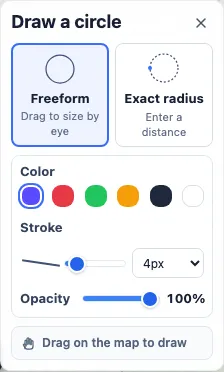
Tažení určuje průměr přes celý kruh. Začněte na okraji, nikoli ve středu. Pokud kruh pokrývá nesprávnou oblast, vyberte Zpět a nakreslete ho znovu.
V příkladu Annecy část kruhu zasahuje do vody. Před sdílením oblast zkontrolujte. Kruh nesleduje ulice ani pobřeží.
Potřebujete přesně 1 km od místa?
Když záleží na vzdálenosti, použijte Přesný poloměr. Poloměr vede od středu k okraji kruhu.
- V panelu Kruh vyberte Přesný poloměr.
- Zadejte 1 a vyberte km. Pro míle vyberte mi.
- Klikněte do mapy tam, kde má být střed kruhu.
Na telefonu posunutím mapy nastavte střed a poté klepněte na Přidat kruh.
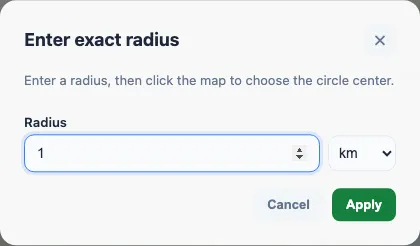
Získáte poloměr 1 km vzdušnou čarou. Trasa po silnicích nebo kolem jezera může být delší. Pro délku trasy použijte plánovač tras.
Sdílejte hotovou mapu
Vyberte Sdílet a pošlete zkopírovaný odkaz. Přítel ho otevře bez účtu. U příkladu s ubytováním přidejte krátkou zprávu, například: „Hledejte ubytování uvnitř tohoto kruhu. Před rezervací ověřte pěší trasu.“
Odkaz z neuložené mapy je neměnná kopie. Pokud později kruh přesunete, musíte poslat nový odkaz. Pokud před sdílením vyberete Uložit do účtu, odkaz vždy ukáže poslední uloženou verzi.
Kreslení a sdílení je zdarma. Stažení PNG a PDF je zdarma s vodoznakem.
Nakreslete vlastní kruh nebo otevřete nástroj pro kruhy se zadaným poloměrem a začněte přesnou vzdáleností.