 Dibujar en un Mapa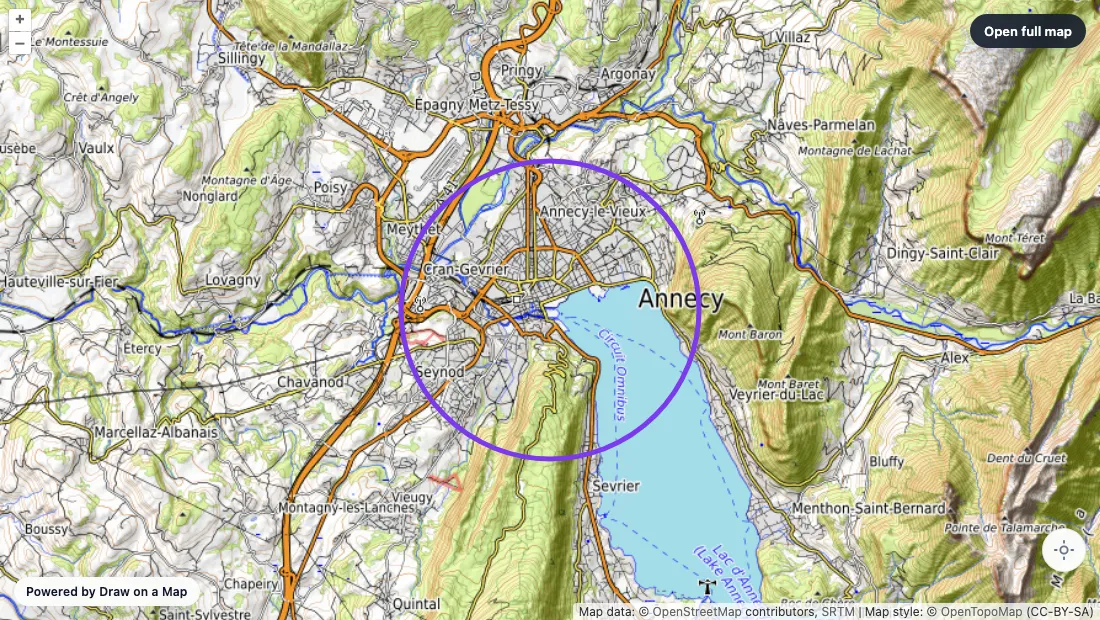
Usa un círculo para indicar dónde buscar alojamiento, reunirte con un grupo o consultar lugares cercanos a una dirección. Este ejemplo marca una zona de búsqueda de alojamiento en Annecy. Sigue los mismos pasos para la ubicación que elijas.
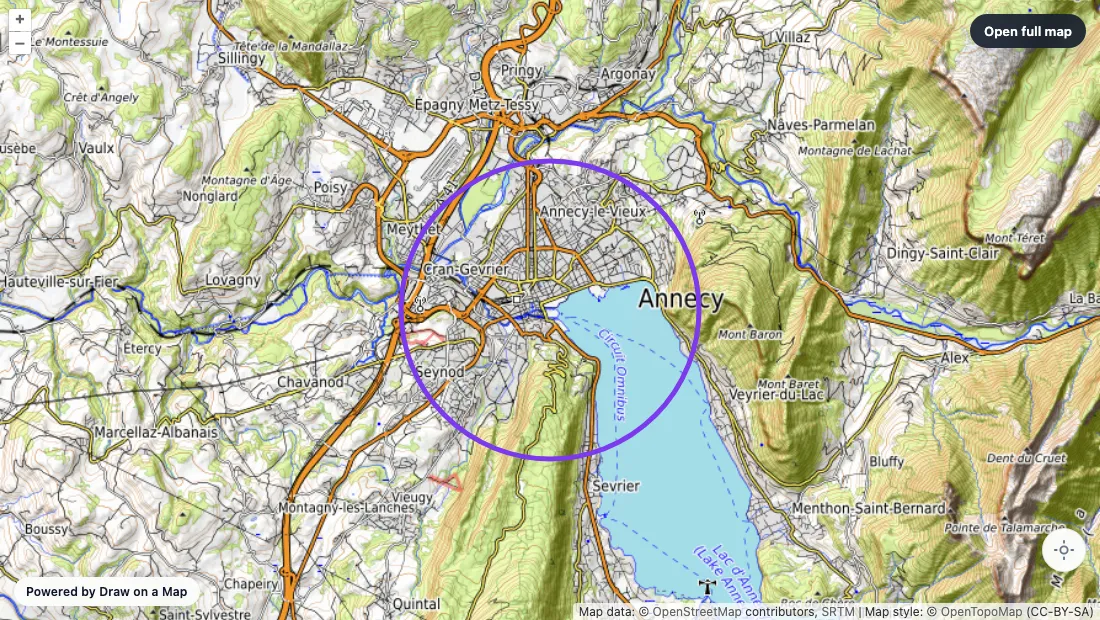
Este círculo marca una zona de búsqueda aproximada. No muestra un radio medido ni una distancia a pie.
Dibuja tu zona de búsqueda
Abre la herramienta para dibujar círculos y sigue estos pasos:
- Busca Annecy o elige tu propia ubicación.
- Con Círculo seleccionado, elige Freeform (dibujo libre).
- Elige un color que destaque sobre el mapa.
- Arrastra desde un borde del círculo que quieras dibujar hasta el borde opuesto.
- Suelta para terminar el círculo.
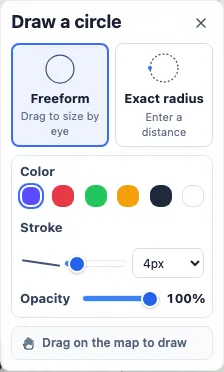
Al arrastrar, estableces el diámetro, que atraviesa todo el círculo. Empieza en el borde, no en el centro. Si el círculo no cubre la zona que quieres, selecciona Deshacer y vuelve a dibujarlo.
En el ejemplo de Annecy, parte del círculo queda sobre el agua. Revisa la zona antes de compartirla, ya que un círculo no sigue las calles ni la orilla del lago.
¿Necesitas exactamente 1 km desde un lugar?
Usa Exact radius (radio exacto) cuando la distancia sea importante. El radio va desde el centro hasta el borde del círculo.
- En el panel Círculo, selecciona Exact radius (radio exacto).
- Introduce 1 y selecciona km. Para usar millas, selecciona mi.
- Haz clic en el punto del mapa donde quieras situar el centro del círculo.
En un teléfono, mueve el mapa para establecer el centro y toca Añadir círculo.
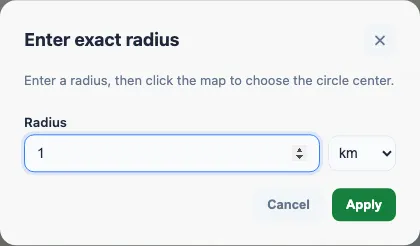
Así obtienes un radio de 1 km en línea recta. Una ruta por carretera o alrededor del lago puede ser más larga. Usa el planificador de rutas cuando necesites saber la distancia de una ruta.
Comparte el mapa terminado
Selecciona Compartir y envía el enlace copiado. Tu amigo puede abrirlo sin tener una cuenta. Para el ejemplo del alojamiento, añade un mensaje breve como este: «Busca alojamientos dentro de este círculo. Comprueba la ruta a pie antes de reservar».
Un enlace compartido desde un mapa sin guardar es una copia fija, por lo que, si mueves el círculo después, tendrás que enviar un enlace nuevo. Si seleccionas Guardar en cuenta antes de compartir, el enlace siempre mostrará la última versión que hayas guardado.
Dibujar y compartir es gratis. Las descargas en PNG y PDF son gratuitas e incluyen una marca de agua.
Dibuja tu propio círculo o abre la herramienta de radio en el mapa para empezar con una distancia exacta.