 Dessiner sur une Carte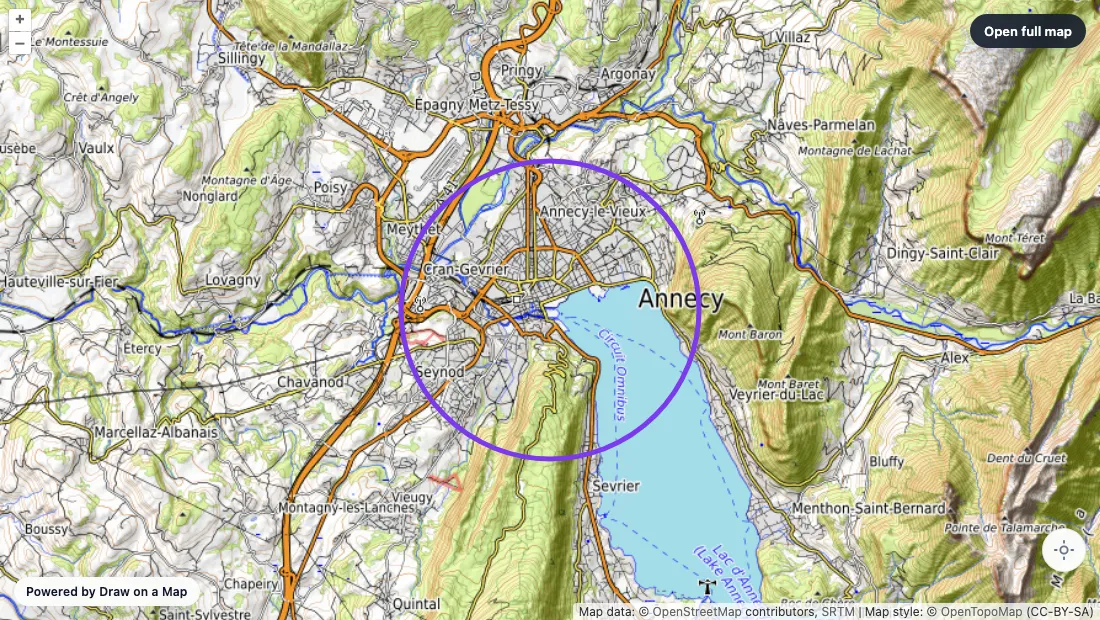
Utilisez un cercle pour indiquer où chercher un hébergement, retrouver un groupe ou repérer des lieux près d’une adresse. Cet exemple délimite une zone de recherche d’hébergement à Annecy. Suivez les mêmes étapes pour le lieu de votre choix.
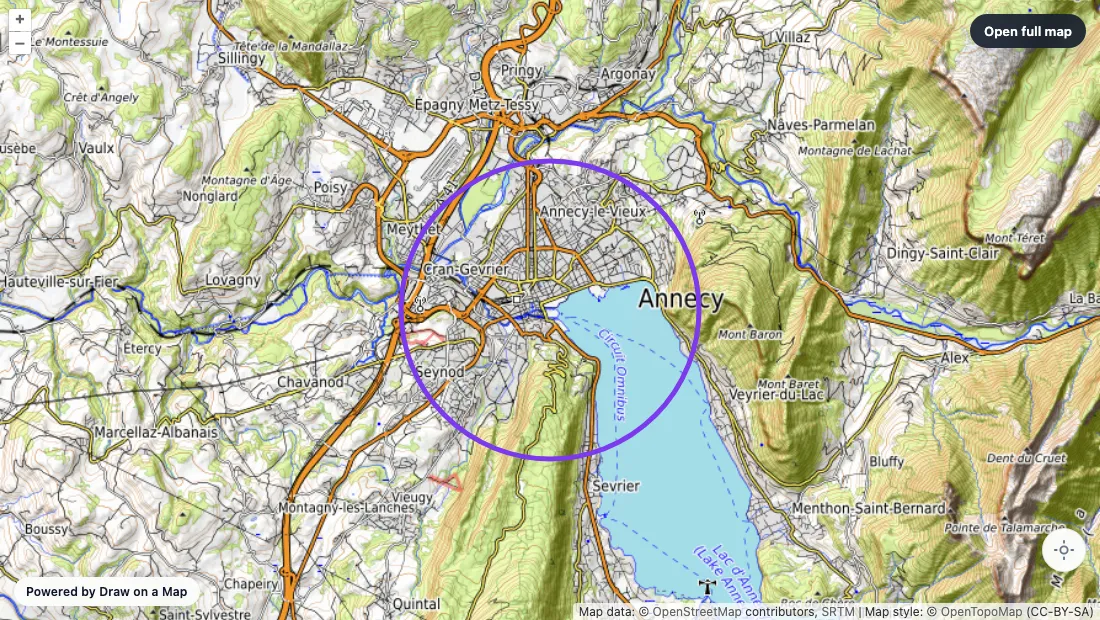
Ce cercle délimite une zone de recherche approximative. Il ne représente ni un rayon mesuré ni une distance à pied.
Tracez votre zone de recherche
Ouvrez l’outil de dessin de cercle, puis suivez ces étapes :
- Recherchez Annecy ou choisissez votre propre lieu.
- Avec l’outil Cercle sélectionné, choisissez Freeform (forme libre).
- Choisissez une couleur qui se distingue bien sur la carte.
- Faites glisser le pointeur d’un bord du cercle souhaité jusqu’au bord opposé.
- Relâchez pour terminer le cercle.
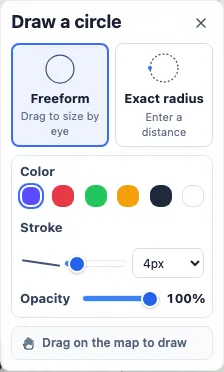
Le glissement définit le diamètre, d’un bord à l’autre du cercle. Commencez par le bord, et non par le centre. Si le cercle ne couvre pas la bonne zone, sélectionnez Annuler et tracez-le à nouveau.
Dans l’exemple d’Annecy, une partie du cercle se trouve sur l’eau. Vérifiez la zone avant de la partager, car un cercle ne suit ni les rues ni les rives du lac.
Vous avez besoin d’un rayon d’exactement 1 km autour d’un lieu ?
Utilisez Exact radius (rayon exact) lorsque la distance compte. Le rayon va du centre au bord du cercle.
- Dans le panneau Cercle, sélectionnez Exact radius (rayon exact).
- Saisissez 1 et sélectionnez km. Pour les miles, sélectionnez mi.
- Cliquez sur la carte à l’endroit où vous souhaitez placer le centre du cercle.
Sur un téléphone, déplacez la carte pour définir le centre, puis appuyez sur Ajouter le cercle.
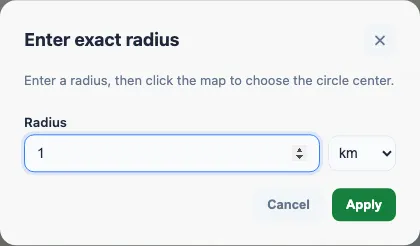
Vous obtenez ainsi un rayon de 1 km à vol d’oiseau. Un itinéraire qui suit les routes ou contourne le lac peut être plus long. Utilisez le planificateur d’itinéraire lorsque vous avez besoin de connaître la distance d’un trajet.
Partagez la carte terminée
Sélectionnez Partager et envoyez le lien copié. Votre ami peut l’ouvrir sans compte. Pour l’exemple de recherche d’hébergement, ajoutez un court message tel que : « Cherchez des hébergements à l’intérieur de ce cercle. Vérifiez l’itinéraire à pied avant de réserver. »
Un lien partagé à partir d’une carte non enregistrée correspond à une copie figée. Si vous déplacez le cercle par la suite, vous devez donc envoyer un nouveau lien. Si vous sélectionnez Enregistrer dans le compte avant le partage, le lien affiche toujours la dernière version enregistrée.
Le dessin et le partage sont gratuits. Les téléchargements aux formats PNG et PDF sont gratuits avec un filigrane.
Tracez votre propre cercle ou ouvrez l’outil de rayon sur carte pour commencer avec une distance exacte.