 Draw on a Map
Usa un cerchio per mostrare dove cercare un alloggio, incontrare un gruppo o controllare i luoghi vicini a un indirizzo. Questo esempio segna un’area di ricerca di alloggi ad Annecy. Segui gli stessi passaggi per il luogo che ti interessa.
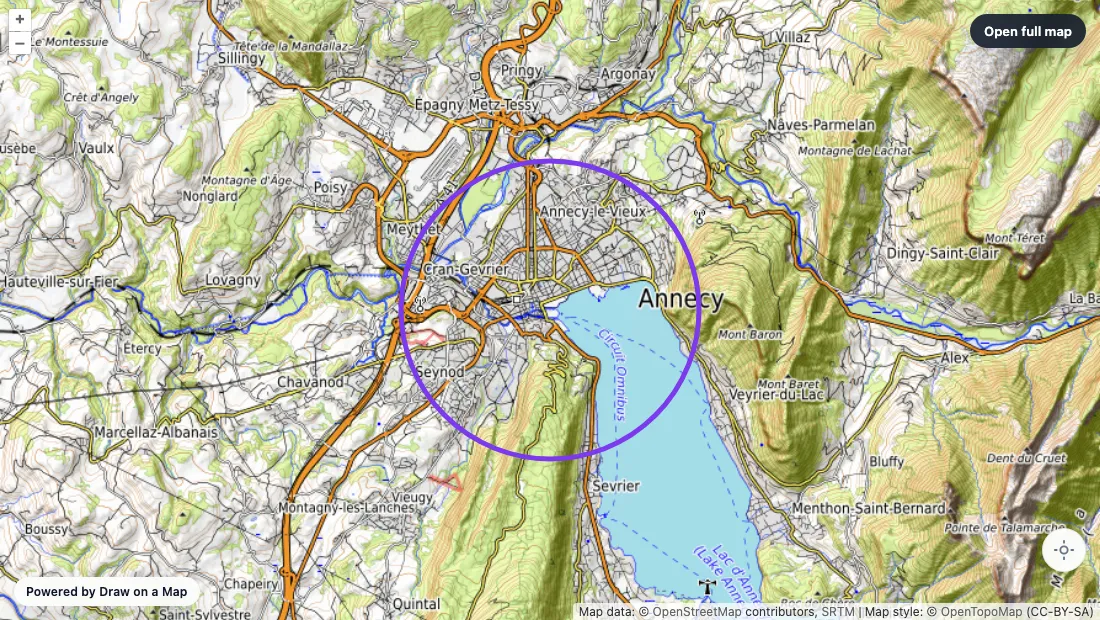
Il cerchio indica un’area di ricerca approssimativa, non un raggio misurato né una distanza a piedi.
Disegna l’area di ricerca
Apri lo strumento per disegnare cerchi e segui questi passaggi:
- Cerca Annecy oppure scegli il luogo che ti interessa.
- Con Cerchio selezionato, scegli A mano libera.
- Scegli un colore che risalti sulla mappa.
- Trascina da un bordo del cerchio desiderato fino al bordo opposto.
- Rilascia per completare il cerchio.
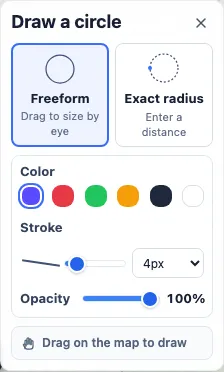
Il trascinamento definisce il diametro dell’intero cerchio. Inizia dal bordo, non dal centro. Se il cerchio copre l’area sbagliata, seleziona Annulla e disegnalo di nuovo.
Nell’esempio di Annecy, parte del cerchio cade sull’acqua. Controlla l’area prima di condividerla: un cerchio non segue le strade né la riva.
Ti serve esattamente 1 km da un luogo?
Usa Raggio esatto quando la distanza conta. Il raggio va dal centro al bordo del cerchio.
- Nel pannello Cerchio, seleziona Raggio esatto.
- Inserisci 1 e seleziona km. Per le miglia, seleziona mi.
- Fai clic nel punto della mappa in cui vuoi il centro del cerchio.
Su telefono, sposta la mappa per impostare il centro e tocca Aggiungi cerchio.
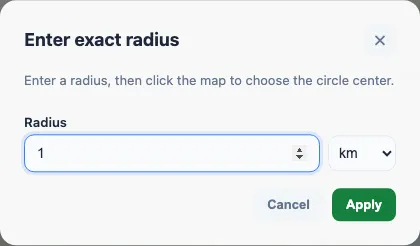
Ottieni così un raggio di 1 km in linea retta. Un percorso lungo le strade o attorno al lago può essere più lungo. Usa il pianificatore di percorsi quando ti serve la distanza di un percorso.
Condividi la mappa finita
Seleziona Condividi e invia il link copiato. Chi lo riceve può aprirlo senza account. Per l’esempio degli alloggi, puoi aggiungere un messaggio breve: «Cerca gli alloggi dentro questo cerchio. Controlla il percorso a piedi prima di prenotare».
Un link condiviso da una mappa non salvata è una copia fissa: se sposti il cerchio in seguito, devi inviare un nuovo link. Se selezioni Salva nell’account prima di condividere, il link mostra sempre l’ultima versione salvata.
Disegnare e condividere è gratis. I download PNG e PDF sono gratuiti con filigrana.
Disegna il tuo cerchio oppure apri lo strumento raggio sulla mappa per iniziare con una distanza esatta.