 Draw on a Map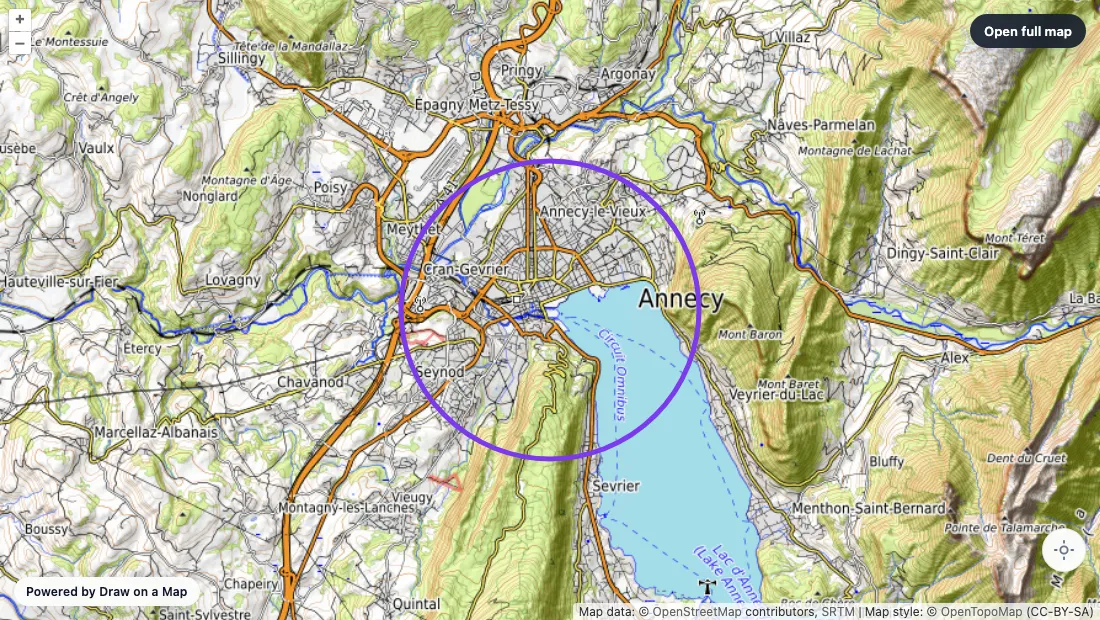
宿泊先を探す範囲やグループの集合場所、住所の近くで確認したい場所を示すには、円で囲むと便利です。この例では、アヌシーで宿泊先を探す範囲を示します。同じ手順で、目的の場所を円で囲んでみましょう。
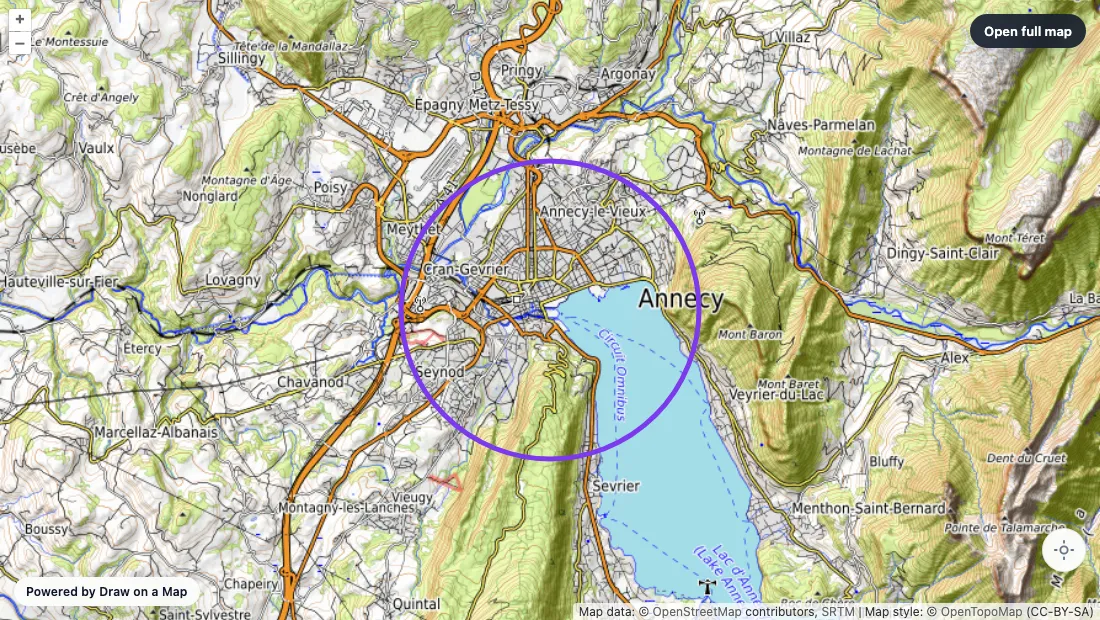
この円は、探す範囲の目安を示しています。測定した半径や徒歩での距離を示すものではありません。
探す範囲を円で囲む
円を描くツールを開き、次の手順に沿って操作します。
- Annecy を検索するか、目的の場所を選びます。
- 丸を選択した状態で、Freeform(目分量で描く)を選びます。
- 地図上で見分けやすい色を選びます。
- 描きたい円の一方の端から、反対側の端までドラッグします。
- 指やマウスのボタンを離すと、円が完成します。
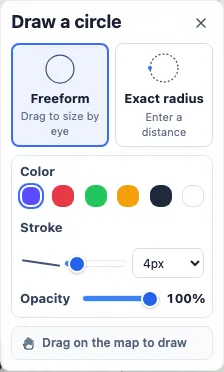
ドラッグした長さが、円の端から端までの直径になります。中心からではなく、端から描き始めてください。意図した範囲を囲めなかった場合は、元に戻すを選んで描き直します。
アヌシーの例では、円の一部が湖にかかっています。共有する前に範囲を確認してください。円は道路や湖岸に沿う形にはなりません。
ある場所から正確に半径 1 km の範囲を示すには
距離を正確に指定したい場合は、Exact radius(正確な半径を指定)を使います。半径とは、円の中心から端までの距離です。
- 丸のパネルで、Exact radius(正確な半径を指定)を選びます。
- 1 を入力し、km を選びます。マイルで指定する場合は、mi を選びます。
- 円の中心にしたい場所を地図上でクリックします。
スマートフォンでは、地図を動かして中心を決めてから、円を追加をタップします。
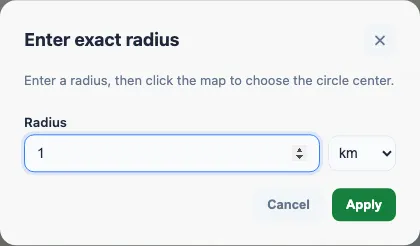
これで、中心からの直線距離が 1 km の円を描けます。道路に沿ったり湖を回ったりする経路では、移動距離が長くなる場合があります。経路の距離が必要な場合は、ルートプランナーを使ってください。
完成した地図を共有する
共有を選び、コピーされたリンクを送ります。友人はアカウントがなくても地図を開けます。宿泊先を探す例では、「この円の中で宿を探してみてください。予約する前に徒歩の経路も確認してください」といった短い説明を添えるとよいでしょう。
未保存の地図から共有したリンクは、共有時の内容を固定したコピーです。その後で円を動かした場合は、新しいリンクを送る必要があります。共有する前にアカウントに保存を選ぶと、リンクには常に最後に保存した内容が表示されます。
描画と共有は無料です。透かし入りの PNG と PDF のダウンロードも無料で利用できます。
好きな場所に円を描くか、半径ツールを開いて正確な距離を指定するところから始めてみましょう。