 Draw on a Map
経路検索アプリが選べるのは、アプリに登録されている道です。でも、歩道や門、建物の裏側にある入口など、あなたのほうが便利な道を知っていることもあります。Draw on a Map なら、そのルートを手でなぞって描き、1つのリンクで送れます。無料で使えて、送る人にも受け取る人にもアカウントは必要ありません。
この地図を作るきっかけになった近道
ジュネーブ近郊でアパートの内見を手配していたとき、訪問者には駅から短い距離を歩いて来てもらう必要がありました。ところが、Google マップが案内したのは、大通り沿いを36分かけて歩くルートでした。私が使っていた徒歩の近道は、その道順に含まれていませんでした。
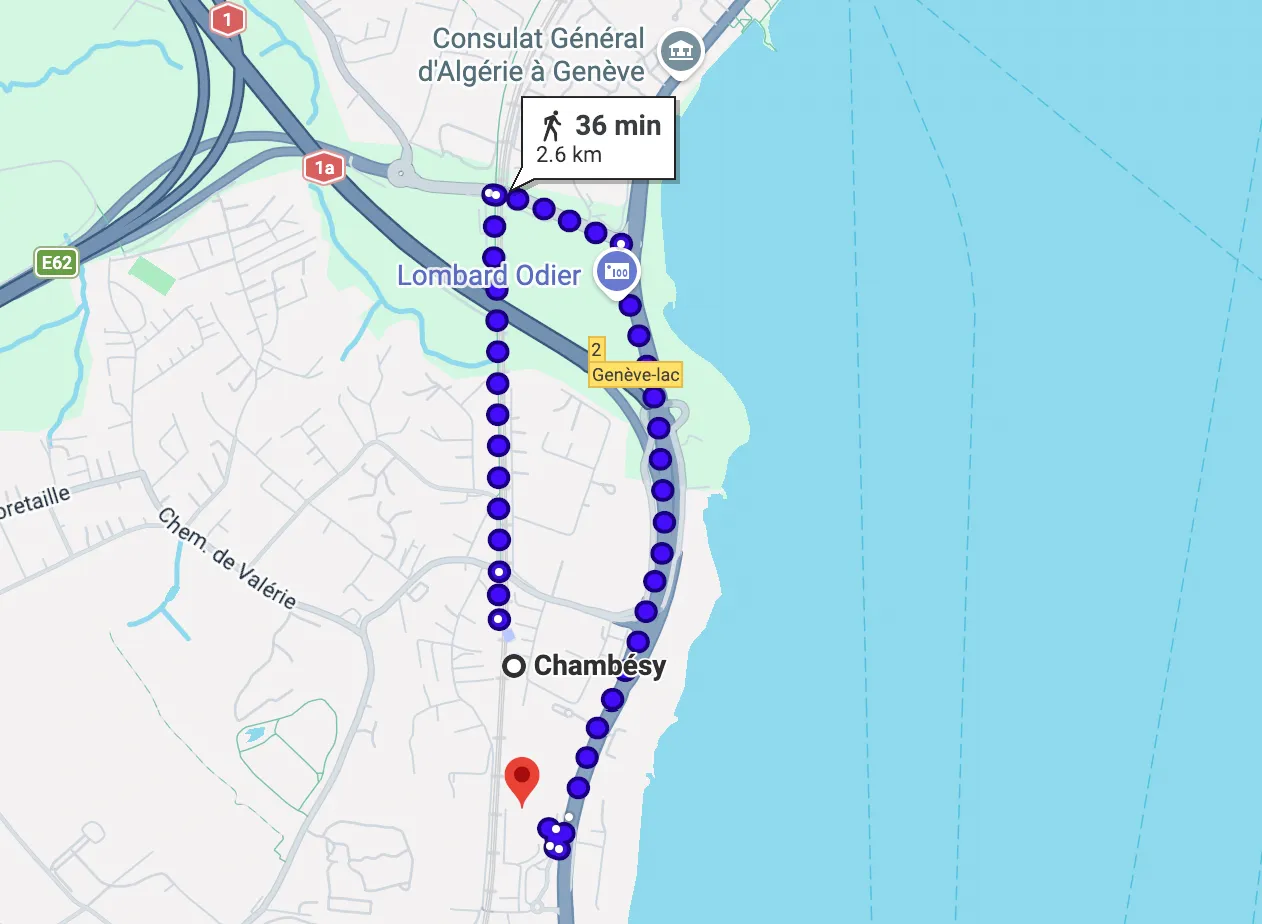
この道順では、訪問者は大通り沿いを歩くことになっていました。
どの道を歩けばよいかを伝える必要がありました。地図に線を引くと、近道のつながりがはっきり分かるようになりました。
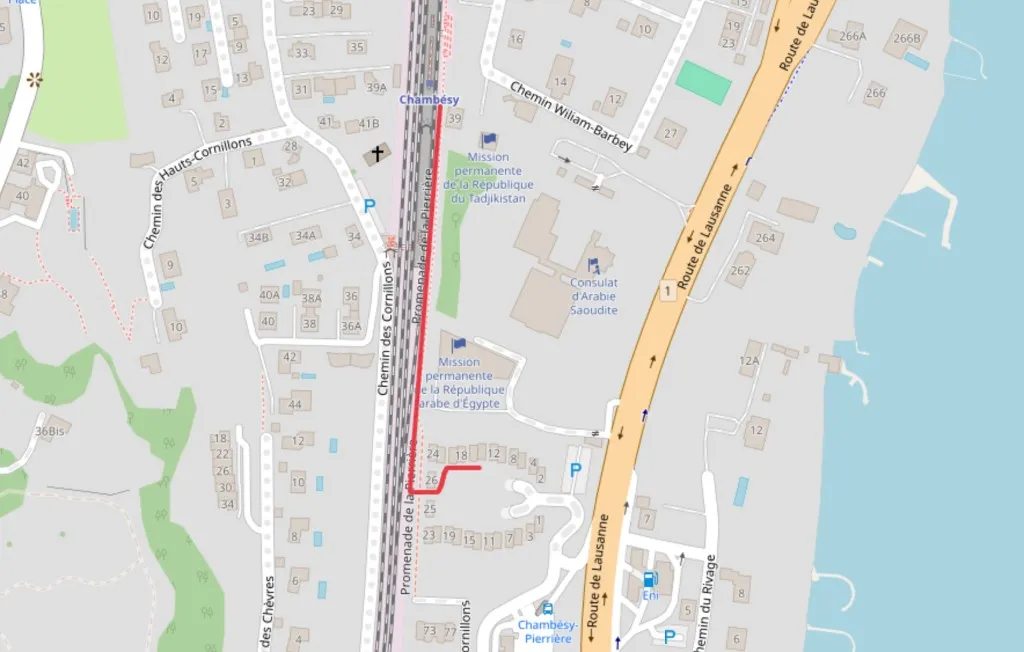
赤い線はChambésy駅から線路沿いに進み、その後、入口に向かって曲がっています。
私とパートナーは、こうした用途のために Draw on a Map を作りました。アカウントを作らずに線を描き、矢印を付けて、地図を送れます。
分かりやすい徒歩ルートの描き方
- Draw on a Map を開いて、目的地を検索します。
- 出発地と目的地の両方が見えるように地図を拡大します。訪問者が自分の位置を確認できるよう、近くの道路や目印も表示しておきます。
- 「直線」または「フリーハンド」ツールを選び、出発地から入口までの徒歩ルートをなぞります。
- 地図の上で見やすい色を選びます。訪問者が見落としそうな細い道や入口には、矢印を付けます。
- 共有をクリックし、リンクをコピーします。
- WhatsApp、Telegram、メール、SMSにリンクを貼り付け、待ち合わせの詳細と一緒に送ります。
訪問者は、アカウントを作ったりアプリをインストールしたりせずに地図を開けます。同じリンクをグループに送ることもできます。
保存していない地図から共有したリンクには、共有時点の内容が固定されます。そのため、ルートを変更した場合は新しいリンクを送る必要があります。共有する前にアカウントに保存を選ぶと、リンクには常に最後に保存した内容が表示されます。
自分で描いた徒歩ルートが役立つ場面
自分で描いたルートは、住所のない通路、公園内の待ち合わせ場所、キャンパス内の特定の入口などを案内するときに役立ちます。アプリが提案するルートではなく、自分が知っている道を通って来てほしいときにも便利です。
説明が必要な部分に絞って描きましょう。駅での待ち合わせなら、出口、歩く道、待ち合わせ場所を示します。建物を訪ねてもらう場合は、線の終点を建物の中央ではなく入口に合わせます。
共有した地図には、描いた内容が表示されます。曲がる場所ごとのナビゲーションや、道が通行可能かどうかの確認は行いません。訪問者が通れると分かっているルートを描いてください。
関連記事
- Google マップに描き込む方法では、Google マイマップとKML・KMZのインポートについて説明しています。
- Scribble Maps の代替ツールでは、地図への描画と共有に使えるツールを比較しています。