 Draw on a Map
Google Maps zelf heeft geen tekengereedschappen. Om op een Google-kaart te tekenen gebruik je Google My Maps, een afzonderlijk Google-product voor eigen kaarten. Deze gids laat zien hoe je daar tekent en wat je kunt doen als je iets nodig hebt dat My Maps niet biedt, zoals pijlen, vrijehandnotities of een kaart die mensen zonder Google-account kunnen bewerken.
Lijnen en vormen tekenen in Google My Maps
- Open of maak op een computer een kaart in Google My Maps.
- Kies onder het zoekvak Een lijn tekenen → Lijn of vorm toevoegen.
- Klik op elk punt van je lijn of grens. Dubbelklik om een lijn af te maken of klik opnieuw op het eerste punt om een vorm te sluiten.
- Geef het object een naam en sla het op.
De tekeninstructies van Google bespreken ook auto-, wandel- en fietsroutes.
My Maps heeft geen pijl-, vrijehand- of tekstgereedschap en je hebt een Google-account nodig om een kaart te maken. Heb je die mogelijkheden nodig, exporteer je kaart dan en maak hem af in Draw on a Map, of begin een nieuwe kaart.
Teken dezelfde kaart zonder Google-account
- Open een nieuwe kaart en zoek je plaats.
- Kies een lijn, pijl, veelhoek, cirkel, markering, tekst of vrijehandgereedschap en teken wat je lezer moet zien.
- Kies Delen en kopieer de link. De ontvanger heeft geen account nodig.
Een link vanuit een niet-opgeslagen kaart is een vaste kopie. Latere bewerkingen veranderen die niet. Wil je later verder werken, kies dan In account opslaan en log in. Je opgeslagen kaarten staan onder Mijn kaarten rechtsboven. Dit is de eigen bibliotheek van Draw on a Map, niet Google My Maps.
Zet een Google My Maps-kaart over naar Draw on a Map
- Open op een computer in Google My Maps het kaartmenu naast de titel en kies Exporteren naar KML/KMZ. Zie de exporthandleiding van Google.
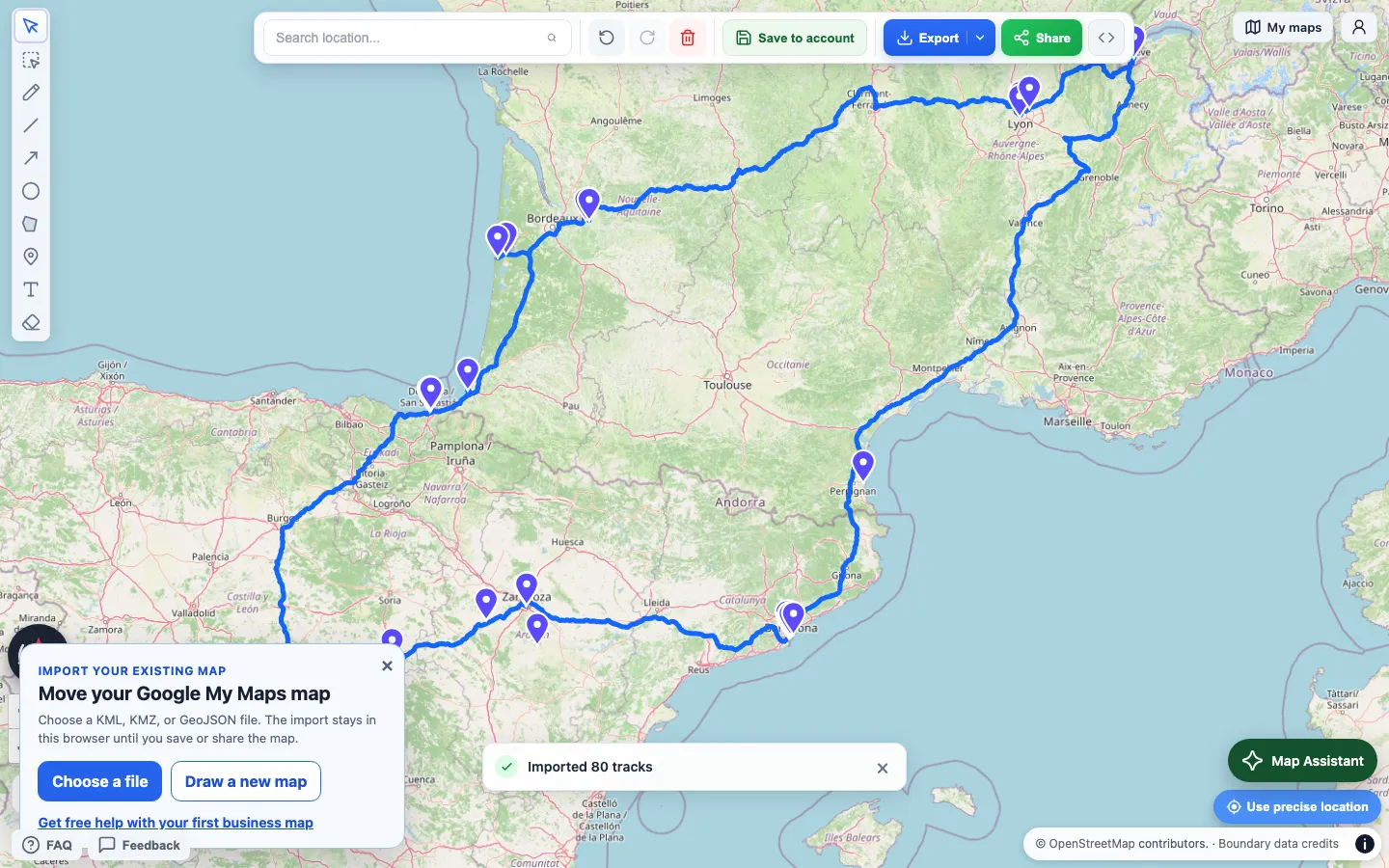
- Kies hieronder KML- of KMZ-bestand importeren en selecteer het geëxporteerde bestand.
- Controleer de geïmporteerde objecten en voeg pijlen, labels of notities toe.
KML- of KMZ-bestand importeren →
Wat wordt overgenomen
De import behoudt namen, beschrijvingen, eigen velden, gaten in veelhoeken en hoogtewaarden. Ook eigen pictogrammen, beeldoverlays en gekoppelde KML-bestanden worden meegenomen. Mappen blijven niet als afzonderlijke groepen behouden. De kaart is 2D, dus 3D-modellen en rondleidingen worden overgeslagen. Na elke import geeft een rapport aan wat is overgeslagen.
Je kunt ook GeoJSON-, GPX-, CSV-, TSV- en XLSX-bestanden en shapefile-ZIP’s importeren, elk tot 15 MB. Een shapefile-ZIP heeft bijbehorende .shp-, .dbf- en .prj-bestanden nodig. Voeg .cpg toe als je tekst een bijzondere codering gebruikt.
Als het bestand niet wordt geïmporteerd
Kies het geëxporteerde KML- of KMZ-bestand, geen link, schermafbeelding of opgeslagen webpagina. Kan het bestand nog niet worden gelezen, exporteer dan een nieuwe kopie. Exporteer bij een zeer grote kaart één laag tegelijk. Bewaar het origineel in Google My Maps totdat je het resultaat hebt gecontroleerd.
Loop je vast bij het overzetten van een zakelijke kaart, mail ons dan voor hulp bij de eerste kaart.
Wat gratis is
Tekenen, importeren en deellinks zijn gratis, zonder account. PNG- en PDF-downloads zijn ook gratis, met een watermerk. Pro verwijdert het watermerk en laat je medewerkers uitnodigen om samen aan een opgeslagen kaart te werken.
Lees voor een vergelijking van accounts, samen bewerken en kosten Draw on a Map tegenover Google My Maps.
Gerelateerde handleidingen
- Je eigen wandelroute delen: teken zelf de kortere weg die een routeapp mist
- Een cirkel met een exacte straal tekenen: markeer een bezorg- of zoekgebied
- Een kaart op je website insluiten: zet de voltooide kaart op een pagina