 Draw on a Map
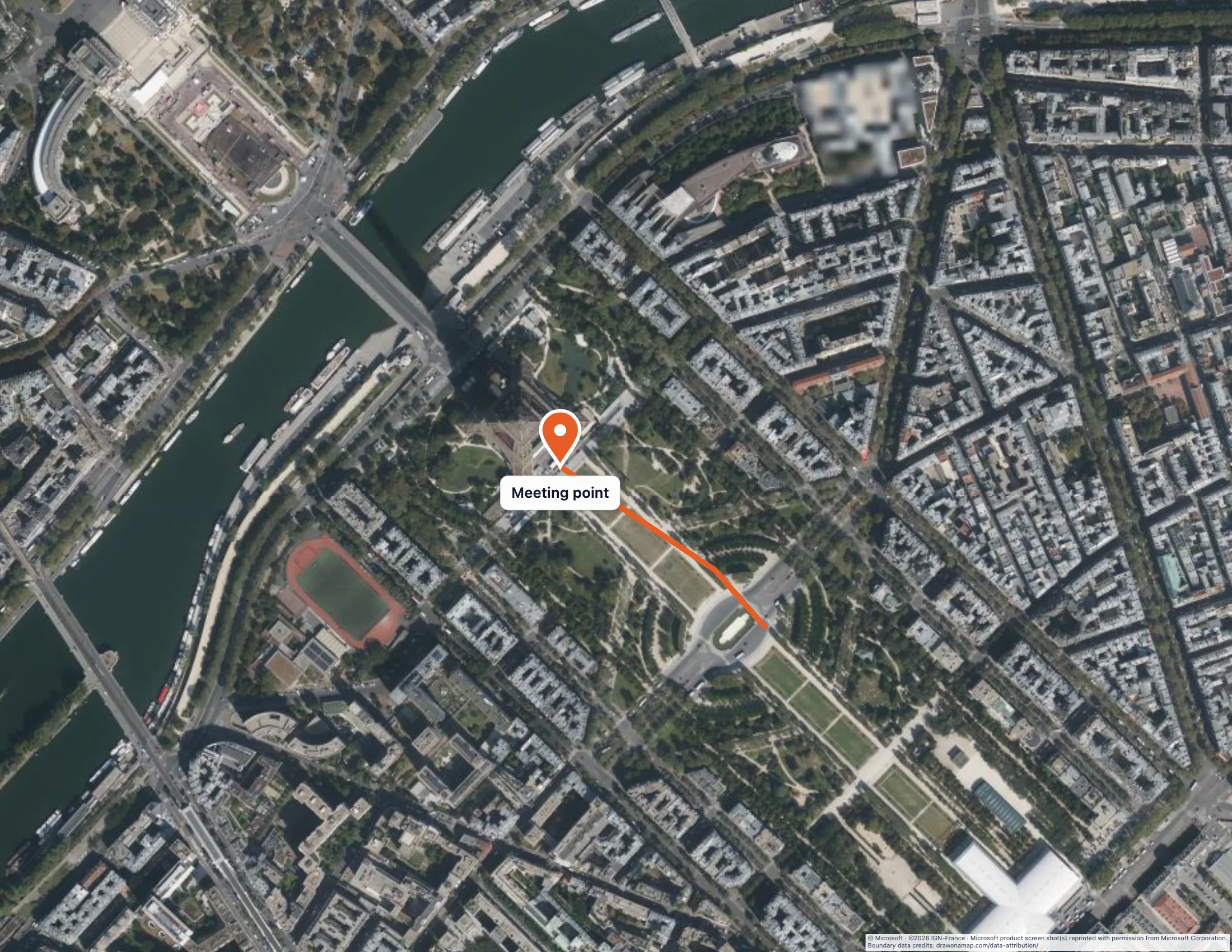
Om op een satellietkaart te tekenen, open je Lagen, kies je Satelliet of Hybride en gebruik je vervolgens dezelfde lijn-, gebieds- en markeringsgereedschappen als op de gewone kaart. Voor beide satellietopties heb je Pro nodig. Je kunt eerst gratis op de gewone kaart tekenen en pas naar beelden overschakelen als dat helpt.
We nemen een voorbeeld: je wilt bezoekers laten zien waar ze bij de Eiffeltoren afspreken en hoe ze ernaartoe lopen. Beelden helpen hier omdat mensen de grasvelden, paden en open ruimtes rond het ontmoetingspunt kunnen herkennen. De aanlooproute in dit voorbeeld is illustratief. Kies voor je eigen kaart een route waarvan je weet dat voetgangers er mogen lopen.
Kies een satellietlaag
Kies Lagen om Kaartlagen te openen. Satelliet toont alleen beelden. Hybride voegt kaartlabels toe, wat handig is als je ook straat- en plaatsnamen wilt tonen.
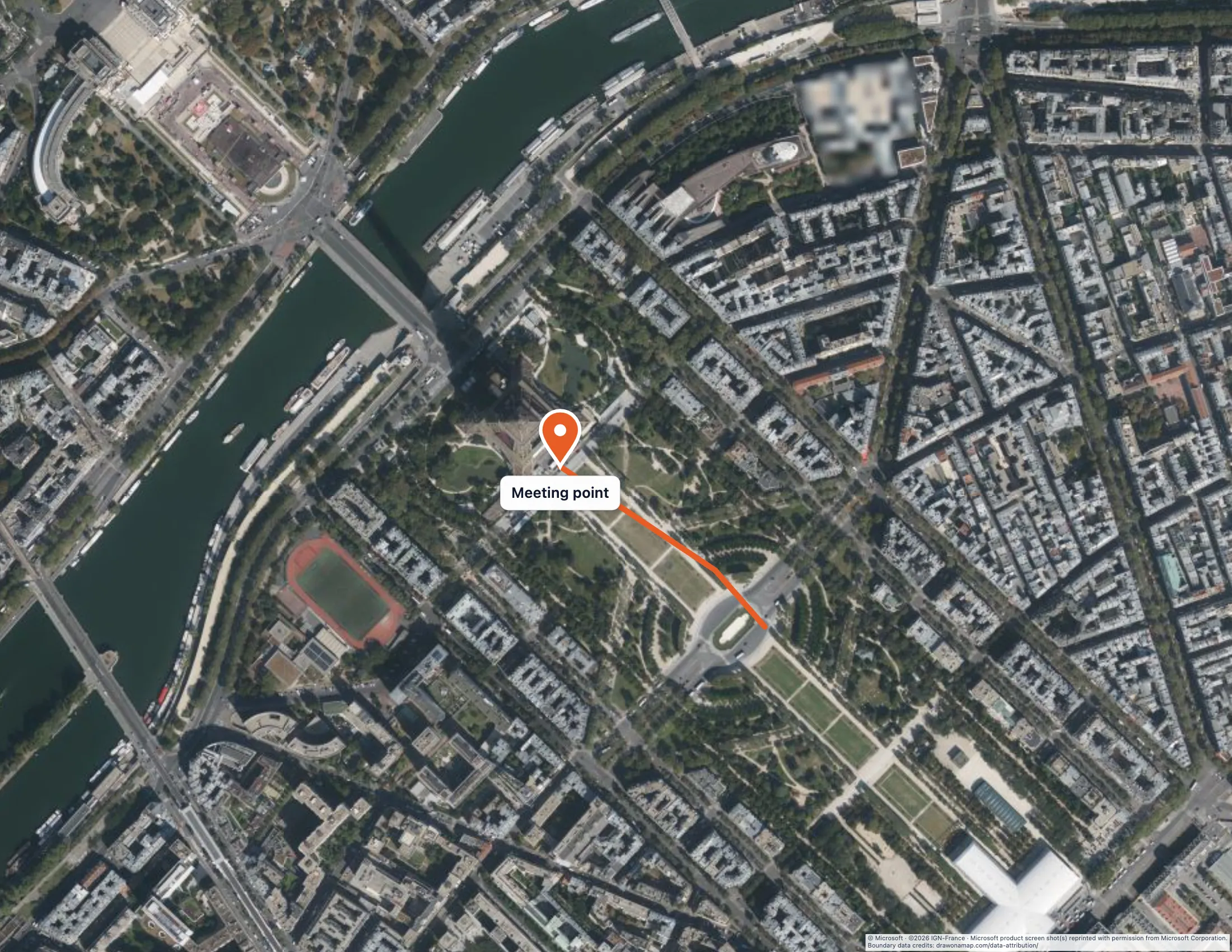
De afbeelding hierboven toont het ontmoetingspunt in Parijs en de aanlooproute uit het voorbeeld op satellietbeelden.
Markeer het ontmoetingspunt en de aanlooproute
Zoom in op het gebied rond de Eiffeltoren. Teken de aanlooproute met het lijngereedschap door langs het wandelpad te klikken. Je plaatst elk punt zelf, dus de lijn volgt alleen de punten die je kiest. Wil je de verzamelplek afbakenen, kies dan het gebiedsgereedschap en klik langs de rand. Voeg daarna een markering toe bij het ontmoetingspunt met een kort label, zoals “Ontmoetingspunt”.
Satellietbeelden zijn druk, dus controleer of je markeringen opvallen. Kies een heldere lijnkleur die contrasteert met gras, bestrating en daken en houd labels kort. Hybride is een goede keuze als de lezers ook straatnamen nodig hebben. Meer hulp met lijnen en labels vind je bij een eigen wandelroute delen.
Een lijn of gebied dat je tekent is bedoeld voor planning. Het is geen ingemeten grens, dus gebruik het niet als perceelplan.
Download de kaart of druk hem af
Kies Downloaden en vervolgens Afbeelding om een afbeelding op te slaan. Eerst verschijnt een exportaanbod. Via Export aanpassen open je opties om een titel toe te voegen en een voorbeeld te bekijken. Afdrukken of PDF opslaan opent de opties direct. Het artikel over een eigen afdrukbare kaart maken legt de opties uit, waaronder papierformaat en kaartgebied.
Pro bevat PNG- en PDF-exports zonder watermerk. De bronvermelding van de kaartaanbieder blijft op elke download staan.
Veelgestelde vragen
Heb ik Pro nodig om op satellietbeelden te tekenen?
Ja. Voor zowel Satelliet als Hybride heb je Pro nodig. Je kunt eerst gratis op de gewone kaart tekenen en Pro kiezen als de beelden je helpen.
Wat is het verschil tussen Satelliet en Hybride?
Satelliet toont alleen beelden. Hybride toont dezelfde beelden met kaartlabels, zoals straat- en plaatsnamen.