 Draw on a Map
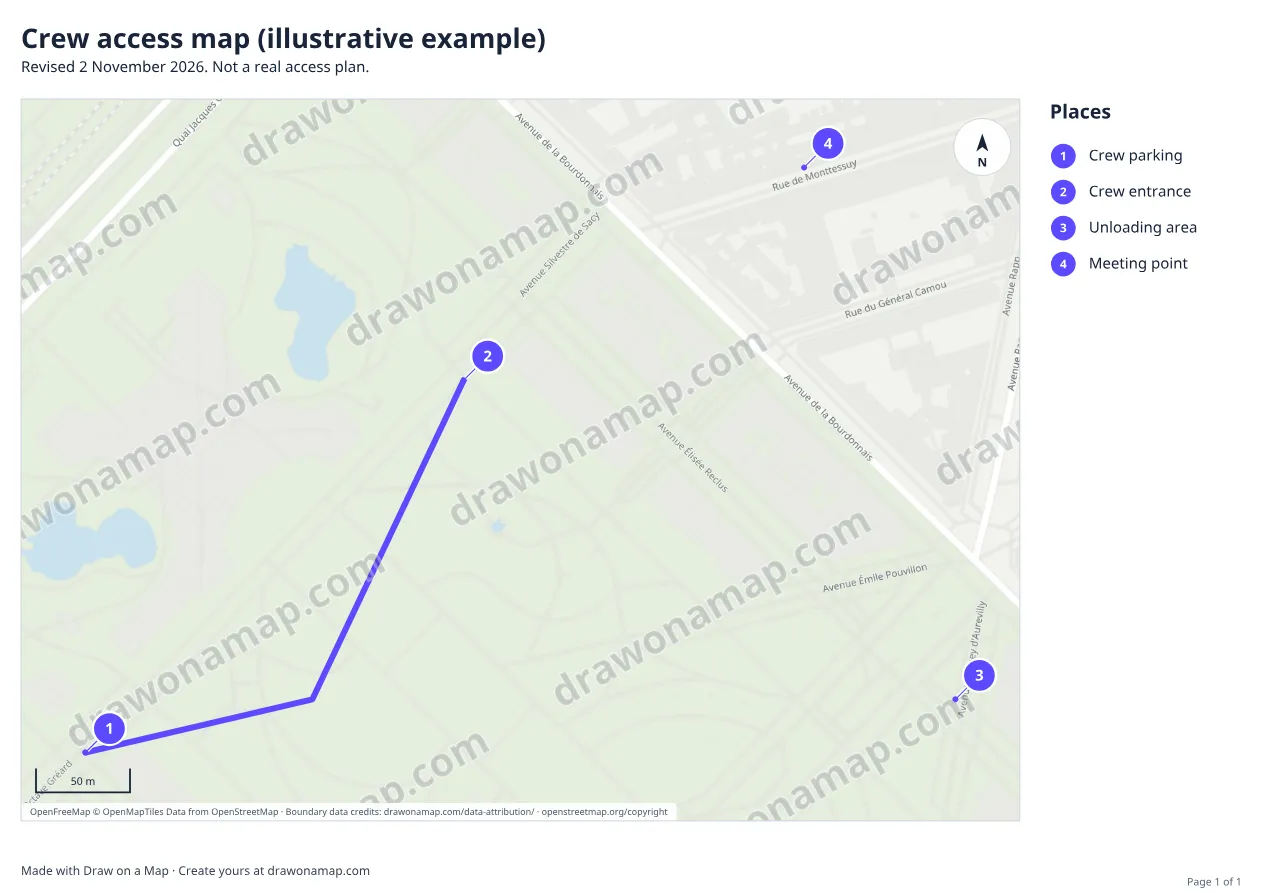
Maak een afdrukbare toegangskaart voor evenementmedewerkers of aannemers door toegangspunten en de aanrijroute te markeren, de namen met de borden te vergelijken, een versiedatum toe te voegen en een PDF te downloaden. Tekenen en gewone links delen zijn gratis zonder account. Je kunt ook gratis een PDF met watermerk downloaden.
Deze handleiding gebruikt een illustratief voorbeeld bij de Eiffeltoren in Parijs. Het laat zien hoe labels op een kaart werken, maar is geen echt toegangsplan. De parkeerplaats, ingang, losplaats, het ontmoetingspunt en de route zijn geen echte toegangslocaties. Vraag voor je eigen kaart de juiste toegangsgegevens aan de locatie- of terreinbeheerder en controleer die ter plaatse.
Markeer toegangspunten en de aanrijroute
Open eerst de editor voor afdrukbare kaarten en zoek je locatie. Kies de markeringsknop in de werkbalk en open op een telefoon zo nodig Opmaak. Stel het label in op Personeelsparkeren en plaats een markering op de kaart. Herhaal dit voor Personeelsingang, Losplaats en Ontmoetingspunt. Staan alle vier de markeringen op de kaart, teken dan met het tekengereedschap de aanrijroute.
Zet korte notities bij afslagen of poorten waar medewerkers instructies nodig hebben. Het artikel over je eigen wandelroute delen legt verder uit hoe je een route tekent en van labels voorziet.
Vergelijk namen met de borden
Gebruik de namen die mensen ter plaatse zien. Staat op het bord “Poort B”, gebruik dan ook “Poort B” op de kaart in plaats van een naam uit een oud plan. Laat iemand die het terrein kent elk label controleren en de aanrijroute volgen. Bekijk de kaart daarna op de grootte waarop mensen hem gebruiken en kort te volle labels in.
Elke kaartkopie heeft een versiedatum nodig, zodat medewerkers een verouderde kopie herkennen. Je voegt die datum toe bij het instellen van de PDF.
Download de PDF
Kies Downloaden en vervolgens Afdrukken of PDF opslaan om de PDF-instellingen te openen. Vul deze instellingen in:
- Documenttitel, bijvoorbeeld “Toegangskaart voor medewerkers (illustratief voorbeeld)”.
- Ondertitel of datum, voor de versiedatum, bijvoorbeeld “Bijgewerkt op 2 november 2026”.
- Papierformaat, passend bij het papier waarop je afdrukt.
- Kaartgebied: deze instelling staat onder Meer opties. Huidige weergave behoudt het gebied dat je op de kaart ziet. Zichtbare tekeningen passend maken toont alle markeringen en de route in het kaartkader.
Controleer het voorbeeld. Klopt het, kies dan Doorgaan naar download om het downloadaanbod te openen. Je kunt de PDF gratis downloaden met een Draw on a Map-watermerk of een losse export of Pro kiezen om het watermerk te verwijderen. De gratis PDF is compleet en klaar om af te drukken of te versturen. De bronvermelding van de kaartaanbieder blijft op elke PDF staan.
Verandert de toegang, werk dan de kaart en versiedatum bij, download een nieuwe PDF en vervang de oude kopieën. Meer over kaarten voor medewerkers en andere hulpmiddelen lees je in de gids voor kaartenmakers voor evenementenplanners.
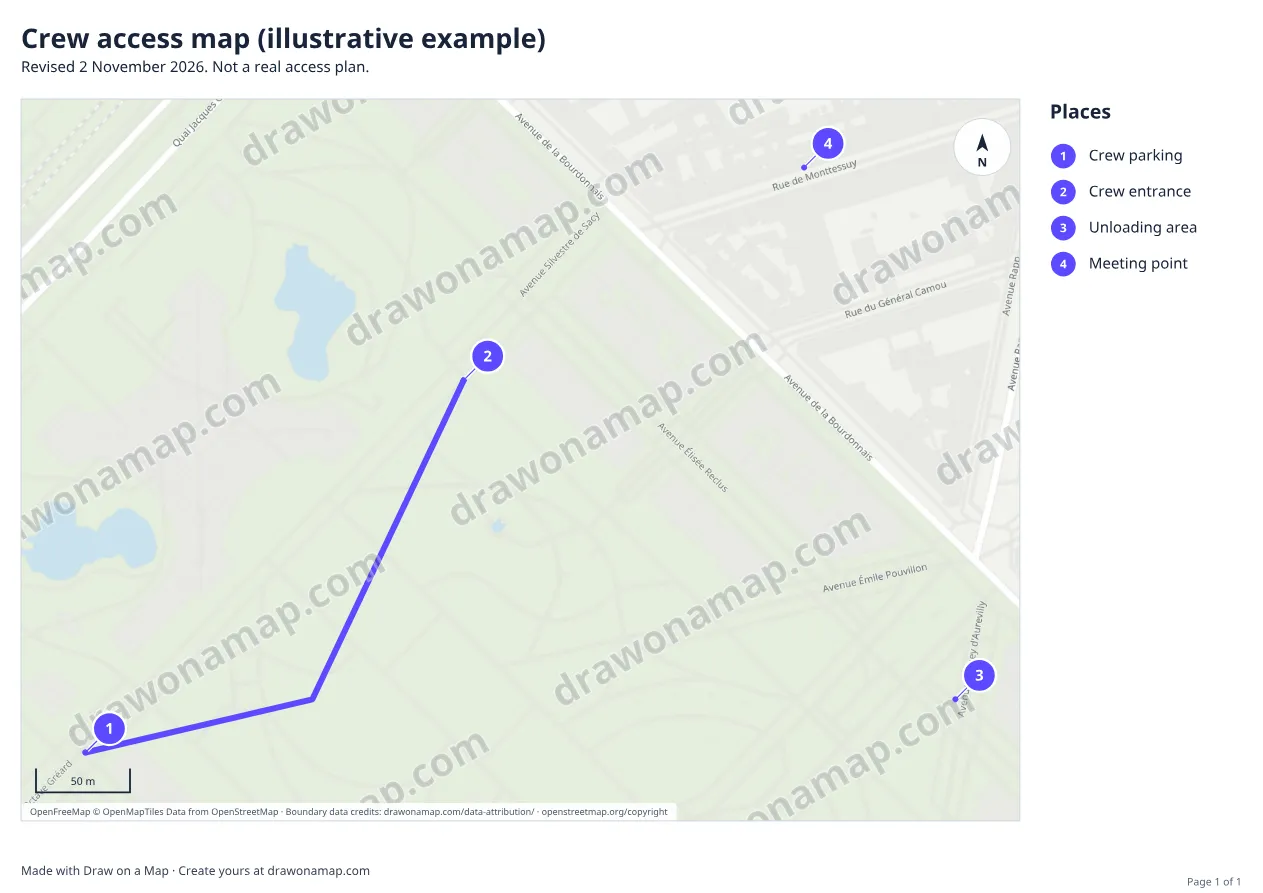
Download een PNG voor een dia
Heb je de kaart als afbeelding voor een dia of document nodig, kies dan Downloaden en vervolgens Afbeelding. Er verschijnt een exportaanbod. Via Export aanpassen kun je vergelijkbare opties instellen voordat je doorgaat. Gebruik de PDF voor een afdruk.
Kies een gratis of betaalde download
Een gratis download bevat een Draw on a Map-watermerk. De gratis PDF is een volledige kaart die je kunt afdrukken en aan medewerkers geven. Stuur je de kaart naar een klant of gebruik je hem in formele documenten, dan kun je het watermerk met een losse export of Pro verwijderen. Pro voegt ook gelijktijdig samenwerken en Satelliet- en Hybride-kaarten toe, beschreven in tekenen op een satellietkaart. De bronvermelding van de kaartaanbieder blijft op elke download staan.
Veelgestelde vragen
Bevatten gratis downloads een watermerk?
Ja. Gratis downloads hebben een Draw on a Map-watermerk. Een losse export of Pro verwijdert dat watermerk. De bronvermelding van de kaartaanbieder blijft op de kaart staan.
Kies ik PDF of PNG?
Kies PDF voor een pagina die je wilt afdrukken of aan medewerkers wilt geven. Kies PNG om de kaart als afbeelding in een dia of document te plaatsen.