 Draw on a Map
Een lijst adressen of coördinaten is in een spreadsheet lastig voor te stellen. Importeer deze in Draw on a Map en elke rij wordt een markering, met de notities en andere kolommen erbij. Je kunt dit zonder account proberen.
Begin met het onderstaande voorbeeldbestand. Het bevat vijf stops in het centrum van Parijs, elk met coördinaten, een kleur en een notitie.
Importeer het voorbeeld
- Open Draw on a Map.
- Kies Importeren in de werkbalk.
- Kies Bestanden kiezen en selecteer
paris-locations.csv. Je kunt het bestand ook naar het venster slepen.
Het venster Controleer je locaties opent. Kies bij een Excel-werkmap met meerdere werkbladen eerst het werkblad met je locaties.
Controleer de kolommen en het voorbeeld
De import leest de kolomnamen en toont welke kolommen zijn gebruikt. Voor het voorbeeld staat er Gebruikt latitude, longitude en toont de voorbeeldkaart alle vijf de stops.
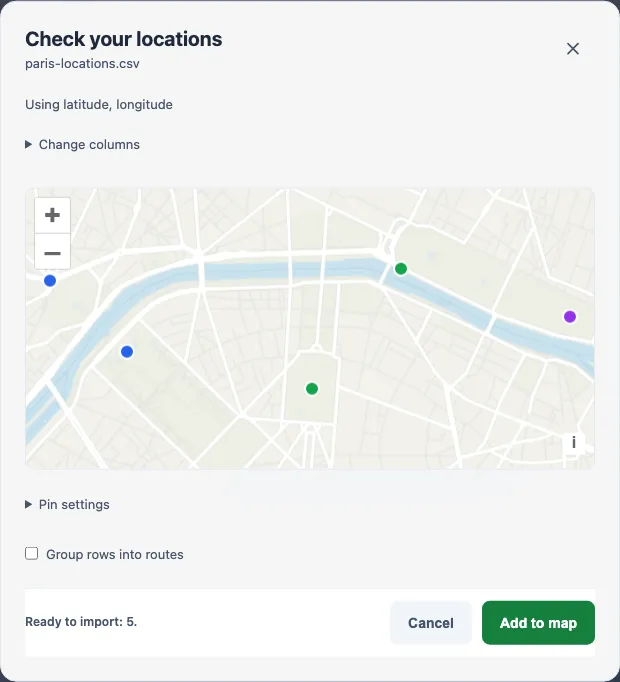
Zijn de verkeerde kolommen gekozen, open dan Kolommen wijzigen:
- Met Locatietype wissel je tussen breedte- en lengtegraad, WKT-geometrie en adressen.
- Met Breedtegraad en Lengtegraad kies je de coördinaatkolommen.
Gebruik Markeringsinstellingen om de kolommen voor label en kleur te kiezen. Het voorbeeld gebruikt name en color. Elke rij wordt één markering. Kies Rijen groeperen in routes om rijen tot een route te verbinden en selecteer vervolgens de groeps- en volgordekolommen.
Controleer de vijf locaties in het voorbeeld en kies Aan kaart toevoegen.
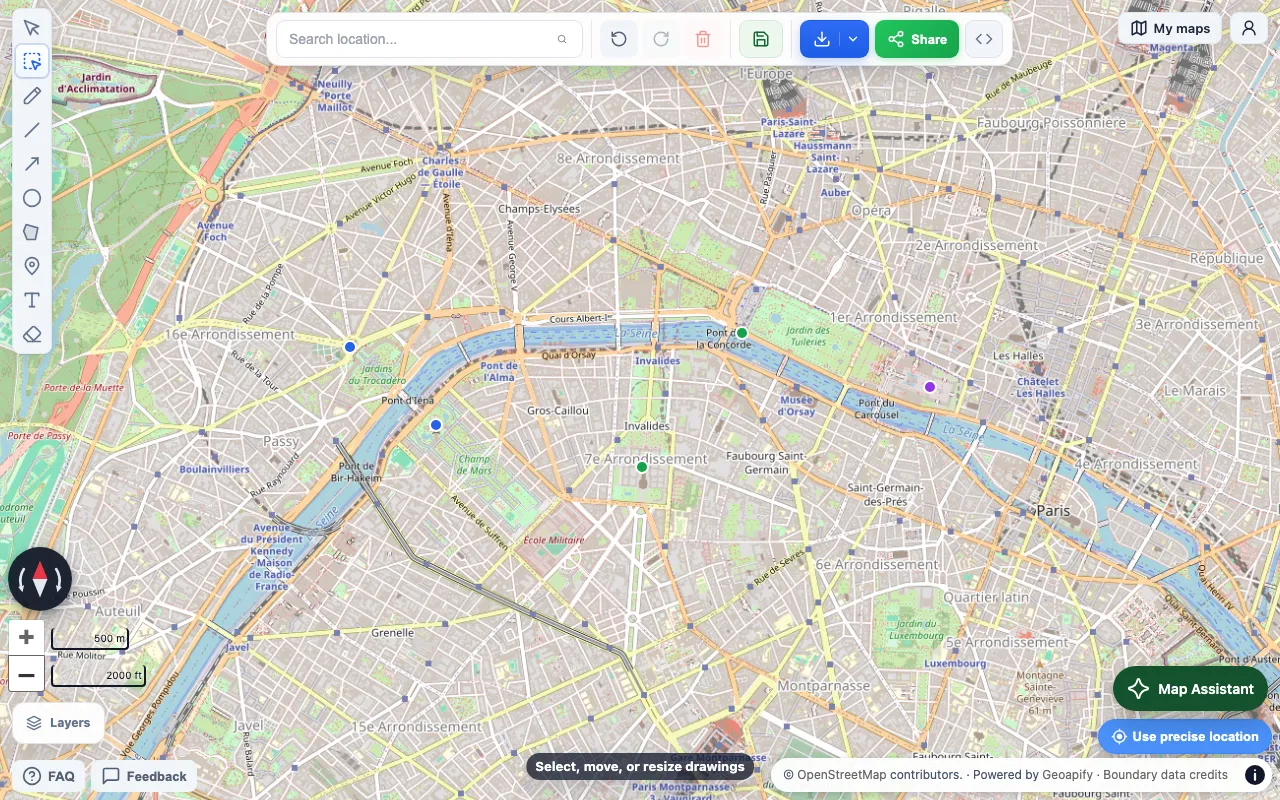
De vijf stops staan nu in hun eigen gegevenslaag. Controleer of ze allemaal op de verwachte plek staan.
Controleer de bewaarde notities
- Kies Lagen.
- Open het menu Meer acties van de geïmporteerde laag.
- Kies Gegevens bekijken.
- Controleer of de vijf rijen de kolom
notesbevatten.
Celkleuren en andere spreadsheetopmaak worden niet overgenomen. Gebruik een kolom color om markeringskleuren in te stellen.
Bereid je spreadsheet voor
Zet kolomnamen in de eerste rij en daaronder één locatie per rij. Gebruik afzonderlijke kolommen latitude en longitude met decimale WGS84-graden, zoals in dit voorbeeld:
name,latitude,longitude,color,notes
West stop,48.8629,2.2870,#2563eb,Example meeting point
Tower stop,48.8584,2.2945,#2563eb,Example photo stop
Garden stop,48.8560,2.3125,#16a34a,Example rest stop
River stop,48.8637,2.3212,#16a34a,Example pickup point
Museum stop,48.8606,2.3376,#9333ea,Example final stop
name wordt het markeringslabel. color bepaalt de kleur en vereist een zescijferige code, zoals #2563eb. Elke andere kolom, zoals notes, blijft bij de markering bewaard.
Sla je bestand op als CSV, TSV of XLSX. Sla bij een ouder .xls-bestand eerst een kopie op als .xlsx.
Straatadressen in plaats van coördinaten
Gebruik één kolom met volledige adressen of afzonderlijke kolommen voor straat, plaats, postcode en land. De import herkent die kolommen. Controleer het voorbeeld en kies Adressen zoeken. Duidelijke overeenkomsten worden voor je geselecteerd; de overige staan klaar voor controle. Gratis zoeken ondersteunt maximaal 50 rijen per werkblad; Pro ondersteunt maximaal 500 rijen.
Is een kolom niet herkend of staan alle rijen in dezelfde plaats, gebruik dan Adresvelden bewerken. Je kunt een adres aanpassen en opnieuw zoeken. Rijen zonder geselecteerde locatie worden overgeslagen en kun je downloaden om later te corrigeren. De voortgang blijft 24 uur in hetzelfde browsertabblad bewaard. Kies na het opnieuw laden hetzelfde bestand om verder te gaan.
Bestanden die al geometrie bevatten kunnen een WKT-kolom gebruiken.
Sla je kaart op of exporteer deze
Kies In account opslaan en log in om de kaart te bewaren. Een gratis kaart kan één gegevenslaag met maximaal 1.000 kaartobjecten opslaan. Pro bewaart meer en grotere lagen.
Wil je een interactieve kaart versturen, sla die dan eerst op en kies Delen. Deellinks zijn gratis. Open de link zelf om te controleren wat de ontvanger ziet.
Open Downloaden om de kaart in een document te gebruiken en kies Afbeelding voor een PNG of Afdrukken of PDF opslaan. Gratis downloads bevatten een watermerk. Een eenmalige aankoop of Pro verwijdert het.
Gebruik GeoJSON exporteren in het laagmenu om de locatiegegevens naar een ander kaarthulpmiddel over te zetten.
Als je bestand niet wordt geïmporteerd
- Toont het voorbeeld overgeslagen rijen, controleer dan op lege coördinaten of tekst in coördinaatkolommen. Breedtegraad moet tussen -90 en 90 liggen, lengtegraad tussen -180 en 180.
- Staan locaties verkeerd, controleer dan of breedte- en lengtegraad zijn omgewisseld. Gebruik decimale graden, geen geprojecteerde metercoördinaten.
- Moet een adres worden gecontroleerd, kijk dan naar huisnummer en plaatsnaam. Voeg een gezamenlijke plaats of een land toe onder Adresvelden bewerken als die waarden ontbreken.
- Is het bestand groter dan 15 MB of bevat een werkblad meer dan 50.000 rijen, splits het dan in kleinere bestanden.
- Kan een Excel-werkmap niet worden gelezen, sla het locatieblad dan op als CSV en probeer opnieuw. Veel werkbladen, afbeeldingen of opmaak kunnen interne groottelimieten raken, ook als het bestand kleiner is dan 15 MB.
Bewaar je oorspronkelijke spreadsheet totdat je de geïmporteerde locaties en notities hebt gecontroleerd.