Przejdź do treści

Pokaż odwiedzającym drogę do swoich drzwi

Umieść trasę, wejście i notatki na interaktywnej mapie internetowej. Draw on a Map daje kod osadzenia do wklejenia na stronę bez klucza API.

Rysuj i udostępniaj bezpłatnie, bez zakładania konta.
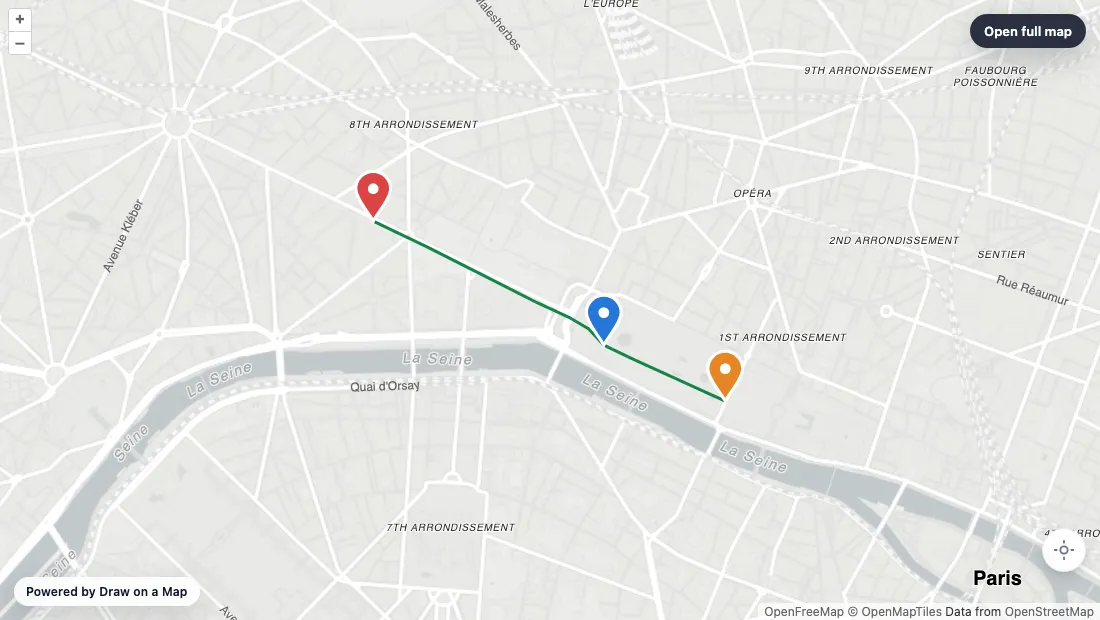
Przykład osadzonej mapy z trasą pieszą i punktami.

Utwórz mapę, której potrzebujesz.

Zaznacz drogę do wejścia

Znajdź lokalizację. Narysuj trasę dojścia i dodaj notatki o wejściu lub miejscu spotkania.

Dodaj mapę do strony

Wybierz Osadź i skopiuj kod iframe do bloku HTML strony. Ustaw wysokość mapy pasującą do układu strony.

Sprawdź widok odwiedzającego

Otwórz stronę na telefonie i sprawdź trasę oraz etykiety. Zachowaj adres i najważniejsze wskazówki również w tekście strony.

Co możesz stworzyć

Pokaż odwiedzającym w Draw on a Map potrzebne wejście, trasę pieszą lub obszar. Narysuj mapę, skopiuj kod osadzenia i dodaj go na stronę. Porównaj pozostałe narzędzia poniżej, jeśli potrzebujesz katalogu lokalizacji lub listy miejsc opartej na Google.

W skrócie

Dopasuj narzędzie do zadania
NarzędzieNajlepsze zastosowanieKoszt i dostęp
Draw on a MapOsadzona trasa lub obszarRysowanie i zwykłe udostępnianie linków są bezpłatne. PNG i PDF możesz pobrać bezpłatnie ze znakiem wodnym. Usunięcie znaku wodnego i niektóre funkcje udostępniania wymagają opłaty.
MapmeKatalog do przeglądania przez odwiedzającychStarter kosztuje 50 USD/mies. lub 360 USD/rok. Wyższe plany dodają import i więcej lokalizacji.
Google My MapsPodstawowa lista miejsc oparta na GoogleBezpłatnie z kontem Google.

Wybierz to, czego potrzebuje Twoja mapa

1. Draw on a MapNasz produkt

Najlepsze zastosowanie
Osadzona trasa lub obszar
Koszt
Rysowanie i zwykłe udostępnianie linków są bezpłatne. PNG i PDF możesz pobrać bezpłatnie ze znakiem wodnym. Usunięcie znaku wodnego i niektóre funkcje udostępniania wymagają opłaty.

Narysuj drogę od dworca, wskaż wejście lub zaznacz obszar. Skopiuj kod osadzenia, aby odwiedzający mogli przesuwać i powiększać mapę na stronie. Podstawowe osadzenie utworzysz bez konta i klucza API.

Ograniczenia: Rozważ inne rozwiązanie, jeśli potrzebujesz rozbudowanych ofert lokalizacji z filtrami kategorii dla odwiedzających.

Otwórz Draw on a Map

2. Mapme

Najlepsze zastosowanie
Katalog do przeglądania przez odwiedzających
Koszt
Starter kosztuje 50 USD/mies. lub 360 USD/rok. Wyższe plany dodają import i więcej lokalizacji.

Rozważ Mapme do katalogu z multimediami miejsc i kategoriami. Sprawdź limity lokalizacji i edytorów względem planowanej treści.

Ograniczenia: Rozważ inne rozwiązanie, jeśli odwiedzający potrzebują tylko jednego wejścia lub jednej trasy. Prostsza mapa może odpowiedzieć na to pytanie przy mniejszym nakładzie pracy nad treścią.

Szczegóły produktu Mapme

3. Google My Maps

Najlepsze zastosowanie
Podstawowa lista miejsc oparta na Google
Koszt
Bezpłatnie z kontem Google.

Rozważ My Maps do publicznej listy miejsc, którą zespół już utrzymuje na kontach Google. Przed osadzeniem ustaw publiczne udostępnianie.

Ograniczenia: Rozważ inne rozwiązanie, jeśli potrzebujesz własnego wyglądu katalogu lub rysowania bez konta.

Szczegóły produktu Google My Maps

Umieść wskazówki na mapie

Wejście może być trudne do znalezienia nawet przy prawidłowym adresie ulicy. W Draw on a Map pokażesz drogę pieszą od dworca, zaznaczysz wejście i dodasz notatkę o miejscu spotkania. Odwiedzający mogą przesuwać i powiększać osadzoną mapę bez opuszczania strony.

Podstawowe rysowanie i zwykłe linki są bezpłatne. Bezpłatne osadzenia wyświetlają oznaczenie „Działa dzięki Draw on a Map”. Zapisz mapę i użyj Pro, aby je usunąć. PNG i PDF można pobrać bezpłatnie ze znakiem wodnym. Współpraca w czasie rzeczywistym nad zapisaną mapą wymaga Pro.

Instrukcja osadzania zawiera szablon iframe i wskazówki konfiguracji.

Wybierz mapę do zadania odwiedzającego

Użyj mapy z adnotacjami do wskazówek lub pokazania granicy obszaru. Jeśli odwiedzający mają sprawdzać, czy obsługujesz ich adres, użyj osobnego płatnego Widżetu obszaru obsługi.

Katalog lokalizacji ma inne zadanie. Odbiorcy mogą potrzebować kategorii i multimediów miejsc, aby wybrać cel. Porównaj poniższą opcję katalogową z tymi potrzebami.

Przetestuj mapę wewnątrz strony

Umieść osadzenie na stronie testowej z rzeczywistym nagłówkiem, tekstem i odstępami. Otwórz ją na telefonie i użyj nawigacji klawiaturą.

Sprawdź widoczność narzędzi, czytelność etykiet i możliwość przewinięcia strony za mapę. Zachowaj adres i najważniejsze wskazówki także w zwykłym tekście strony, aby odbiorcy mogli z nich korzystać bez mapy.

Opublikuj i utrzymuj mapę

Otwórz opublikowaną stronę w osobnej sesji przeglądarki, aby sprawdzić widok odwiedzających. Jeśli zapiszesz mapę przed skopiowaniem kodu, osadzenie pokaże ostatnią zapisaną wersję. Dla niezapisanej mapy wygeneruj nowy kod osadzenia po każdej zmianie rysunku i zastąp src ramki iframe na stronie. Sprawdź stronę ponownie po aktualizacji.

Dostęp do edycji pozostaw osobom utrzymującym mapę. Odwiedzającym udostępniaj link do oglądania lub stronę internetową. Wyznacz osobę sprawdzającą stare lokalizacje i niedziałające linki.

Utwórz mapę na swoją stronę

Pytania

Czy mogę osadzić trasę i notatki na stronie?

Tak. Draw on a Map osadza trasę, kształty i notatki w interaktywnej mapie. Wybierz Osadź, skopiuj kod iframe i wklej go do bloku HTML strony.

Czy obraz jest tym samym co interaktywna osadzona mapa?

Nie. Osadzoną mapę można przesuwać i powiększać. Obraz jest stały. Podstawowe rysowanie i zwykłe linki są bezpłatne w Draw on a Map. PNG i PDF można pobrać bezpłatnie ze znakiem wodnym.

Jak zaktualizować mapę na stronie?

Jeśli zapiszesz mapę przed skopiowaniem kodu osadzenia, mapa pokaże ostatnią zapisaną wersję. Dla niezapisanej mapy wygeneruj nowy kod po każdej zmianie rysunku i zastąp adres src ramki iframe na stronie.

Które narzędzie sprawdzić do katalogu lokalizacji?

Porównaj Mapme, jeśli odbiorcy potrzebują multimediów miejsc i filtrów kategorii. Użyj Draw on a Map, gdy strona potrzebuje trasy, obszaru lub notatek.