 在地图上绘制
要制作可打印的地图,请在地图上画出路线并添加标记,确认标签清晰易读,然后下载用于纸质打印的 PDF,或用于幻灯片的 PNG。下载之前,你可以在预览中查看效果。
下面是一个完整的示例。假设你正在组织一次巴黎的团体参观,希望大家在埃菲尔铁塔集合。你需要一份讲义,标明集合点以及前往集合点的路线。这个示例中的接近路线仅作演示,所以在制作你自己的地图时,请选择一条你确认步行者可以通行的路线。
画出路线和集合点
打开地图并缩放到埃菲尔铁塔周围的区域。使用线条工具画出接近路线,终点设在铁塔。然后在大家集合的准确位置添加一个标记,并给它加上简短的标签,例如“集合点”。关于线条绘制和标注的更多细节,可以参阅分享自定义步行路线这篇文章。
如果你的地图上有多个绘图,可以选中某个绘图,然后选择“添加到图例”来说明它。这一步是可选的,只有一条路线和一个标记时不需要图例。
检查标签是否清晰易读
下载之前,请按照人们实际看到的大小查看地图。打印出来的页面和投影的幻灯片都会让小字变得更小,所以请确认标记标签和街道名称仍然容易阅读。如果某个标签过于拥挤,可以缩短它、在预览中更改地图范围,或者调整文字大小。
下载 PDF 讲义
依次选择“下载”和“打印或保存 PDF”。选项面板会直接打开,你可以填写以下字段:
- 文档标题和副标题或日期,例如“集合点:埃菲尔铁塔”和“11 月 14 日,星期六”。
- 纸张大小,与你要打印的纸张相匹配。
- 更多选项下的地图范围:“当前视图”会保留你在编辑器中看到的区域,并在边缘补充地图以适应页面;“适应可见绘图”会自动将你的路线和标记框入画面。
预览会显示页面保存后的样子。在这个示例中,“适应可见绘图”可以让整条路线都留在页面上。当预览看起来没问题时,选择“继续下载”。
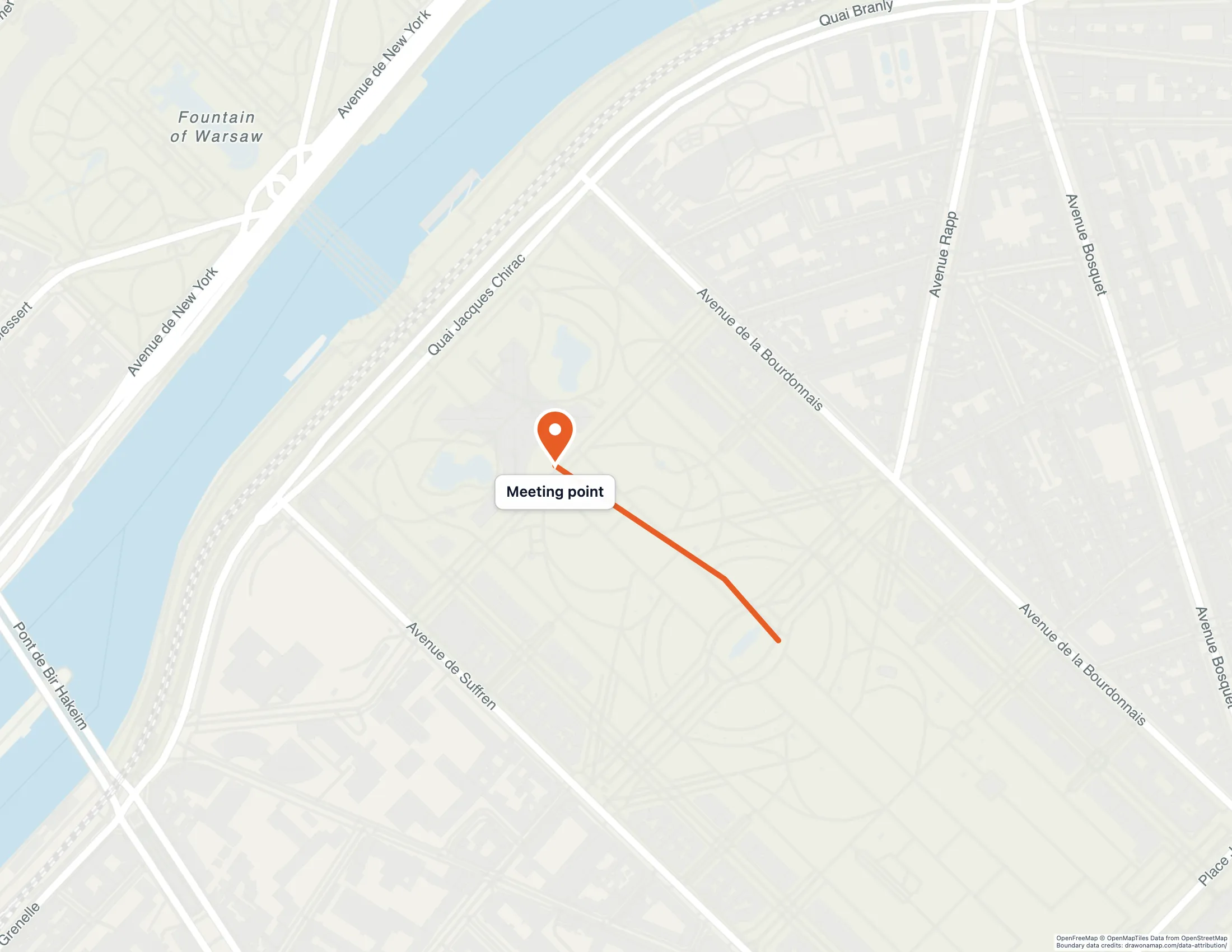
下载用于幻灯片的 PNG
用于演示时,依次选择“下载”和“图片”。随后会出现导出提示,你可以通过“自定义导出”在继续之前设置同类选项。把保存好的 PNG 作为图片插入幻灯片,并在周围留出空间放置你自己的文字。
选择免费或付费下载
免费下载包含 Draw on a Map 水印,适合自己使用或非正式分享的地图。如果地图要发给团体、客户或放进幻灯片,你可能更希望得到一个干净的文件。单次导出或 Pro 可以去除水印。Pro 还提供卫星地图,你可以在如何在卫星地图上绘制中了解。每次下载都会保留地图提供方的版权信息。
常见问题
免费下载会包含水印吗?
会。免费下载带有 Draw on a Map 水印。单次导出或 Pro 可以去除该水印。地图提供方的版权信息会保留在地图上。
我应该选择 PDF 还是 PNG?
如果你想打印或分发一页纸,请选择 PDF。如果你想把地图作为图片放进幻灯片或文档,请选择 PNG。