 Draw on a Map
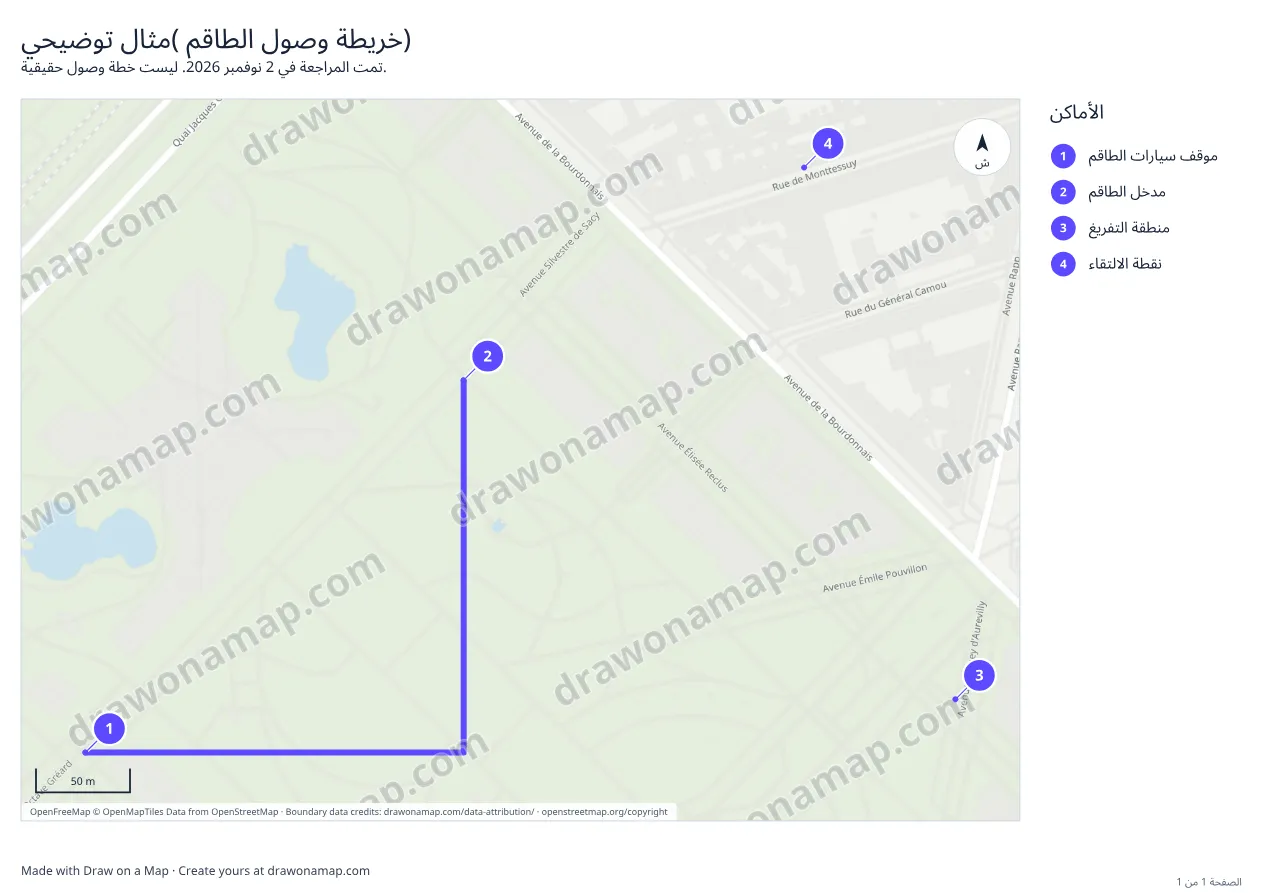
لإنشاء خريطة قابلة للطباعة لطاقم فعالية أو لوصول المقاولين إلى موقع، حدّد نقاط الوصول ومسار الوصول، وطابق الأسماء مع اللافتات، وأضف تاريخ المراجعة، ثم نزّل ملف PDF. الرسم ومشاركة الروابط العادية مجانيان ولا يتطلبان حسابًا، ويمكنك تنزيل ملف PDF مجاني مع علامة مائية.
يستخدم هذا الدليل مثالًا توضيحيًا بالقرب من برج إيفل في باريس. ويبيّن المثال كيف تعمل التسميات على الخريطة، لكنه ليس خطة وصول حقيقية. فموقف السيارات والمدخل ومنطقة التفريغ ونقطة الالتقاء والمسار في المثال ليست مواقع وصول حقيقية. ولإعداد خريطتك الخاصة، احصل على تفاصيل الوصول الصحيحة من إدارة مكان الفعالية أو مدير الموقع، وتحقق منها في الموقع.
حدّد نقاط الوصول ومسار الوصول
أولًا، افتح محرر الخرائط القابلة للطباعة وابحث عن مكان الفعالية. ثم اختر زر العلامة في شريط الأدوات، وإذا كنت تستخدم هاتفًا فافتح أسلوب عند الحاجة. اجعل التسمية «موقف سيارات الطاقم» وضع علامة على الخريطة، ثم كرّر هذه الخطوات لـ«مدخل الطاقم» و«منطقة التفريغ» و«نقطة الالتقاء». وعندما تظهر العلامات الأربع على الخريطة، استخدم أداة الرسم لرسم مسار الوصول.
أضف ملاحظات قصيرة عند المنعطفات أو البوابات التي يحتاج فيها الطاقم إلى تعليمات. ويقدّم المقال عن مشاركة اتجاهات مشي مخصصة مزيدًا من المعلومات عن رسم المسار ووضع التسميات عليه.
طابق الأسماء مع اللافتات
استخدم الأسماء التي سيراها الناس في الموقع. فإذا كانت اللافتة تقول «البوابة B»، فاستخدم «البوابة B» على الخريطة وليس اسمًا من مخطط قديم. واطلب من شخص يعرف الموقع أن يراجع كل تسمية وأن يتبع مسار الوصول. ثم انظر إلى الخريطة بالحجم الذي سيراها به الناس، واختصر أي تسمية مزدحمة.
تحتاج كل نسخة من الخريطة إلى تاريخ مراجعة، حتى يعرف الطاقم متى تصبح النسخة قديمة. وتضيف هذا التاريخ عند إعداد ملف PDF.
نزّل ملف PDF
اختر «تنزيل» ثم «طباعة أو حفظ PDF» لفتح إعدادات PDF، ثم املأ الإعدادات التالية:
- عنوان المستند، مثل «خريطة وصول الطاقم (مثال توضيحي)».
- عنوان فرعي أو تاريخ، لتاريخ المراجعة، مثل «تمت المراجعة في 2 نوفمبر 2026».
- حجم الورق، ليطابق الورق الذي ستطبع عليه.
- نطاق الخريطة: يوجد هذا الإعداد في خيارات إضافية. يحتفظ العرض الحالي بالمنطقة التي تراها على الخريطة، ويعرض احتواء الرسومات المرئية جميع العلامات والمسار داخل إطار الخريطة.
راجع المعاينة. وعندما تكون صحيحة، اختر «متابعة التنزيل»، فتظهر خيارات التنزيل. يمكنك تنزيل ملف PDF مجانًا مع علامة Draw on a Map المائية، أو اختيار التصدير لمرة واحدة أو Pro لإزالة العلامة المائية. وملف PDF المجاني كامل وجاهز للطباعة أو الإرسال. وتبقى إشارات حقوق مزوّد الخريطة على كل ملف PDF.
عندما تتغير ترتيبات الوصول، حدّث الخريطة، وغيّر تاريخ المراجعة، ونزّل ملف PDF جديدًا، واستبدل النسخ القديمة. ولمزيد من المعلومات عن خرائط الطواقم والأدوات الأخرى، اقرأ دليل أدوات إنشاء الخرائط لمنظمي الفعاليات.
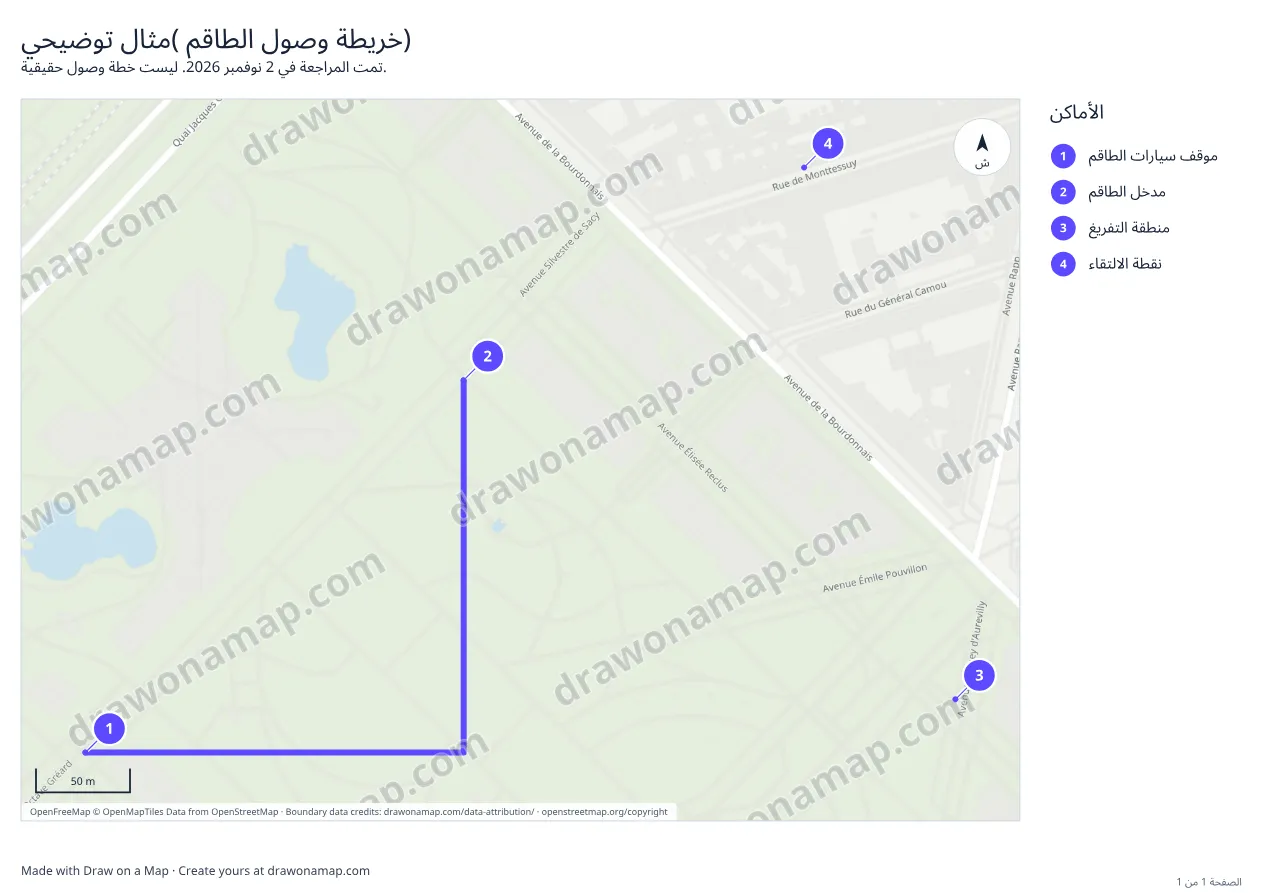
نزّل صورة PNG لشريحة
إذا كنت تحتاج إلى الخريطة كصورة لشريحة أو مستند، فاختر «تنزيل» ثم «تنزيل صورة». فتظهر خيارات التصدير، ويتيح لك تخصيص التصدير ضبط خيارات مماثلة قبل المتابعة. أما للنسخة المطبوعة، فاستخدم ملف PDF.
اختر تنزيلًا مجانيًا أو مدفوعًا
يتضمن التنزيل المجاني علامة Draw on a Map المائية. وملف PDF المجاني خريطة كاملة يمكنك طباعتها وتسليمها للطاقم. وإذا كنت سترسل الخريطة إلى عميل أو تضعها في مستندات رسمية، فيمكنك إزالة العلامة المائية بالتصدير لمرة واحدة أو باشتراك Pro. ويضيف Pro أيضًا التعديل الجماعي في الوقت الفعلي وخرائط القمر الصناعي والخرائط الهجينة، كما يشرح مقال كيفية الرسم على خريطة القمر الصناعي. وتبقى إشارات حقوق مزوّد الخريطة على كل تنزيل.
الأسئلة الشائعة
هل تتضمن التنزيلات المجانية علامة مائية؟
نعم. تحمل التنزيلات المجانية علامة Draw on a Map المائية، ويزيلها التصدير لمرة واحدة أو Pro. وتبقى إشارات حقوق مزوّد الخريطة ظاهرة على الخريطة.
هل أختار PDF أم PNG؟
اختر PDF للصفحة التي تريد طباعتها أو تسليمها للطاقم. واختر PNG عندما تريد وضع الخريطة في شريحة أو مستند كصورة.