 Draw on a Map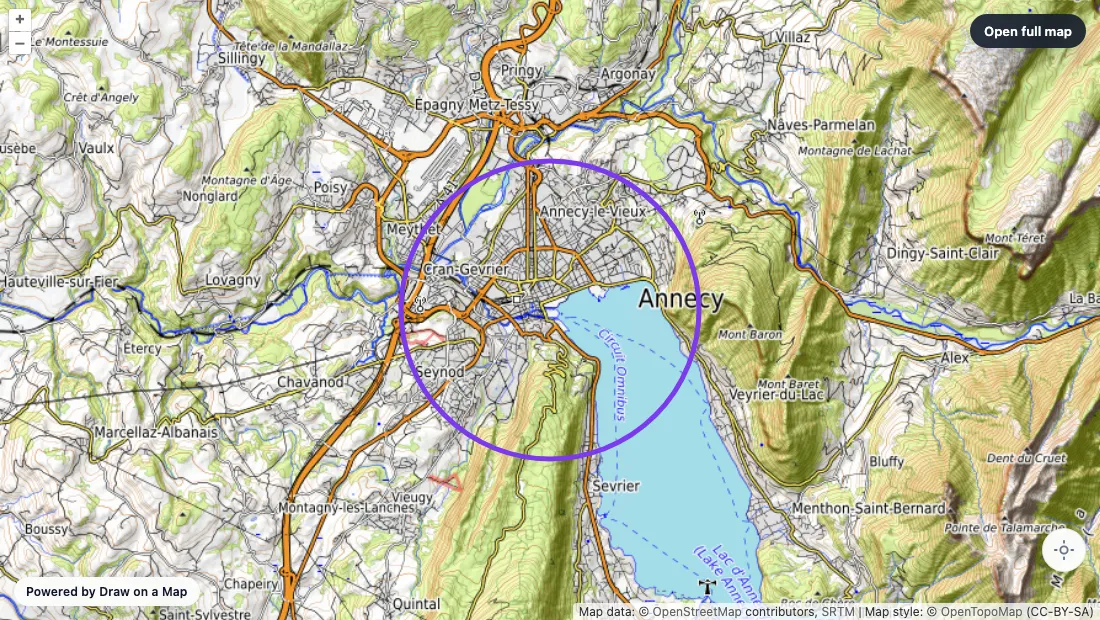
استخدم دائرة لتوضيح منطقة البحث عن مكان للإقامة، أو لقاء مجموعة، أو التحقق من الأماكن القريبة من عنوان معين. يحدد هذا المثال منطقة للبحث عن مكان للإقامة في آنسي. اتبع الخطوات نفسها للموقع الذي تختاره.
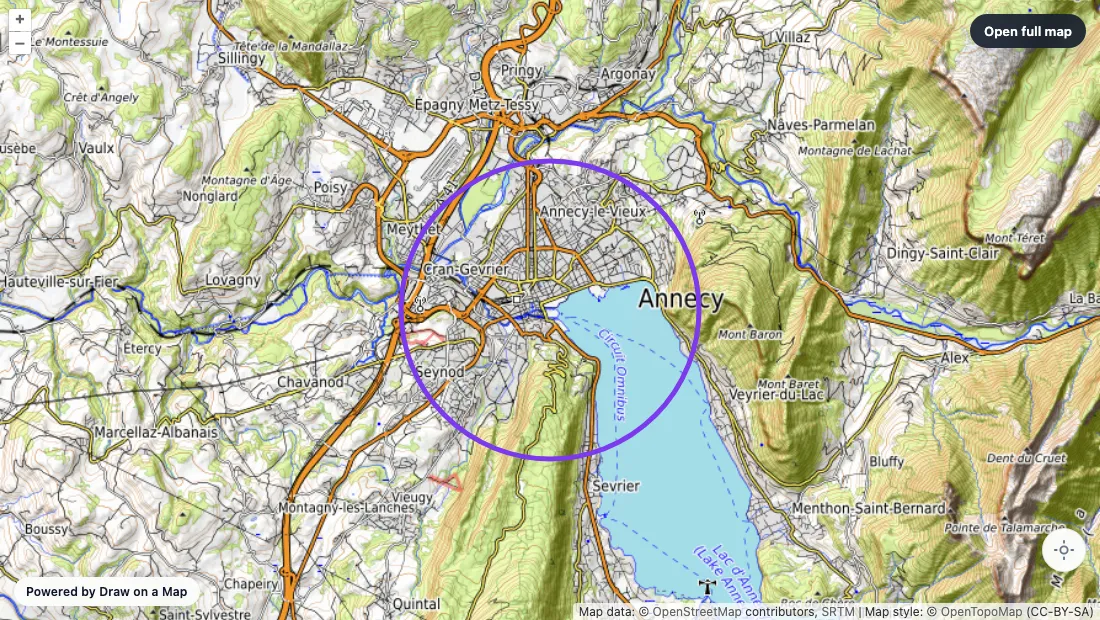
تحدد هذه الدائرة منطقة بحث تقريبية، ولا تمثل نصف قطر مقاسًا أو مسافة مشي.
ارسم منطقة البحث
افتح أداة رسم الدوائر، ثم اتبع الخطوات التالية:
- ابحث عن آنسي، أو اختر الموقع الذي تريده.
- مع تحديد دائرة، اختر Freeform (رسم حر).
- اختر لونًا واضحًا على الخريطة.
- اسحب من إحدى حواف الدائرة التي تريد رسمها إلى الحافة المقابلة.
- ارفع إصبعك أو حرر زر الفأرة لإكمال الدائرة.
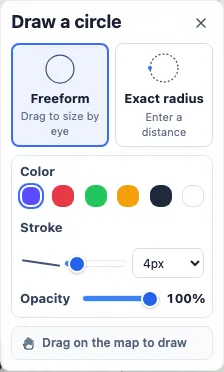
يحدد السحب قطر الدائرة الممتد من حافة إلى أخرى عبر الدائرة كاملة. ابدأ من الحافة، وليس من المركز. إذا غطت الدائرة منطقة غير التي تريدها، فاختر تراجع وارسمها من جديد.
في مثال آنسي، يقع جزء من الدائرة على الماء. تحقق من المنطقة قبل مشاركتها، لأن الدائرة لا تتبع الشوارع أو خط الشاطئ.
هل تحتاج إلى مسافة 1 كم بالضبط من مكان معين؟
استخدم Exact radius (نصف قطر دقيق) عندما تكون المسافة مهمة. يمتد نصف القطر من مركز الدائرة إلى حافتها.
- في لوحة دائرة، اختر Exact radius (نصف قطر دقيق).
- أدخل 1 واختر km. وللأميال، اختر mi.
- انقر على الخريطة في المكان الذي تريد أن يكون مركز الدائرة.
على الهاتف، حرّك الخريطة لتحديد المركز، ثم اضغط على إضافة دائرة.
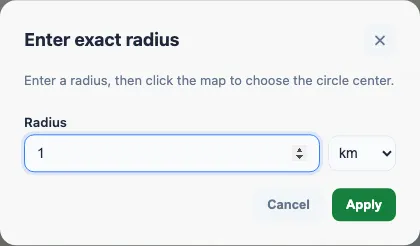
بهذا تحصل على نصف قطر طوله 1 كم في خط مستقيم. وقد يكون المسار على الطرق أو حول البحيرة أطول. استخدم مخطط المسارات عندما تحتاج إلى معرفة مسافة المسار.
شارك الخريطة المكتملة
اختر مشاركة وأرسل الرابط المنسوخ. يمكن لصديقك فتحه دون حساب. في مثال البحث عن مكان للإقامة، أضف رسالة قصيرة مثل: «ابحث عن أماكن داخل هذه الدائرة. تحقق من مسار المشي قبل الحجز».
الرابط الذي تشاركه من خريطة غير محفوظة يعرض نسخة ثابتة منها، لذلك إذا حرّكت الدائرة لاحقًا، فعليك إرسال رابط جديد. أما إذا اخترت حفظ في الحساب قبل المشاركة، فسيعرض الرابط دائمًا أحدث نسخة محفوظة.
الرسم والمشاركة مجانيان. ويمكن تنزيل ملفات PNG وPDF مجانًا مع علامة مائية.
ارسم دائرتك، أو افتح أداة خريطة نصف القطر لتبدأ بمسافة دقيقة.