 Draw on a Map
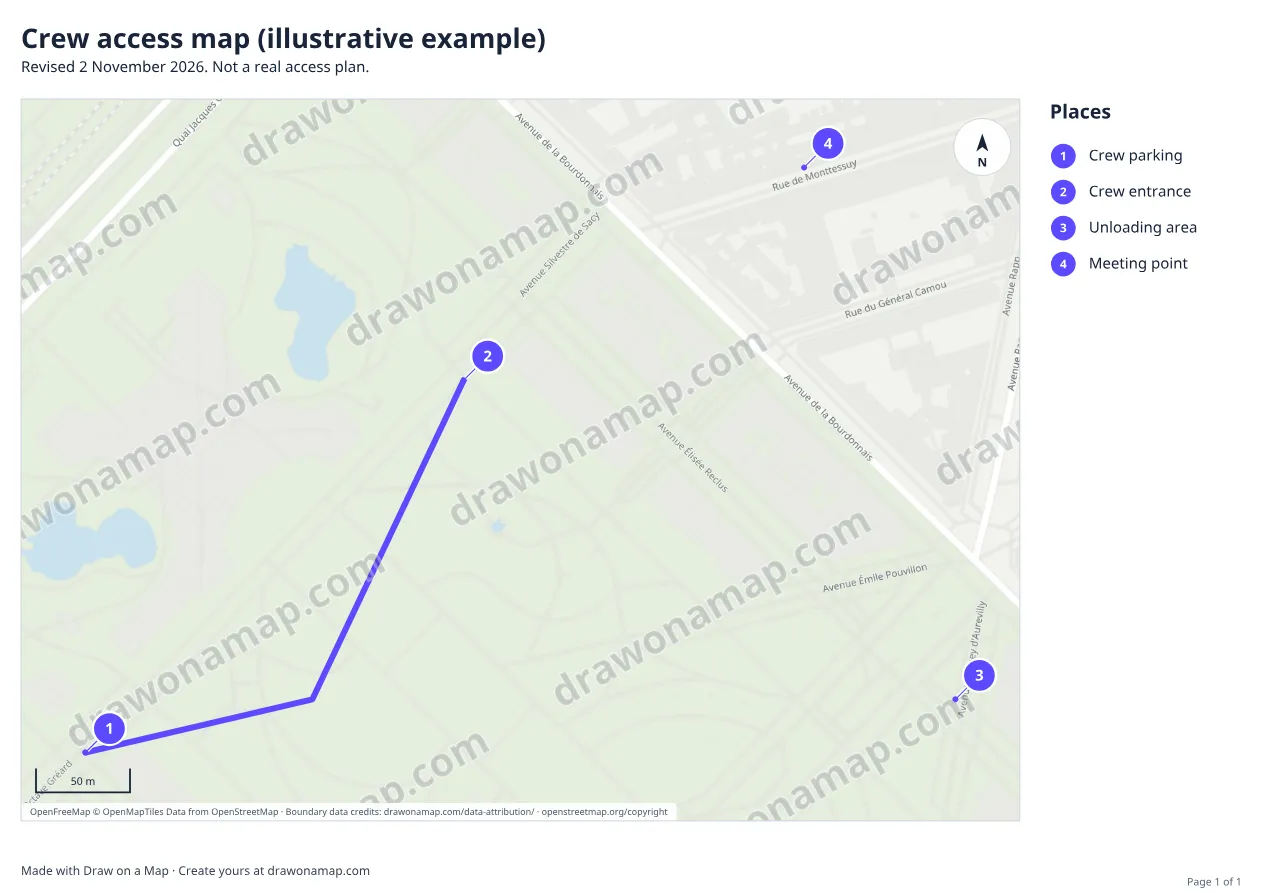
Mapu k tisku pro tým pořadatelů nebo přístup dodavatelů na pracoviště vytvoříte tak, že označíte přístupová místa a příjezdovou trasu, porovnáte názvy s cedulemi, přidáte datum revize a stáhnete PDF. Kreslení a sdílení běžných odkazů je zdarma bez účtu a PDF si můžete stáhnout zdarma s vodoznakem.
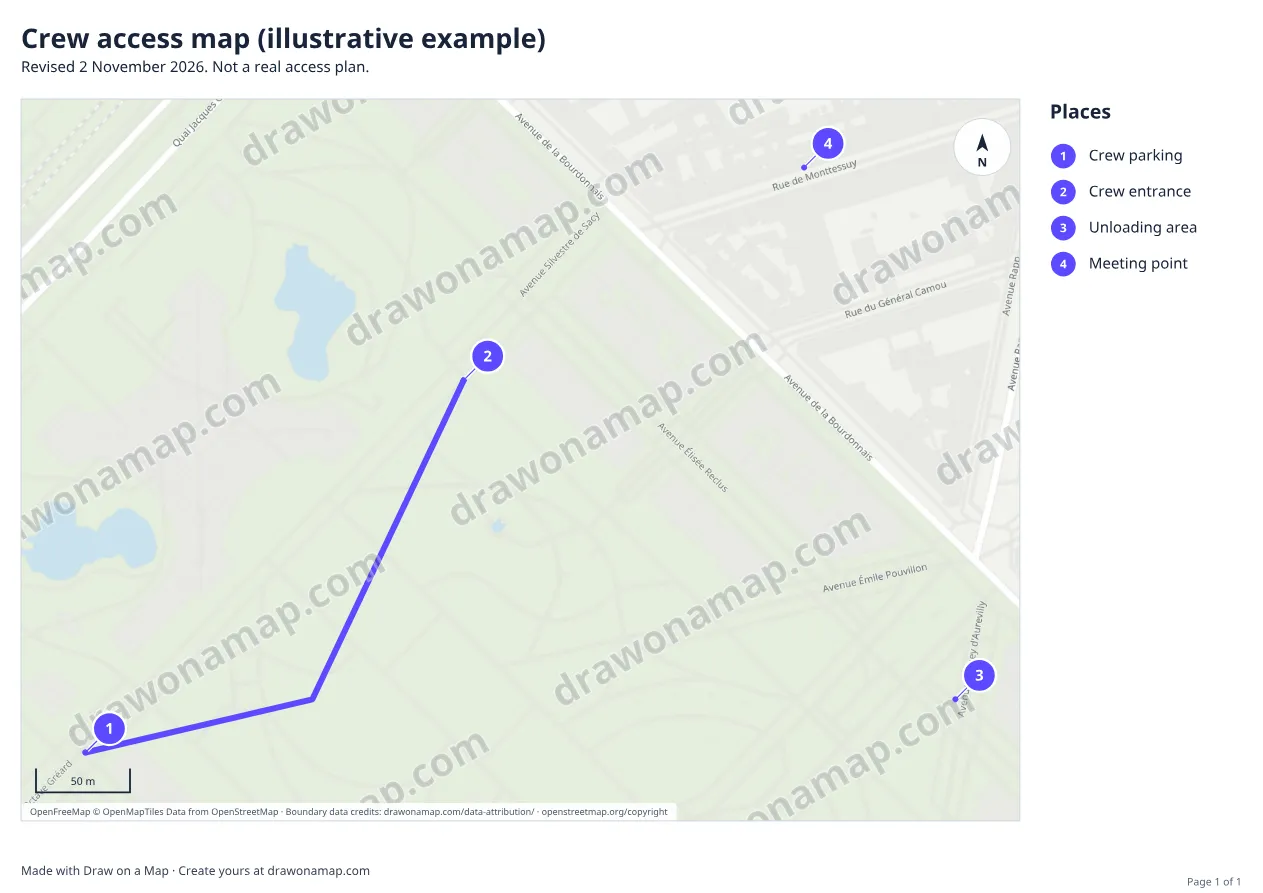
Tento návod používá ilustrační příklad u Eiffelovy věže v Paříži. Ukazuje fungování popisků na mapě, ale nejde o skutečný plán přístupu. Parkování, vstup, vykládka, místo setkání a trasa v příkladu nejsou skutečnými přístupovými místy. Pro vlastní mapu si opatřete správné údaje od správce místa nebo pracoviště a ověřte je na místě.
Označte přístupová místa a příjezdovou trasu
Nejprve otevřete editor map k tisku a najděte místo konání. Na panelu nástrojů vyberte tlačítko značky a na telefonu případně otevřete Vzhled. Nastavte popisek Parkování pro tým a umístěte značku do mapy. Stejný postup opakujte pro Vstup pro tým, Vykládku a Místo setkání. Až mapa obsahuje všechny čtyři značky, kreslicím nástrojem zakreslete příjezd.
U odboček nebo bran, kde tým potřebuje pokyny, přidejte krátké poznámky. Článek o sdílení vlastních pěších tras popisuje kreslení a označování tras podrobněji.
Porovnejte názvy s cedulemi
Použijte názvy, které lidé uvidí na místě. Pokud je na ceduli „Brána B“, použijte na mapě „Brána B“, nikoli název ze starého plánu. Požádejte někoho, kdo místo zná, aby zkontroloval každý popisek a prošel příjezdovou trasu. Poté zobrazte mapu ve velikosti, v jaké ji lidé uvidí, a zkraťte přeplněné popisky.
Každá kopie mapy potřebuje datum revize, aby tým poznal zastaralou verzi. Datum přidáte při nastavení PDF.
Stáhněte PDF
Vyberte Stáhnout a poté Vytisknout nebo uložit PDF pro otevření nastavení PDF. Doplňte tato nastavení:
- Název dokumentu, například „Mapa přístupu pro tým (ilustrační příklad)“.
- Podtitul nebo datum pro datum revize, například „Revize 2. listopadu 2026“.
- Velikost papíru podle papíru, na který budete tisknout.
- Oblast mapy: toto nastavení je v Dalších možnostech. Aktuální zobrazení zachová oblast, kterou vidíte na mapě. Přizpůsobit viditelným kresbám zobrazí všechny značky a trasu v rámu mapy.
Zkontrolujte náhled. Pokud je správný, vyberte Pokračovat ke stažení a otevře se nabídka stažení. PDF můžete stáhnout zdarma s vodoznakem Draw on a Map nebo zvolit jednorázový export či Pro pro odstranění vodoznaku. Bezplatné PDF je úplné a připravené k tisku či odeslání. Údaje o poskytovateli mapy zůstávají v každém PDF.
Když se přístup změní, aktualizujte mapu, změňte datum revize, stáhněte nové PDF a nahraďte staré kopie. Další informace o mapách pro týmy a jiných nástrojích najdete v průvodci mapovými nástroji pro pořadatele akcí.
Stáhněte PNG do prezentace
Pokud potřebujete mapu jako obrázek do prezentace nebo dokumentu, vyberte Stáhnout a poté Obrázek. Otevře se nabídka exportu a možnost Přizpůsobit export umožní nastavit obdobné volby před pokračováním. Pro tištěnou kopii použijte PDF.
Vyberte bezplatné nebo placené stažení
Bezplatné stažení obsahuje vodoznak Draw on a Map. Bezplatné PDF je úplná mapa, kterou můžete vytisknout a předat týmu. Pokud mapu posíláte klientovi nebo ji vkládáte do oficiálních dokumentů, můžete vodoznak odstranit jednorázovým exportem nebo s Pro. Pro přidává také společné úpravy v reálném čase a satelitní a hybridní mapy popsané v článku jak kreslit do satelitní mapy. Údaje o poskytovateli mapy zůstávají ve všech stažených souborech.
Časté otázky
Obsahují bezplatná stažení vodoznak?
Ano. Bezplatná stažení mají vodoznak Draw on a Map. Jednorázový export nebo Pro ho odstraní. Údaje o poskytovateli mapy na mapě zůstanou.
Mám zvolit PDF nebo PNG?
PDF zvolte pro stránku, kterou chcete vytisknout nebo předat týmu. PNG zvolte pro vložení mapy jako obrázku do prezentace nebo dokumentu.