 Draw on a Map
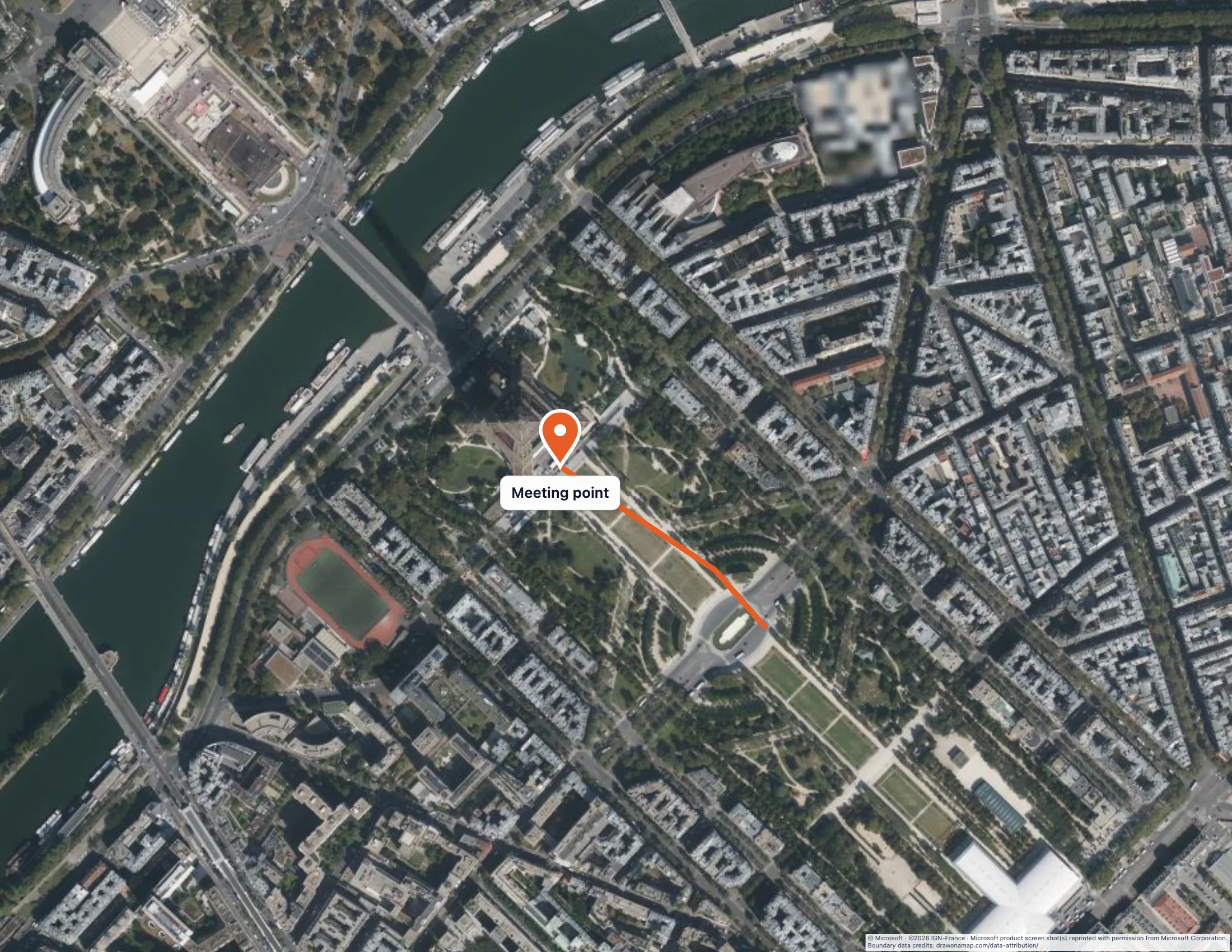
Pro kreslení do satelitní mapy otevřete Vrstvy, vyberte Satelitní nebo Hybridní a použijte stejné nástroje pro čáry, oblasti a značky jako na běžné mapě. Obě satelitní možnosti vyžadují Pro. Nejprve můžete zdarma kreslit do běžné mapy a na snímky přepnout, až zjistíte, že vám pomohou.
Podívejme se na příklad. Chcete návštěvníkům ukázat, kde se setkat poblíž Eiffelovy věže a kudy přijít. Snímky pomohou rozpoznat trávníky, cesty a volná prostranství kolem místa setkání. Přístup v tomto příkladu je ilustrační, proto pro vlastní mapu zvolte trasu, o které víte, že je otevřená pro pěší.
Vyberte satelitní vrstvu
Výběrem Vrstvy otevřete Vrstvy mapy. Satelitní zobrazení obsahuje pouze snímky. Hybridní přidává mapové popisky, což se hodí, když potřebujete také názvy ulic a míst.
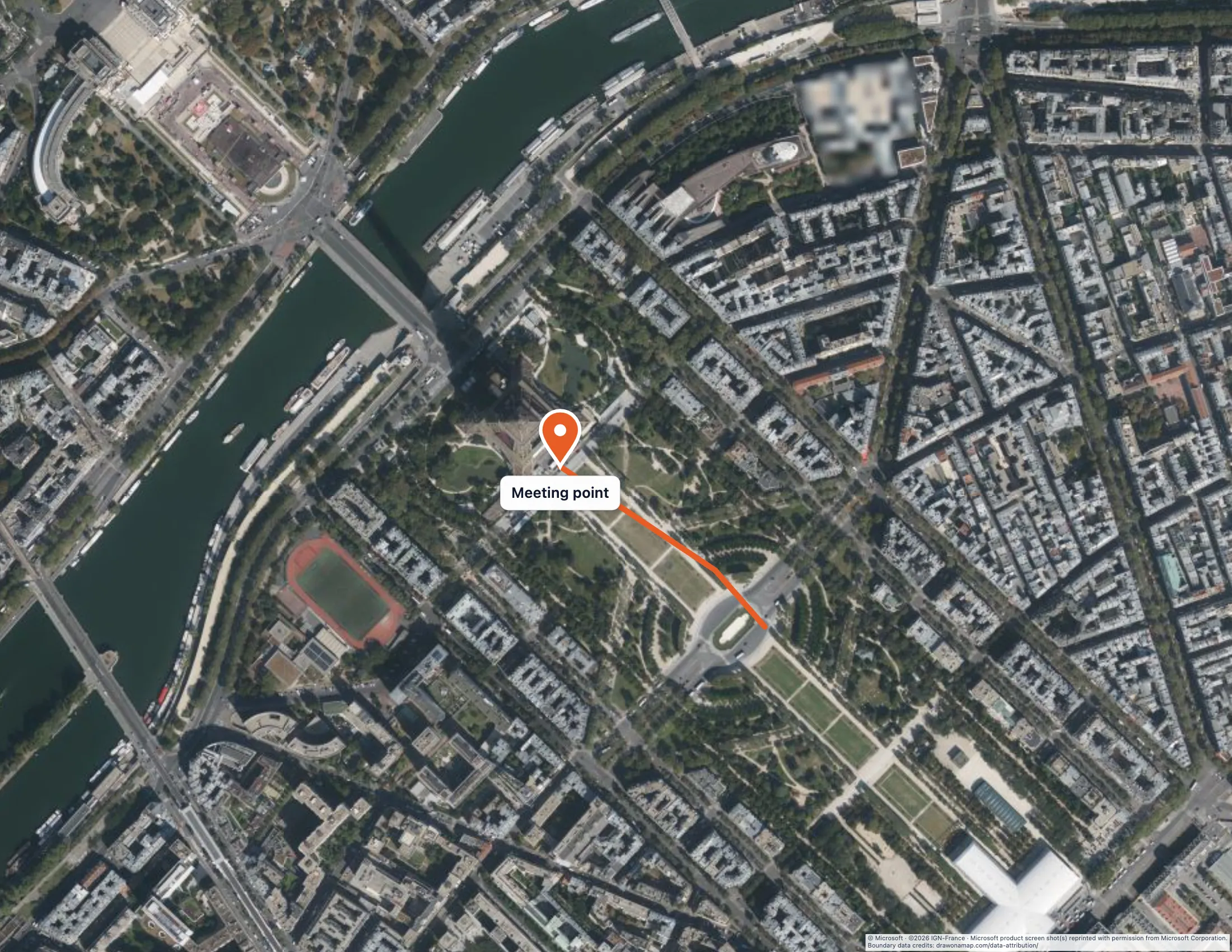
Obrázek výše ukazuje pařížské místo setkání a ukázkový přístup na satelitních snímcích.
Označte místo setkání a přístup
Přibližte okolí Eiffelovy věže. Nástrojem Čára zakreslete přístup klikáním po cestě, kterou lidé půjdou. Každý bod umístíte sami, takže čára vede pouze přes vámi zvolené body. Pro vyznačení prostoru setkání použijte nástroj pro oblast a klikejte podél okraje. Poté přidejte značku místa setkání s krátkým popiskem, například „Místo setkání“.
Snímky mají mnoho detailů, proto ověřte, že vaše značky vyniknou. Zvolte jasnou barvu čáry, která kontrastuje s trávou, dlažbou a střechami, a krátké popisky. Pokud čtenáři potřebují také názvy ulic, hodí se hybridní mapa. Další pomoc s čárami a popisky najdete v článku o sdílení vlastních pěších tras.
Nakreslená čára nebo oblast je plánovací značka. Nejde o geodeticky zaměřenou hranici, proto ji nepoužívejte jako plán pozemku.
Stáhněte nebo vytiskněte mapu
Pro uložení obrázku vyberte Stáhnout a poté Obrázek. Nejprve se zobrazí nabídka exportu a Přizpůsobit export otevře nastavení, kde přidáte název a zkontrolujete náhled. Vytisknout nebo uložit PDF otevře nastavení přímo. Článek o tvorbě vlastní mapy k tisku vysvětluje jednotlivé možnosti včetně velikosti papíru a oblasti mapy.
Pro zahrnuje export PNG a PDF bez vodoznaku. Údaje o poskytovateli mapy zůstávají ve všech stažených souborech.
Časté otázky
Potřebuji Pro pro kreslení do satelitních snímků?
Ano. Satelitní i hybridní mapa vyžadují Pro. Nejprve můžete zdarma kreslit do běžné mapy a Pro zvolit, pokud vám snímky pomohou.
Jaký je rozdíl mezi satelitní a hybridní mapou?
Satelitní mapa zobrazuje pouze snímky. Hybridní mapa obsahuje stejné snímky doplněné o mapové popisky, například názvy ulic a míst.