 Draw on a Map
Samotné Mapy Google nemají kreslicí nástroje. Pro kreslení do mapy Google použijete Google My Maps, samostatný produkt Googlu pro vlastní mapy. Tento návod ukazuje, jak v něm kreslit a co dělat, když potřebujete něco, co My Maps nenabízí, například šipky, poznámky od ruky nebo mapu, kterou lze upravovat bez účtu Google.
Jak kreslit čáry a tvary v Google My Maps
- Na počítači otevřete nebo vytvořte mapu v Google My Maps.
- Pod vyhledávacím polem vyberte Nakreslit čáru → Přidat čáru nebo tvar.
- Klikněte na jednotlivé body čáry nebo hranice. Čáru dokončíte dvojitým kliknutím a tvar uzavřete opětovným kliknutím na první bod.
- Prvek pojmenujte a uložte.
Pokyny Googlu pro kreslení popisují také trasy autem, pěšky a na kole.
My Maps nemá nástroj pro šipky, kreslení od ruky ani text a pro vytvoření mapy potřebujete účet Google. Pokud tyto funkce potřebujete, můžete mapu exportovat a dokončit v Draw on a Map nebo začít novou.
Nakreslete stejnou mapu bez účtu Google
- Otevřete novou mapu a vyhledejte místo.
- Vyberte čáru, šipku, mnohoúhelník, kruh, značku, text nebo kreslení od ruky a nakreslete, co má čtenář vidět.
- Vyberte Sdílet a zkopírujte odkaz. Příjemce nepotřebuje účet.
Odkaz sdílený z neuložené mapy je neměnná kopie, takže pozdější úpravy ho nezmění. Pro pozdější pokračování vyberte Uložit do účtu a přihlaste se. Uložené mapy najdete v části Moje mapy vpravo nahoře. Jde o vlastní knihovnu Draw on a Map, nikoli Google My Maps.
Přesuňte mapu z Google My Maps do Draw on a Map
- V Google My Maps na počítači otevřete nabídku vedle názvu mapy a vyberte Exportovat do KML/KMZ. Podrobnosti najdete v návodu Googlu k exportu.
- Níže vyberte Importovat soubor KML nebo KMZ a zvolte exportovaný soubor.
- Zkontrolujte importované prvky a přidejte šipky, popisky či poznámky.
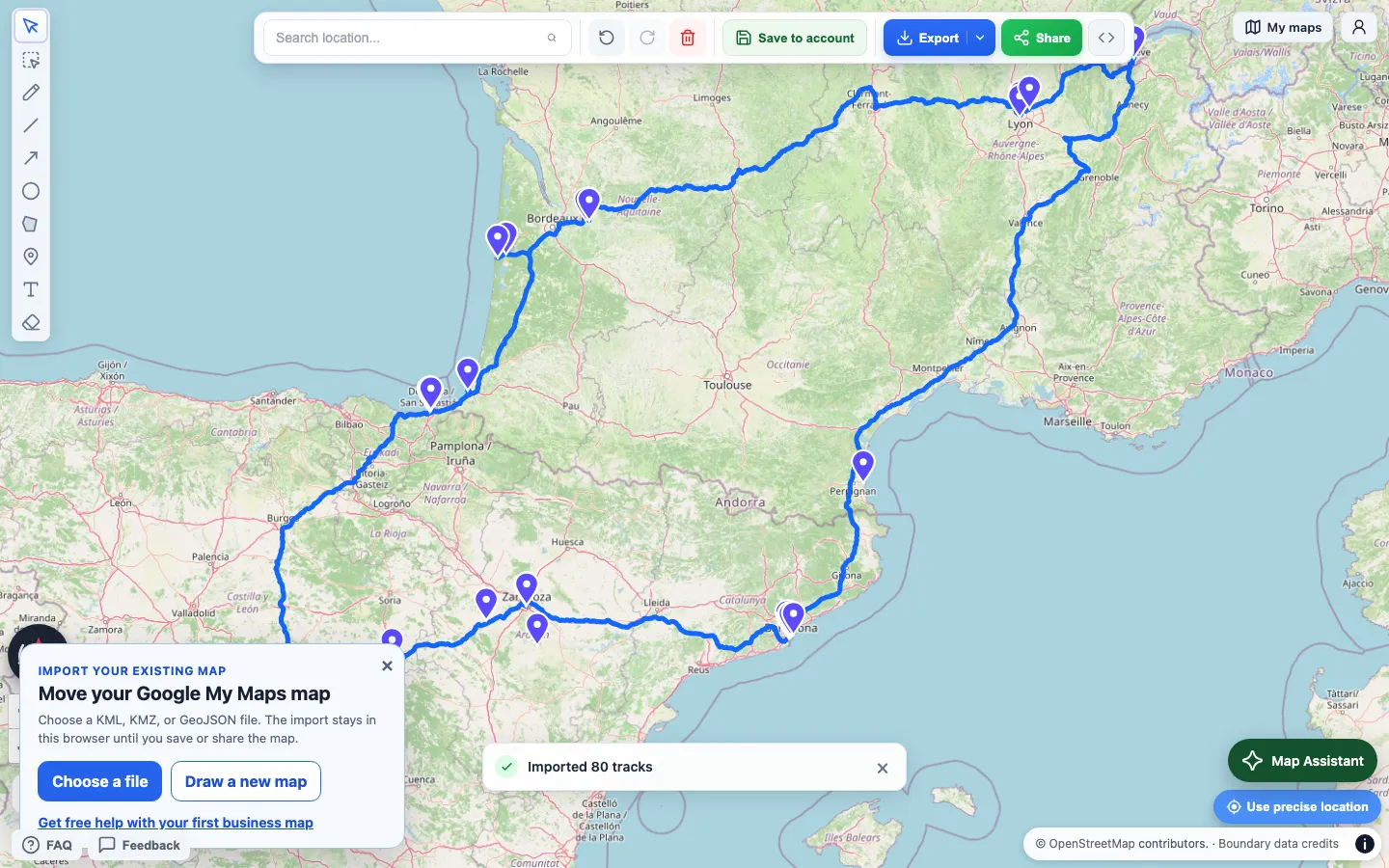
Importovat soubor KML nebo KMZ →
Co se přenese
Import zachová názvy, popisy, vlastní pole, otvory v mnohoúhelnících a hodnoty nadmořské výšky. Přenese také vlastní ikony, obrazové překryvy a odkazované soubory KML. Složky se nezachovají jako samostatné skupiny. Mapa je 2D, takže se 3D modely a prohlídky vynechají. Po každém importu se zobrazí zpráva se seznamem vynechaného obsahu.
Importovat můžete také GeoJSON, GPX, CSV, TSV, XLSX a ZIP se soubory Shapefile, každý do 15 MB. ZIP pro Shapefile potřebuje odpovídající soubory .shp, .dbf a .prj. Pokud text používá zvláštní kódování, přidejte .cpg.
Pokud se soubor nenačte
Vyberte exportovaný soubor KML nebo KMZ, nikoli odkaz, snímek obrazovky ani uloženou webovou stránku. Pokud soubor stále nejde přečíst, exportujte novou kopii. Velmi rozsáhlou mapu exportujte po jednotlivých vrstvách. Původní mapu v Google My Maps si ponechte, dokud výsledek nezkontrolujete.
Pokud přesouváte firemní mapu a potřebujete pomoc, napište nám o pomoc s první mapou.
Co je zdarma
Kreslení, import a odkazy pro sdílení jsou zdarma bez nutnosti účtu. Zdarma jsou i stažení PNG a PDF s vodoznakem. Pro vodoznak odstraní a umožní pozvat spolupracovníky ke společným úpravám uložené mapy.
Srovnání účtů, společných úprav a cen najdete v článku Draw on a Map a Google My Maps.
Související návody
- Sdílení vlastních pěších tras: ručně zakreslená zkratka, kterou navigace přehlédla
- Kruh s přesným poloměrem: označení zóny rozvozu nebo hledání
- Vložení mapy na web: umístění hotové mapy na stránku