 Draw on a Map
Seznam adres nebo souřadnic se v tabulce těžko představuje. Importujte ho do Draw on a Map a každý řádek se změní ve značku s připojenými poznámkami a dalšími sloupci. Vyzkoušet to můžete bez účtu.
Začněte níže uvedeným ukázkovým souborem. Obsahuje pět zastávek v centru Paříže, každou se souřadnicemi, barvou a poznámkou.
Importujte ukázku
- Otevřete Draw on a Map.
- Na panelu nástrojů vyberte Importovat.
- Vyberte Vybrat soubory a zvolte
paris-locations.csv. Soubor můžete také přetáhnout do dialogu.
Otevře se dialog Zkontrolujte místa. U sešitu Excel s více listy nejprve zvolte list s místy.
Zkontrolujte sloupce a náhled
Import přečte názvy sloupců a ukáže, které použil. U ukázky zobrazí Použité sloupce: latitude, longitude a náhled mapy ukáže všech pět zastávek.
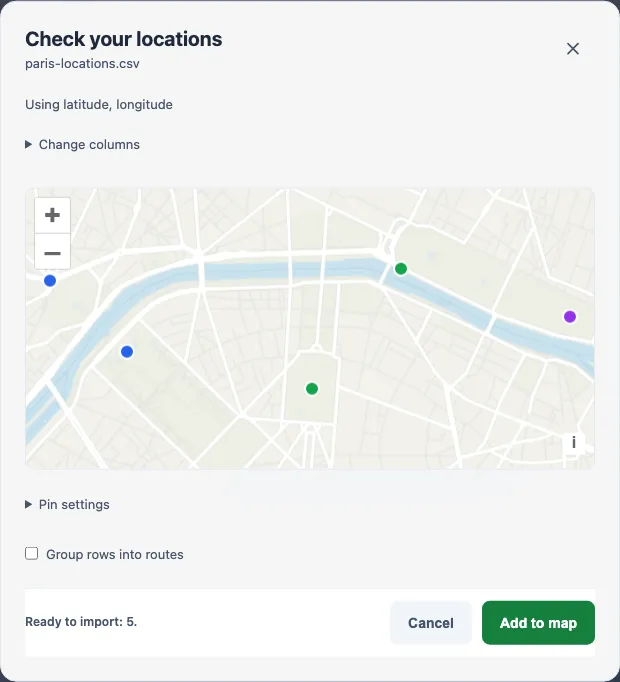
Pokud vybral nesprávné sloupce, otevřete Změnit sloupce:
- Typ polohy přepíná mezi zeměpisnou šířkou a délkou, geometrií WKT a adresami.
- Zeměpisná šířka a Zeměpisná délka vybírají sloupce souřadnic.
V Nastavení značek zvolte sloupce pro popisek a barvu. Ukázka používá name a color. Každý řádek se změní v jednu značku. Pro spojení řádků do trasy vyberte Seskupit řádky do tras a zvolte sloupce skupiny a pořadí.
Zkontrolujte pět míst v náhledu a vyberte Přidat do mapy.
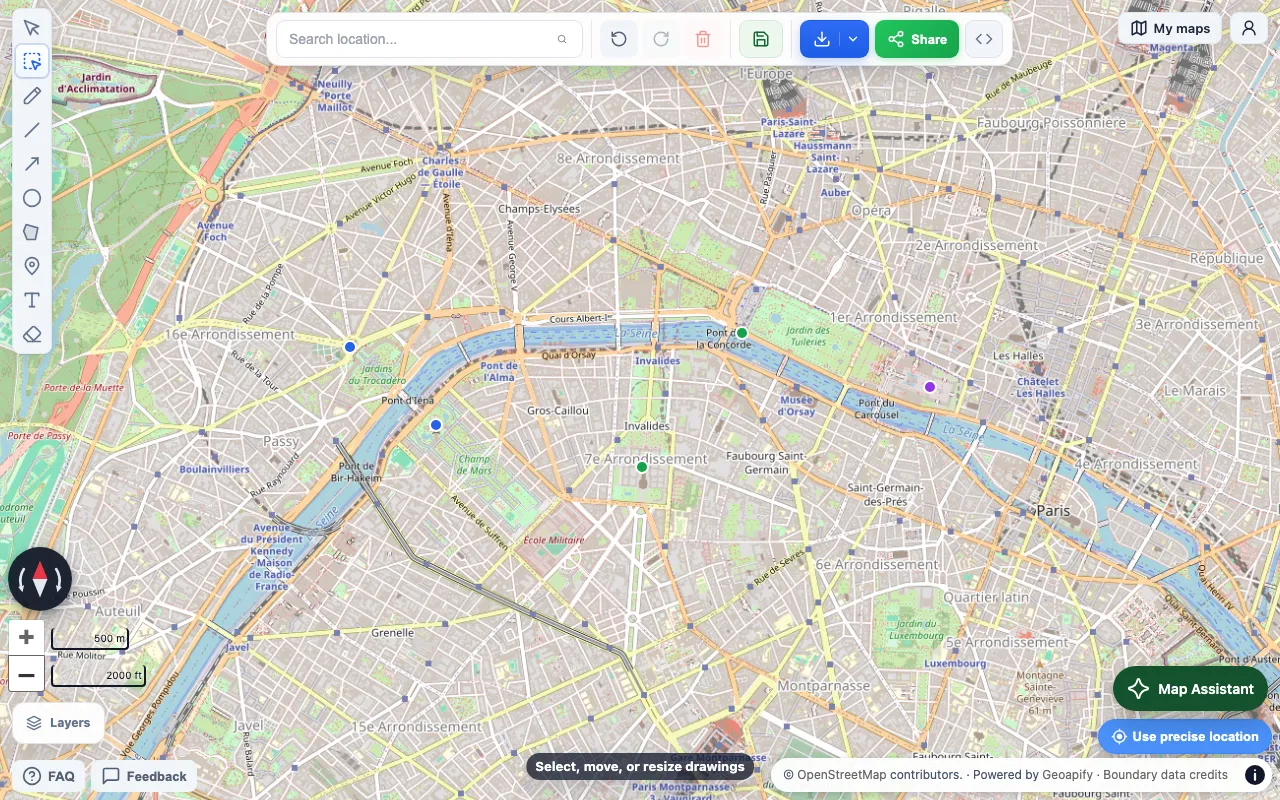
Pět zastávek je nyní ve vlastní datové vrstvě. Ověřte polohu každé z nich.
Zkontrolujte uložené poznámky
- Vyberte Vrstvy.
- Otevřete nabídku Další akce importované vrstvy.
- Vyberte Zobrazit data.
- Ověřte, že pět řádků obsahuje sloupec
notes.
Barvy buněk a jiné formátování tabulky se nepřenášejí. Barvy značek nastavte sloupcem color.
Připravte tabulku
Do prvního řádku dejte názvy sloupců. Níže přidejte jedno místo na řádek. Použijte samostatné sloupce latitude a longitude s desetinnými stupni WGS84 jako v této ukázce:
name,latitude,longitude,color,notes
West stop,48.8629,2.2870,#2563eb,Example meeting point
Tower stop,48.8584,2.2945,#2563eb,Example photo stop
Garden stop,48.8560,2.3125,#16a34a,Example rest stop
River stop,48.8637,2.3212,#16a34a,Example pickup point
Museum stop,48.8606,2.3376,#9333ea,Example final stop
name se stane popiskem značky. color nastavuje barvu značky a vyžaduje šestimístný kód, například #2563eb. Každý další sloupec, například notes, zůstane u značky.
Uložte soubor jako CSV, TSV nebo XLSX. Starší .xls nejprve uložte jako kopii .xlsx.
Adresy místo souřadnic
Použijte jeden sloupec s úplnou adresou nebo samostatné sloupce ulice, města, PSČ a země. Import je rozpozná. Zkontrolujte příklad a vyberte Najít adresy. Jednoznačné shody se vyberou automaticky a ostatní se zobrazí ke kontrole. Bezplatné vyhledávání podporuje až 50 řádků na list, Pro až 500.
Pokud sloupec chybí nebo jsou všechny řádky ve stejném městě, použijte Upravit pole adresy. Adresu můžete změnit a znovu vyhledat. Řádky bez vybrané shody se přeskočí a lze je stáhnout pro pozdější opravu. Postup hledání se uchová na stejné kartě prohlížeče 24 hodin. Po obnovení stránky vyberte stejný soubor a pokračujte tam, kde jste skončili.
Soubory, které již obsahují geometrii, mohou místo toho použít sloupec WKT.
Uložte nebo exportujte mapu
Pro uchování mapy vyberte Uložit do účtu a přihlaste se. V bezplatném tarifu může mapa uložit jednu datovou vrstvu s až 1 000 prvky. Pro ukládá více a větší vrstvy.
Pro odeslání interaktivní mapy ji nejprve uložte a vyberte Sdílet. Odkazy pro sdílení jsou zdarma. Sami odkaz otevřete, abyste viděli to, co příjemce.
Pro vložení do dokumentu otevřete Stáhnout a zvolte Obrázek pro PNG nebo Vytisknout nebo uložit PDF. Bezplatná stažení mají vodoznak. Jednorázový nákup nebo Pro ho odstraní.
Pro přesun údajů o poloze do jiného mapového nástroje použijte Exportovat GeoJSON v nabídce importované vrstvy.
Pokud se soubor nenačte
- Pokud náhled ukazuje přeskočené řádky, zkontrolujte prázdné souřadnice nebo text ve sloupcích souřadnic. Zeměpisná šířka musí být mezi -90 a 90, délka mezi -180 a 180.
- Pokud jsou místa jinde, ověřte, zda nejsou šířka a délka prohozené. Použijte desetinné stupně, nikoli promítnuté metrové souřadnice.
- U adresy ke kontrole ověřte číslo domu a obec. Chybějící společné město nebo zemi doplňte přes Upravit pole adresy.
- Soubor větší než 15 MB nebo s více než 50 000 řádky na list rozdělte na menší soubory.
- Pokud se sešit Excel nedá načíst, uložte list s místy jako CSV a zkuste to znovu. Sešity s mnoha listy, obrázky nebo styly mohou překročit interní limity i při velikosti pod 15 MB.
Původní tabulku si ponechte, dokud nezkontrolujete importovaná místa a poznámky.