 Dibujar en un Mapa
Para crear un mapa para imprimir, dibuja tu ruta y tu marcador en el mapa, comprueba que las etiquetas se lean bien y descarga un PDF para papel o un PNG para una diapositiva. La vista previa te permite revisar el resultado antes de descargar.
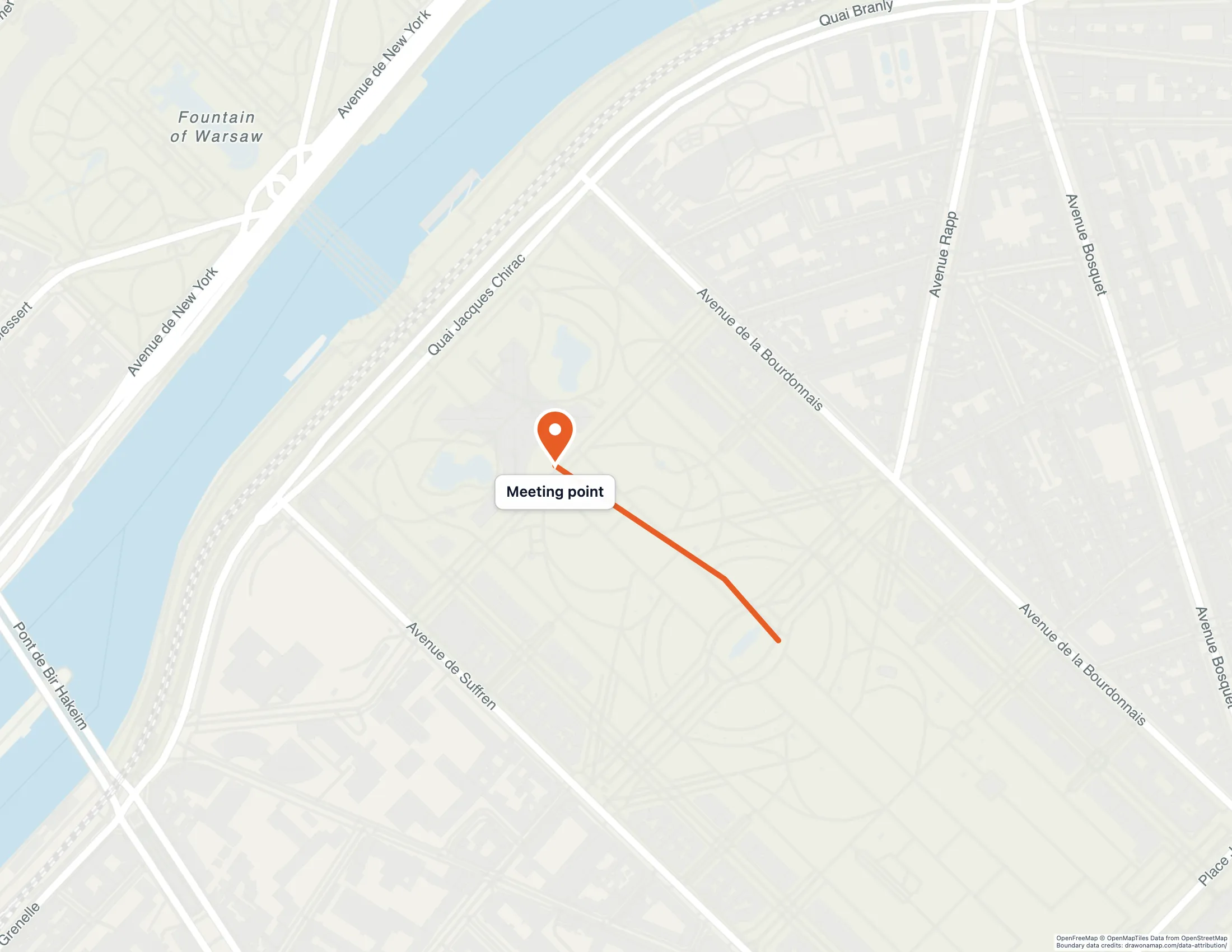
Veamos un ejemplo práctico. Supón que organizas una visita en grupo por París y quieres que todos se reúnan en la Torre Eiffel. Necesitas un documento que muestre el punto de encuentro y el recorrido para llegar hasta él. El recorrido de este ejemplo es solo ilustrativo, así que en tu propio mapa elige una ruta que sepas que está abierta a peatones.
Dibuja la ruta y el punto de encuentro
Abre el mapa y acércate a la zona de la Torre Eiffel. Usa la herramienta de línea para dibujar el recorrido de aproximación, que termina en la torre. Después añade un marcador en el lugar exacto donde se reunirá el grupo y ponle una etiqueta corta, como “Punto de encuentro”. El artículo sobre cómo compartir indicaciones a pie personalizadas explica con más detalle cómo dibujar líneas y añadir etiquetas.
Si tu mapa tiene varios dibujos, puedes seleccionar uno y elegir Añadir a la leyenda para explicarlo. Este paso es opcional, y una sola ruta con un marcador no necesita leyenda.
Comprueba que las etiquetas se lean bien
Antes de descargar, mira el mapa al tamaño con el que lo verá la gente. Tanto una página impresa como una diapositiva proyectada reducen el texto pequeño, así que confirma que la etiqueta del marcador y los nombres de las calles siguen siendo fáciles de leer. Si una etiqueta está apretada, acórtala, cambia el área del mapa en la vista previa o ajusta el tamaño del texto.
Descarga un PDF para repartir
Elige Descargar y después Imprimir o guardar PDF. El panel de opciones se abre directamente y puedes rellenar estos campos:
- Título del documento y Subtítulo o fecha, por ejemplo “Punto de encuentro: Torre Eiffel” y “Sábado, 14 de noviembre”.
- Tamaño del papel, para que coincida con el papel en el que vas a imprimir.
- Área del mapa, en Más opciones: Vista actual mantiene el área que ves en el editor y añade mapa alrededor de los bordes para ajustarla a la página, y Ajustar a dibujos visibles encuadra automáticamente tu ruta y tu marcador.
La vista previa muestra la página tal como se guardará. En este ejemplo, Ajustar a dibujos visibles mantiene toda la ruta dentro de la página. Cuando la vista previa te parezca correcta, elige Continuar a la descarga.
Descarga un PNG para una diapositiva
Para una presentación, elige Descargar y después Imagen. Aparece una oferta de exportación, y Personalizar exportación te permite definir el mismo tipo de opciones antes de continuar. Inserta el PNG guardado en tu diapositiva como imagen y deja espacio a su alrededor para tu propio texto.
Elige una descarga gratuita o de pago
Una descarga gratuita incluye una marca de agua de Draw on a Map, lo cual no supone un problema si usas el mapa para ti o lo compartes de manera informal. Si el mapa va a llegar a un grupo, a un cliente o a una presentación, quizá prefieras un archivo limpio. Una exportación única o Pro elimina la marca de agua. Pro también añade mapas de satélite, sobre los que puedes leer en cómo dibujar en un mapa de satélite. Los créditos del proveedor del mapa permanecen en todas las descargas.
Preguntas frecuentes
¿Las descargas gratuitas incluyen una marca de agua?
Sí. Las descargas gratuitas llevan una marca de agua de Draw on a Map. Una exportación única o Pro elimina esa marca de agua. Los créditos del proveedor del mapa se mantienen en el mapa.
¿Debo elegir PDF o PNG?
Elige PDF para una página que quieras imprimir o repartir. Elige PNG cuando quieras colocar el mapa como imagen en una diapositiva o en un documento.