 Dibujar en un Mapa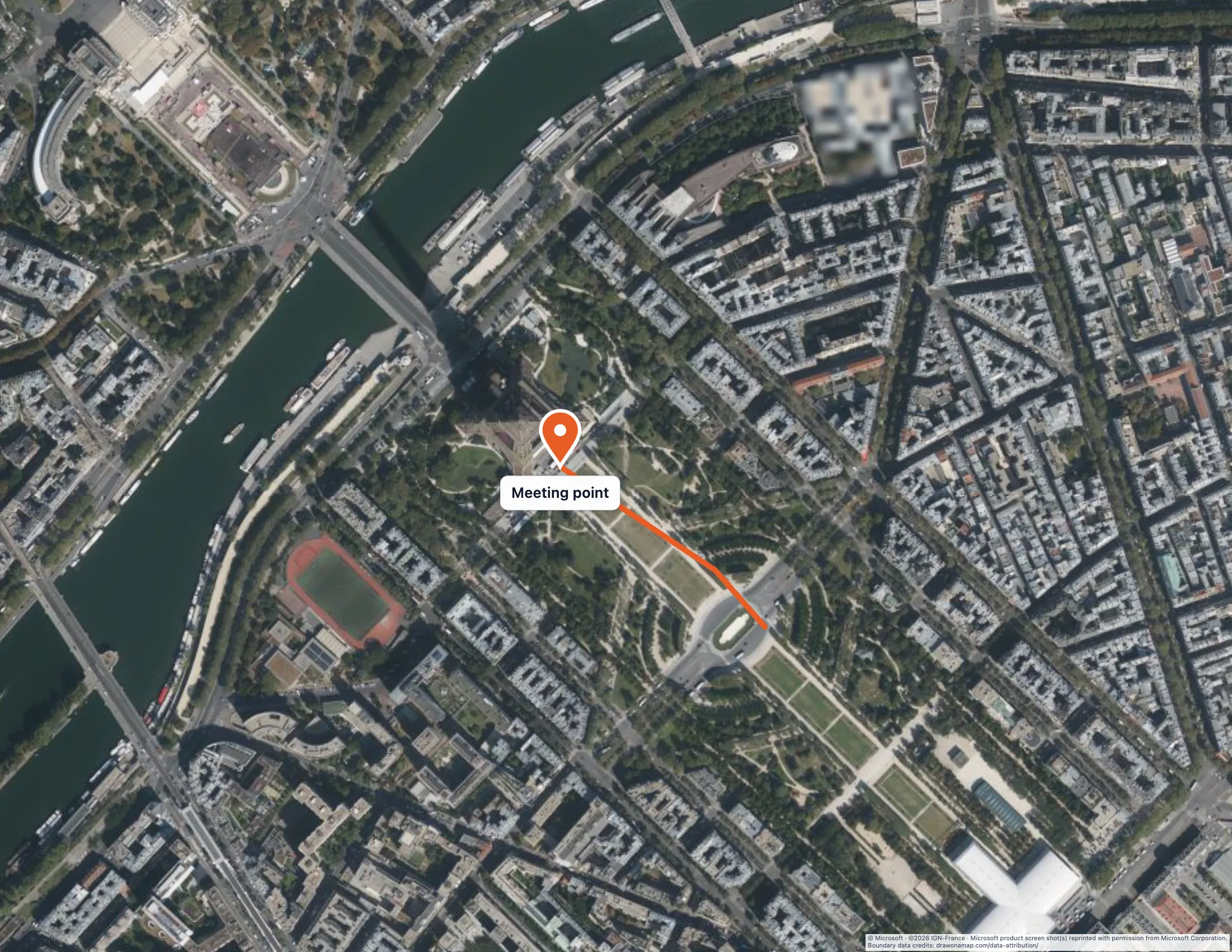
Para dibujar en un mapa de satélite, abre Capas, elige Satélite o Híbrido y usa las mismas herramientas de línea, área y marcador que utilizas en el mapa normal. Ambas opciones de satélite requieren Pro. Puedes dibujar primero gratis en el mapa normal y cambiar a las imágenes cuando decidas que te ayudan.
Veamos un ejemplo práctico. Quieres mostrar a los visitantes dónde reunirse cerca de la Torre Eiffel y por dónde acercarse. Las imágenes ayudan en este caso porque la gente puede reconocer los céspedes, los caminos y los espacios abiertos que rodean el punto de encuentro. El recorrido de este ejemplo es solo ilustrativo, así que en tu propio mapa elige una ruta que sepas que está abierta a peatones.
Elige una capa de satélite
Elige Capas para abrir Capas del mapa. Satélite muestra solo las imágenes. Híbrido muestra las imágenes con las etiquetas del mapa añadidas, lo cual es útil cuando también quieres ver los nombres de calles y lugares.
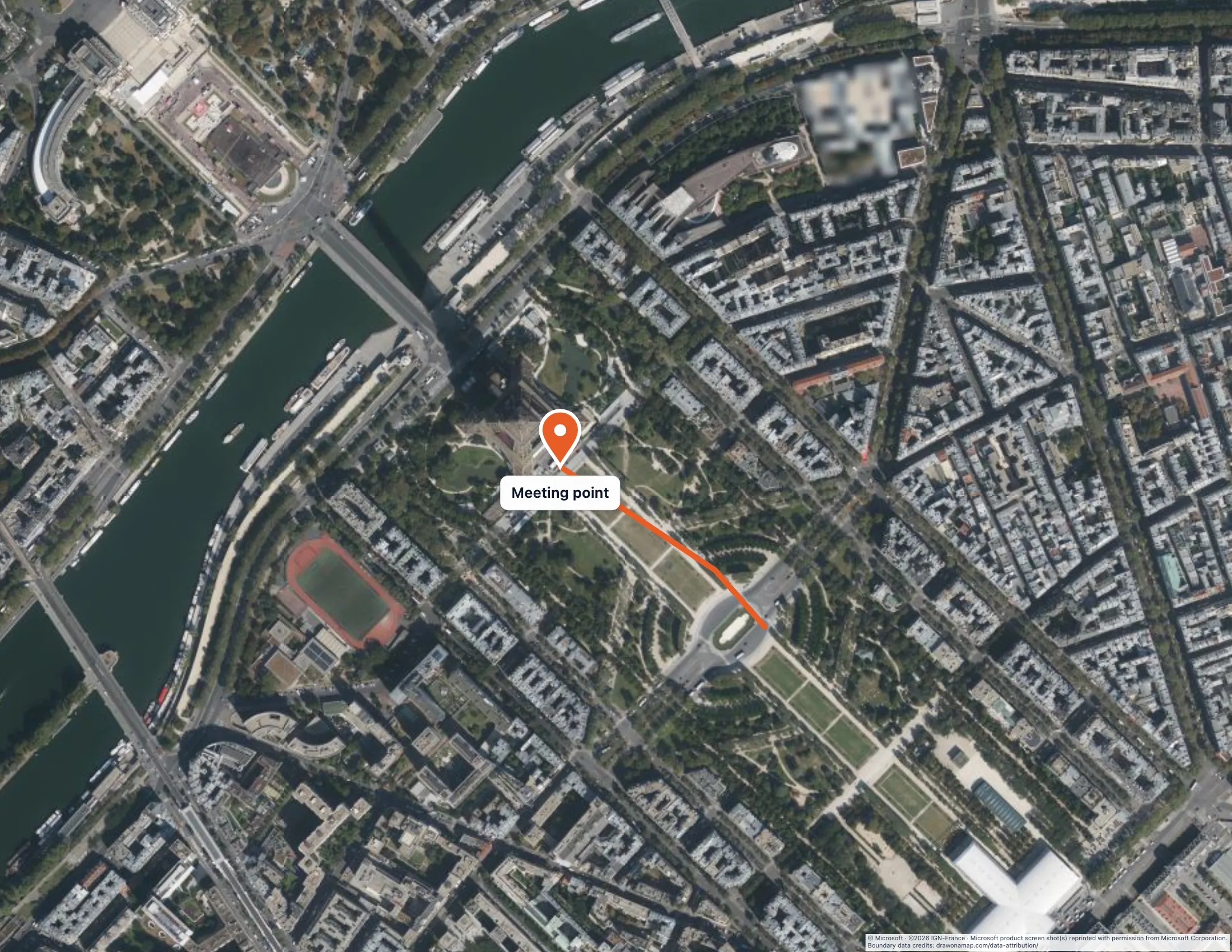
La imagen anterior muestra el punto de encuentro de París y el ejemplo de recorrido de aproximación sobre imágenes de satélite.
Marca el punto de encuentro y el recorrido de aproximación
Acércate a la zona de la Torre Eiffel. Usa la herramienta de línea para dibujar el recorrido de aproximación, haciendo clic a lo largo del camino que seguirá la gente. Tú colocas cada punto, así que la línea sigue solo los puntos que elijas. Si quieres delimitar el espacio de reunión, usa la herramienta de área y haz clic alrededor de su borde. Después añade un marcador en el punto de encuentro y ponle una etiqueta corta, como “Punto de encuentro”.
Las imágenes están muy cargadas, así que comprueba que tus marcas destaquen. Elige un color de línea brillante que contraste con el césped, el pavimento y los tejados, y mantén las etiquetas cortas. Híbrido es una buena opción cuando tus lectores también necesitan los nombres de las calles. Para obtener más ayuda con las líneas y las etiquetas, consulta cómo compartir indicaciones a pie personalizadas.
Una línea o un área que dibujas es una marca de planificación. No es un límite medido por un topógrafo, así que no la uses como plano de una propiedad.
Descarga o imprime el mapa
Elige Descargar y después Imagen para guardar una imagen. Primero aparece una oferta de exportación, y Personalizar exportación abre las opciones donde puedes añadir un título y revisar una vista previa. Imprimir o guardar PDF abre las opciones directamente. El artículo sobre cómo crear un mapa personalizado para imprimir explica cada opción, incluidos el tamaño del papel y el área del mapa.
Pro incluye exportaciones en PNG y PDF sin marca de agua. Los créditos del proveedor del mapa permanecen en todas las descargas.
Preguntas frecuentes
¿Necesito Pro para dibujar sobre imágenes de satélite?
Sí. Tanto Satélite como Híbrido requieren Pro. Puedes dibujar primero gratis en el mapa normal y elegir Pro si las imágenes te resultan útiles.
¿Cuál es la diferencia entre Satélite e Híbrido?
Satélite muestra solo las imágenes. Híbrido muestra las mismas imágenes con las etiquetas del mapa añadidas, como los nombres de calles y lugares.