Crea un mapa
que explique tu idea.
Una alternativa a Google My Maps para crear el mapa que tienes en mente. Dibuja tu ruta, destaca una zona y añade indicaciones para compartirlo todo con un enlace.
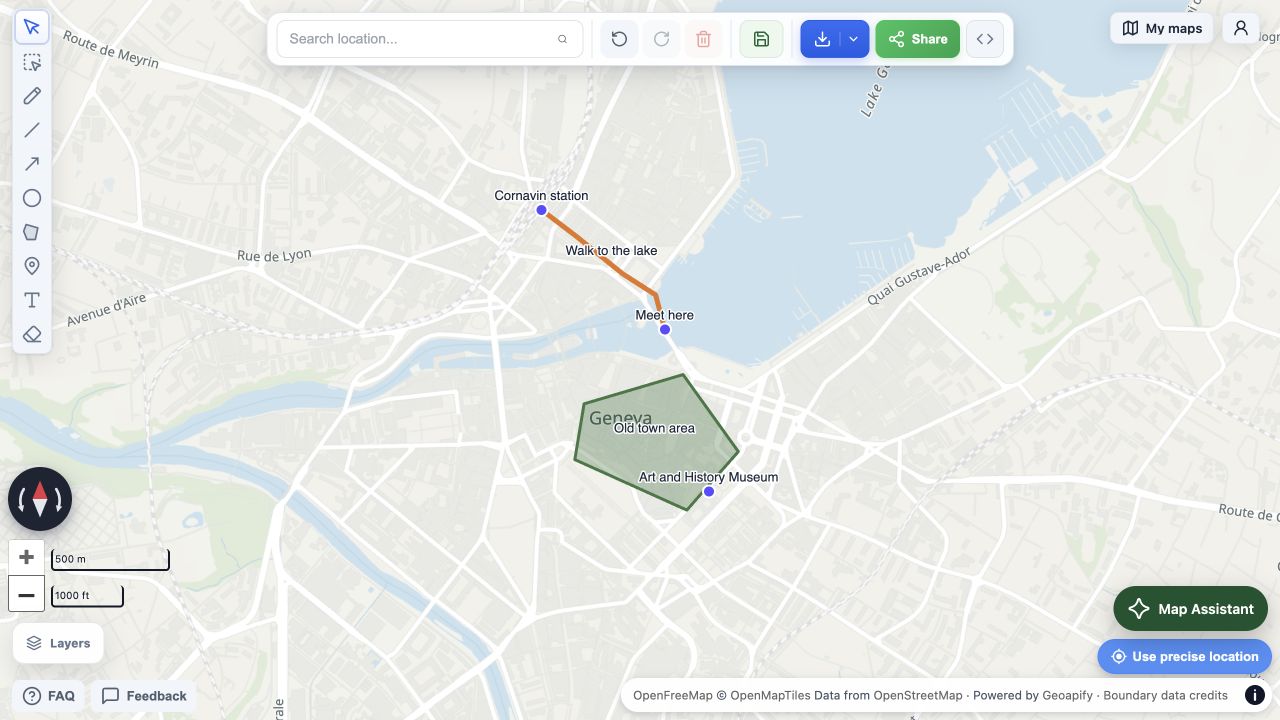
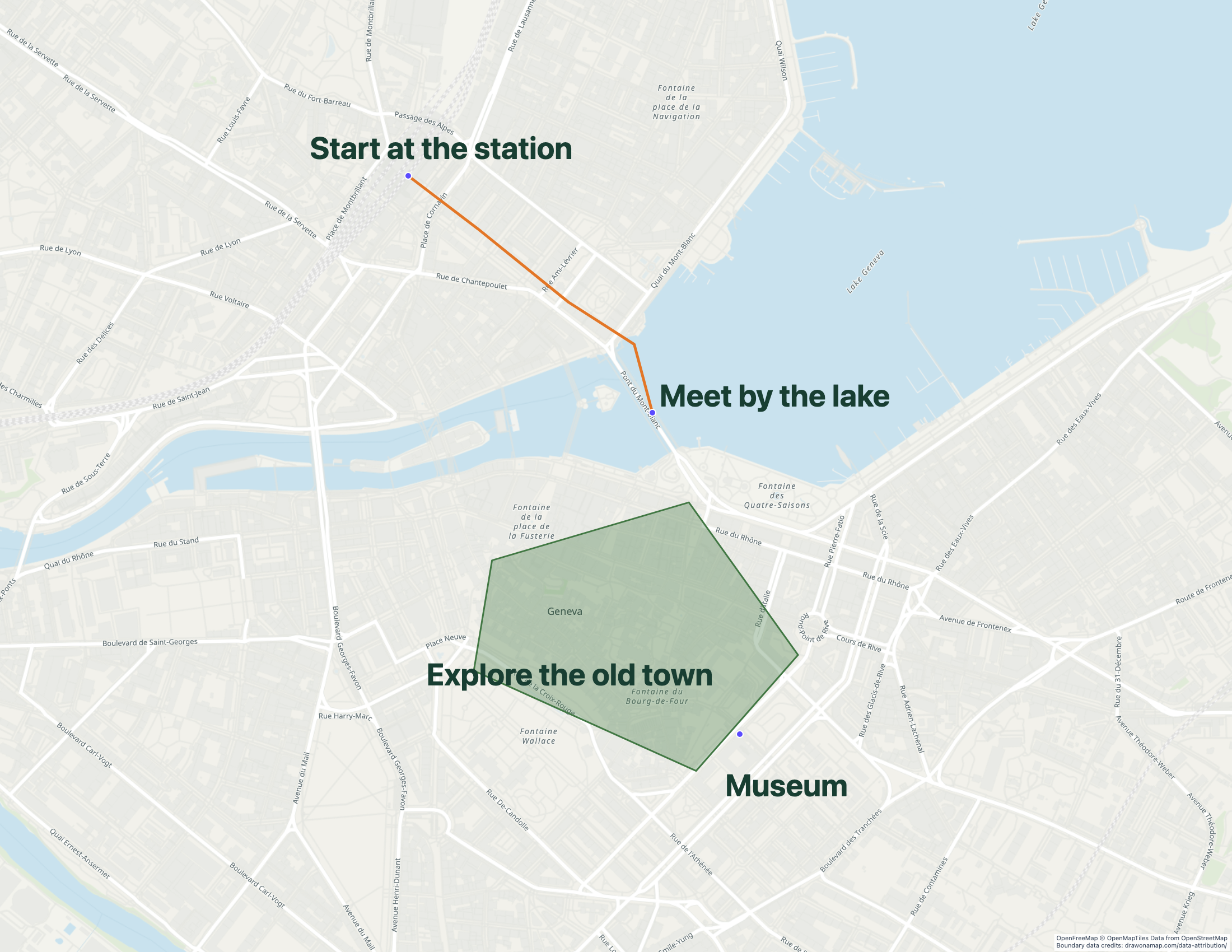
Editor real e imagen exportada. OpenFreeMap © OpenMapTiles. Datos de OpenStreetMap. Con tecnología de Geoapify.
Muestra más que un marcador en un mapa.
Un marcador señala un lugar, pero un dibujo puede mostrar todo el plan. Indica una ruta que seguir, una zona que explorar o instrucciones que se entiendan de un vistazo.
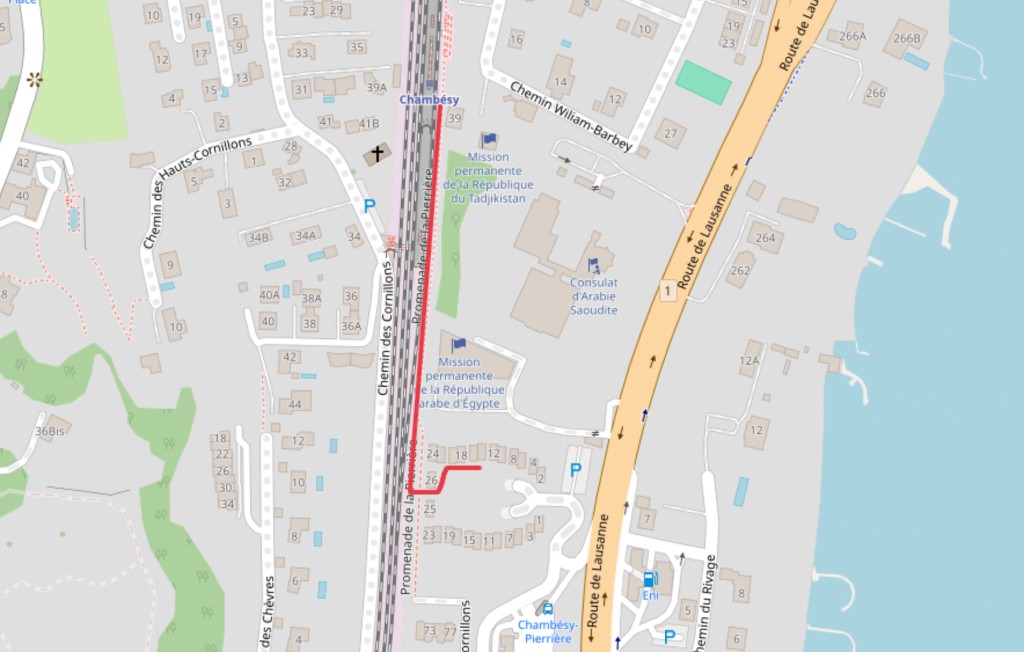
Muestra el camino que quieres indicar.
Marca el atajo, el punto de encuentro o la entrada que cuesta encontrar. Pon la ruta y tus indicaciones en el mismo lugar.
Dibuja tu ruta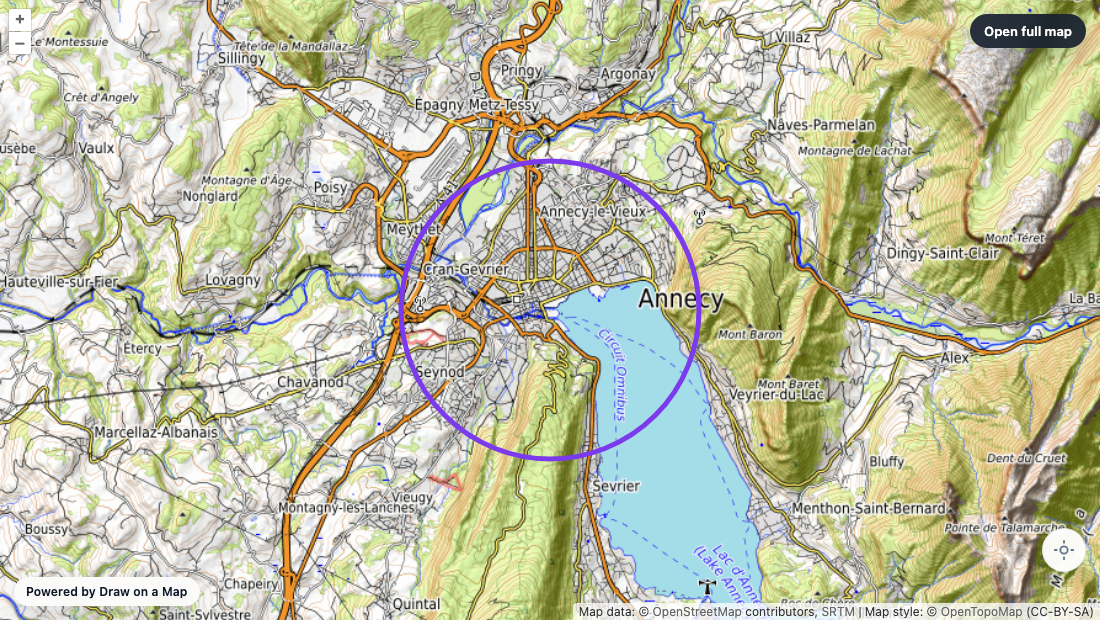
Deja claros los límites.
Destaca un barrio, delimita la zona de un evento o dibuja un círculo alrededor de un lugar. Elige el color y la forma que mejor expliquen tu plan.
Dibujar una zonaPon la explicación donde hace falta.
Añade texto junto a los lugares importantes para que tus invitados, clientes o compañeros sepan dónde empezar, dónde reunirse y qué buscar.
Crea tu propio mapaConvierte tu idea en un mapa que puedas compartir.
Empieza por el lugar.
Abre el mapa y busca un lugar. Puedes dibujar y compartir sin crear una cuenta.
Dale tu toque.
Usa líneas, flechas, zonas y texto. Elige colores que destaquen las partes importantes.
Comparte el plan.
Comparte gratis un enlace a tu mapa y exporta un PNG o PDF cuando necesites un archivo. Las descargas gratuitas llevan marca de agua.
Draw on a Map frente a Google My Maps.
Consulta las diferencias prácticas antes de cambiar. Dibujar y compartir enlaces estándar es gratis. Inicia sesión cuando quieras guardar un mapa o invitar a otras personas a editarlo.
¿Empezar un mapa sin una cuenta?
 Draw on a MapAbre el editor y empieza a dibujar, sin necesidad de crear una cuenta.
 Google My MapsInicia sesión con una cuenta de Google para crear un mapa.
¿Poner tu mensaje sobre el mapa?
Draw on a MapDibuja líneas, flechas, formas y texto directamente sobre el mapa.
Google My MapsAñade lugares, líneas y formas, y completa las fichas de los lugares con más detalles.
¿Compartir un mapa terminado?
Draw on a MapPuedes compartir enlaces gratis y descargar archivos PNG y PDF gratuitos con marca de agua.
Google My MapsComparte a través de Google, imprime o exporta los datos en KML/KMZ.
¿Trasladar datos de mapas existentes?
Draw on a MapImporta KML, KMZ, GeoJSON, GPX, hojas de cálculo o un shapefile comprimido en ZIP.
Google My MapsImporta archivos de mapas compatibles y hojas de cálculo en capas.
¿Editar con otras personas?
Draw on a MapColabora en tiempo real. Inicia sesión, guarda tu mapa e invita a otras personas a editarlo.
Google My MapsComparte el acceso de edición a través de Google. Los mapas se guardan en Drive.
Ver el mismo archivo importado en ambas aplicaciones
Importamos el ejemplo de Ginebra en ambas aplicaciones, que conservaron los tres lugares, la ruta y la zona. Después de importarlo, añadimos las indicaciones en letra grande a nuestro mapa. La imagen de nuestro mapa terminado es una exportación; la de Google es una captura del editor.
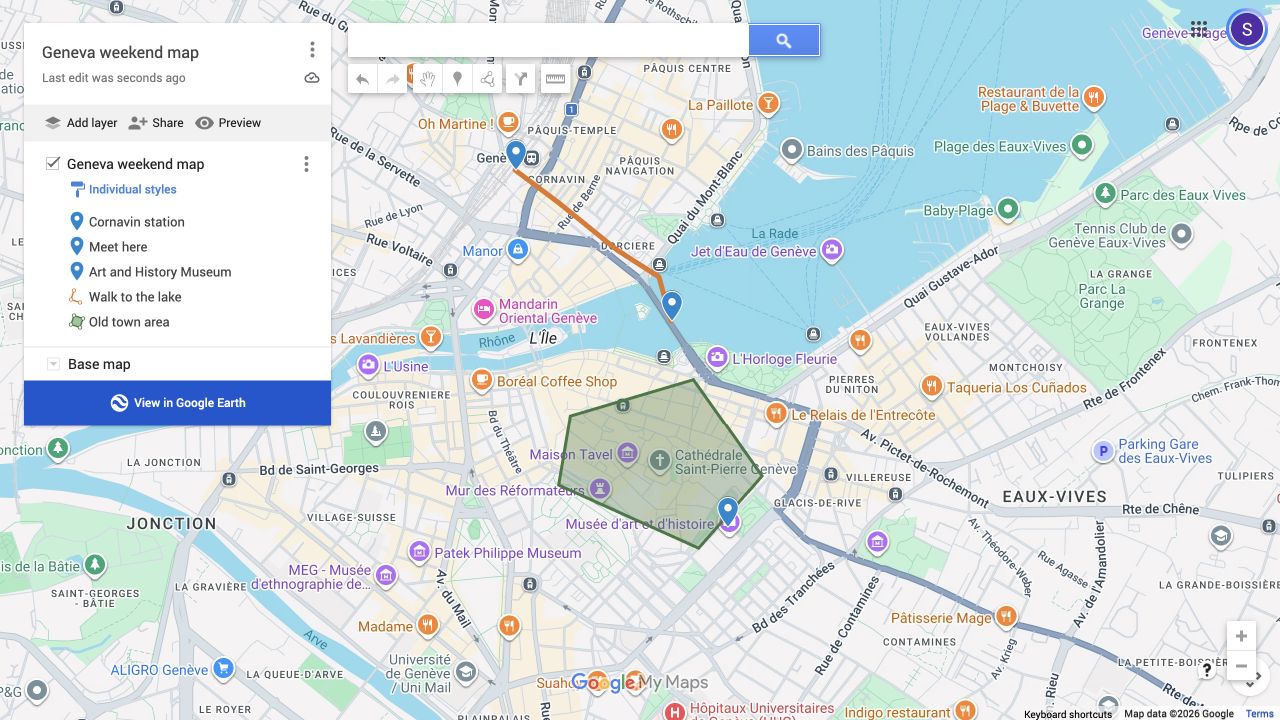
Descargar el archivo KML de Ginebra para comprobar tú mismo la importación. Es un mapa de ejemplo, no una ruta a pie verificada.