 Dibujar en un Mapa
Google Maps no tiene herramientas de dibujo. Para dibujar en un mapa de Google, se utiliza Google My Maps, otro producto de Google que permite crear mapas personalizados. Esta guía explica cómo dibujar allí y qué hacer cuando necesitas algo que My Maps no ofrece, como flechas, notas a mano alzada o un mapa que otras personas puedan editar sin una cuenta de Google.
Cómo dibujar líneas y formas en Google My Maps
- En un ordenador, abre o crea un mapa en Google My Maps.
- Debajo del cuadro de búsqueda, selecciona Dibujar línea → Añadir línea o forma.
- Haz clic en cada punto de la línea o del límite. Haz doble clic para terminar una línea o vuelve a hacer clic en el primer punto para cerrar una forma.
- Asigna un nombre al elemento y guárdalo.
Las instrucciones de dibujo de Google también explican cómo crear rutas en coche, a pie y en bicicleta.
My Maps no tiene herramientas de flechas, dibujo a mano alzada ni texto, y necesitas una cuenta de Google para crear un mapa. Si necesitas estas funciones, puedes exportar tu mapa y terminarlo en Draw on a Map o crear uno nuevo.
Dibuja el mismo mapa sin una cuenta de Google
- Abre un mapa nuevo y busca el lugar que necesitas.
- Elige una herramienta de línea, flecha, polígono, círculo, marcador, texto o dibujo a mano alzada y dibuja lo que deba ver quien consulte el mapa.
- Selecciona Compartir y copia el enlace. La persona que lo abra no necesita una cuenta.
Un enlace compartido desde un mapa sin guardar es una copia fija, por lo que los cambios posteriores no lo modifican. Para seguir trabajando en el mapa más adelante, selecciona Guardar en cuenta e inicia sesión. Tus mapas guardados aparecen en Mis mapas, en la esquina superior derecha. Esta es la biblioteca propia de Draw on a Map, no Google My Maps.
Traslada un mapa de Google My Maps a Draw on a Map
- En Google My Maps, desde un ordenador, abre el menú del mapa que aparece junto al título y selecciona Exportar a KML/KMZ. Consulta la guía de exportación de Google.
- Selecciona Importa un archivo KML o KMZ a continuación y elige el archivo exportado.
- Revisa los elementos importados y añade flechas, etiquetas o notas.
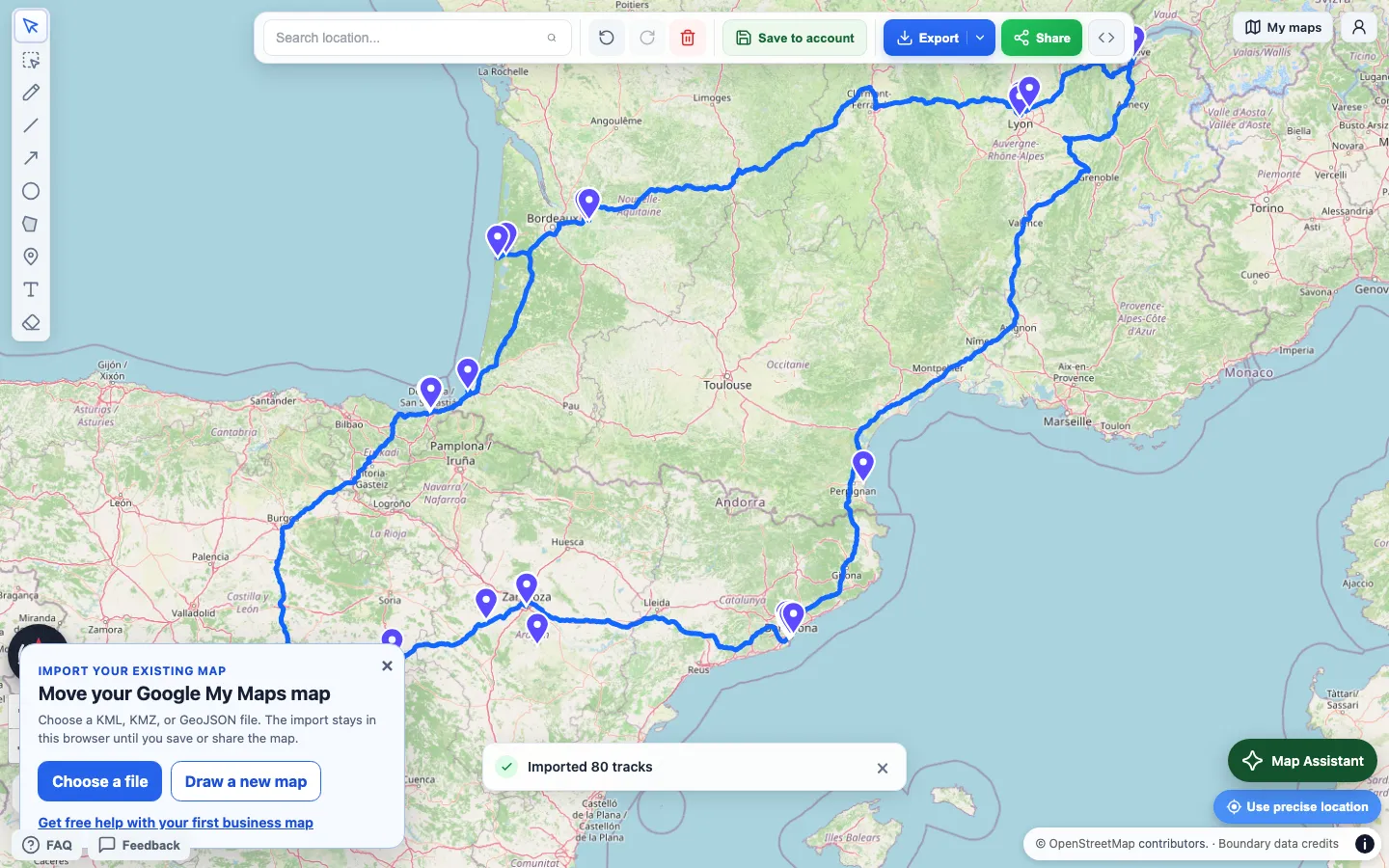
Importa un archivo KML o KMZ →
Qué se conserva al importar
El importador conserva los nombres, las descripciones, los campos personalizados, los huecos de los polígonos y los valores de altitud. También importa iconos personalizados, imágenes superpuestas y archivos KML enlazados. Las carpetas no se conservan como grupos separados. El mapa es 2D, por lo que los modelos 3D y los recorridos se omiten. Después de cada importación, un informe muestra todo lo que se ha omitido.
También puedes importar archivos GeoJSON, GPX, CSV, TSV, XLSX y ZIP de shapefile, de hasta 15 MB cada uno. Un ZIP de shapefile necesita los archivos .shp, .dbf y .prj correspondientes. Añade el archivo .cpg si tu texto utiliza una codificación especial.
Si el archivo no se importa
Elige el archivo KML o KMZ exportado, no un enlace, una captura de pantalla ni una página web guardada. Si el archivo sigue sin poder leerse, exporta una copia nueva. Si el mapa es muy grande, exporta las capas de una en una. Conserva el original en Google My Maps hasta que hayas comprobado el resultado.
Si estás trasladando un mapa de tu negocio y tienes dificultades, escríbenos para recibir ayuda con el primero.
Qué es gratis
Dibujar, importar y compartir enlaces es gratis y no requiere una cuenta. Las descargas en PNG y PDF también son gratuitas, con una marca de agua. Pro elimina la marca de agua y permite invitar a colaboradores para editar juntos un mapa guardado.
Para comparar las cuentas, la edición con otras personas y los precios, consulta Draw on a Map frente a Google My Maps.
Guías relacionadas
- Comparte indicaciones personalizadas para ir a pie: dibuja a mano el atajo que una aplicación de rutas no encontró
- Dibuja un círculo con un radio exacto: marca una zona de reparto o de búsqueda
- Inserta un mapa en tu sitio web: coloca el mapa terminado en una página
 Scribble Maps