 Dessiner sur une Carte
Pour créer une carte imprimable, dessinez votre itinéraire et votre marqueur sur la carte, vérifiez que les libellés sont lisibles, puis téléchargez un PDF pour le papier ou un PNG pour une diapositive. L’aperçu vous permet de contrôler le résultat avant de télécharger.
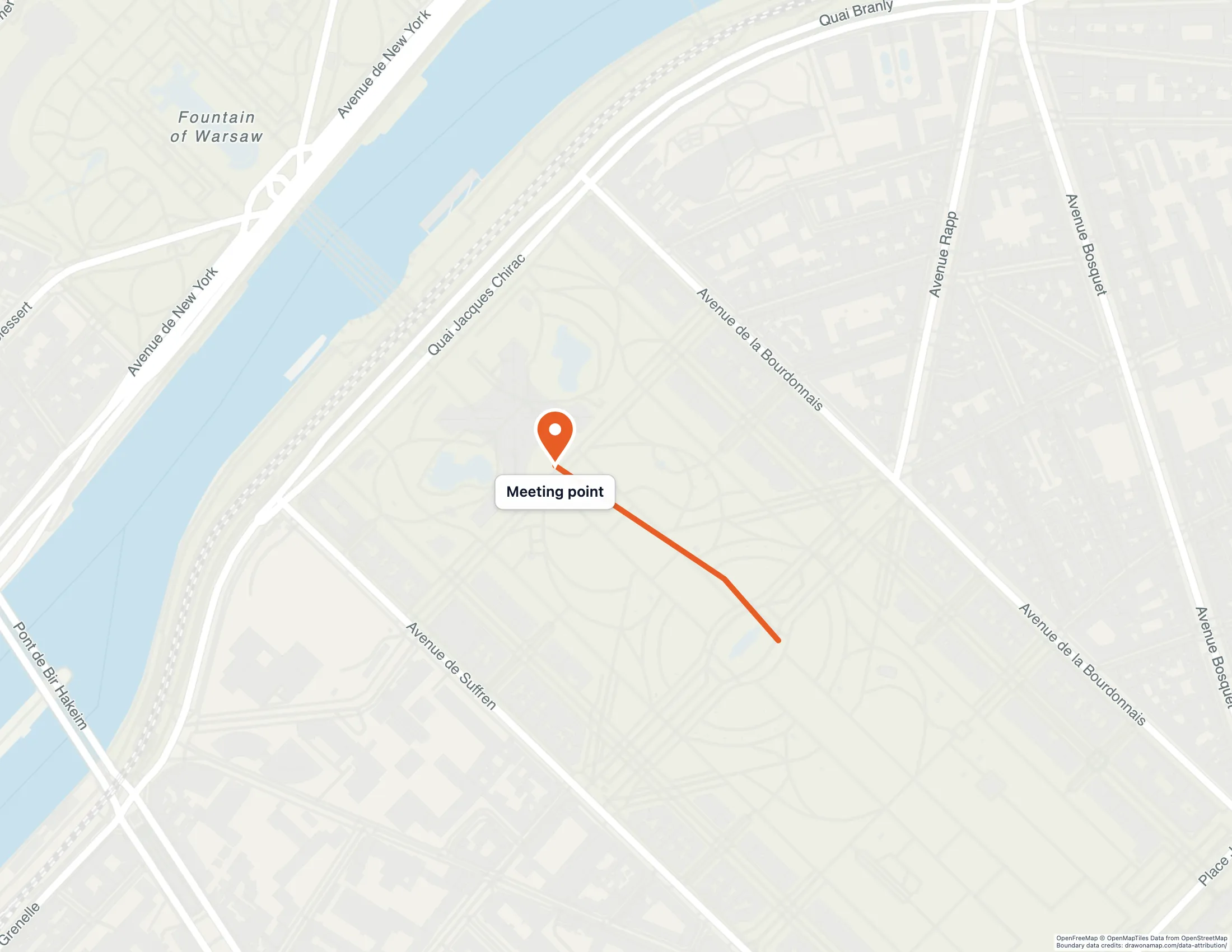
Voici un exemple concret. Imaginons que vous organisiez une visite de groupe à Paris et que vous souhaitiez que tout le monde se retrouve à la tour Eiffel. Vous voulez un document à distribuer qui indique le point de rendez-vous et un itinéraire pour s’y rendre. L’itinéraire de cet exemple est donné à titre d’illustration : pour votre propre carte, choisissez un parcours dont vous savez qu’il est ouvert aux piétons.
Dessiner l’itinéraire et le point de rendez-vous
Ouvrez la carte et zoomez sur la zone autour de la tour Eiffel. Utilisez l’outil de ligne pour tracer l’approche, en terminant à la tour. Ajoutez ensuite un marqueur à l’endroit exact où le groupe se retrouvera et donnez-lui un libellé court, par exemple « Point de rendez-vous ». L’article sur le partage d’itinéraires piétons personnalisés détaille davantage le tracé des lignes et l’ajout de libellés.
Si votre carte comporte plusieurs dessins, vous pouvez sélectionner un dessin et choisir Ajouter à la légende pour l’expliquer. Cette étape est facultative, et un seul itinéraire avec un marqueur n’a pas besoin de légende.
Vérifier que les libellés sont lisibles
Avant de télécharger, regardez la carte à la taille à laquelle les gens la verront. Une page imprimée comme une diapositive projetée réduisent les petits textes ; vérifiez donc que le libellé de votre marqueur et les noms de rues restent faciles à lire. Si un libellé est trop serré, raccourcissez-le, modifiez la zone de la carte dans l’aperçu ou ajustez la taille du texte.
Télécharger un PDF à distribuer
Choisissez Télécharger, puis Imprimer ou enregistrer en PDF. Le panneau d’options s’ouvre directement, et vous pouvez renseigner les champs suivants :
- Titre du document et Sous-titre ou date, par exemple « Point de rendez-vous : tour Eiffel » et « Samedi 14 novembre ».
- Format du papier, pour correspondre au papier sur lequel vous imprimerez.
- Zone de la carte sous Plus d’options, où Vue actuelle conserve la zone que vous voyez dans l’éditeur et ajoute de la carte sur les bords pour remplir la page, et Ajuster aux dessins visibles cadre automatiquement votre itinéraire et votre marqueur.
L’aperçu montre la page telle qu’elle sera enregistrée. Dans cet exemple, Ajuster aux dessins visibles garde l’ensemble de l’itinéraire sur la page. Lorsque l’aperçu vous convient, choisissez Continuer vers le téléchargement.
Télécharger un PNG pour une diapositive
Pour une présentation, choisissez Télécharger, puis Image. Une offre d’export apparaît, et Personnaliser l’export vous permet de définir le même type d’options avant de continuer. Insérez le PNG enregistré dans votre diapositive comme une image et laissez de la place autour pour votre propre texte.
Choisir un téléchargement gratuit ou payant
Un téléchargement gratuit comporte un filigrane Draw on a Map, ce qui convient pour une carte que vous utilisez vous-même ou que vous partagez de façon informelle. Si la carte est destinée à un groupe, à un client ou à un diaporama, vous préférerez peut-être un fichier propre. Un export unique ou Pro supprime le filigrane. Pro ajoute aussi les cartes satellite, dont vous pouvez lire le détail dans comment dessiner sur une carte satellite. Les mentions du fournisseur de la carte restent présentes sur chaque téléchargement.
Questions fréquentes
Les téléchargements gratuits comportent-ils un filigrane ?
Oui. Les téléchargements gratuits portent un filigrane Draw on a Map. Un export unique ou Pro supprime ce filigrane. Les mentions du fournisseur de la carte restent sur la carte.
Dois-je choisir PDF ou PNG ?
Choisissez PDF pour une page que vous voulez imprimer ou distribuer. Choisissez PNG lorsque vous voulez placer la carte sur une diapositive ou dans un document sous forme d’image.