 Dessiner sur une Carte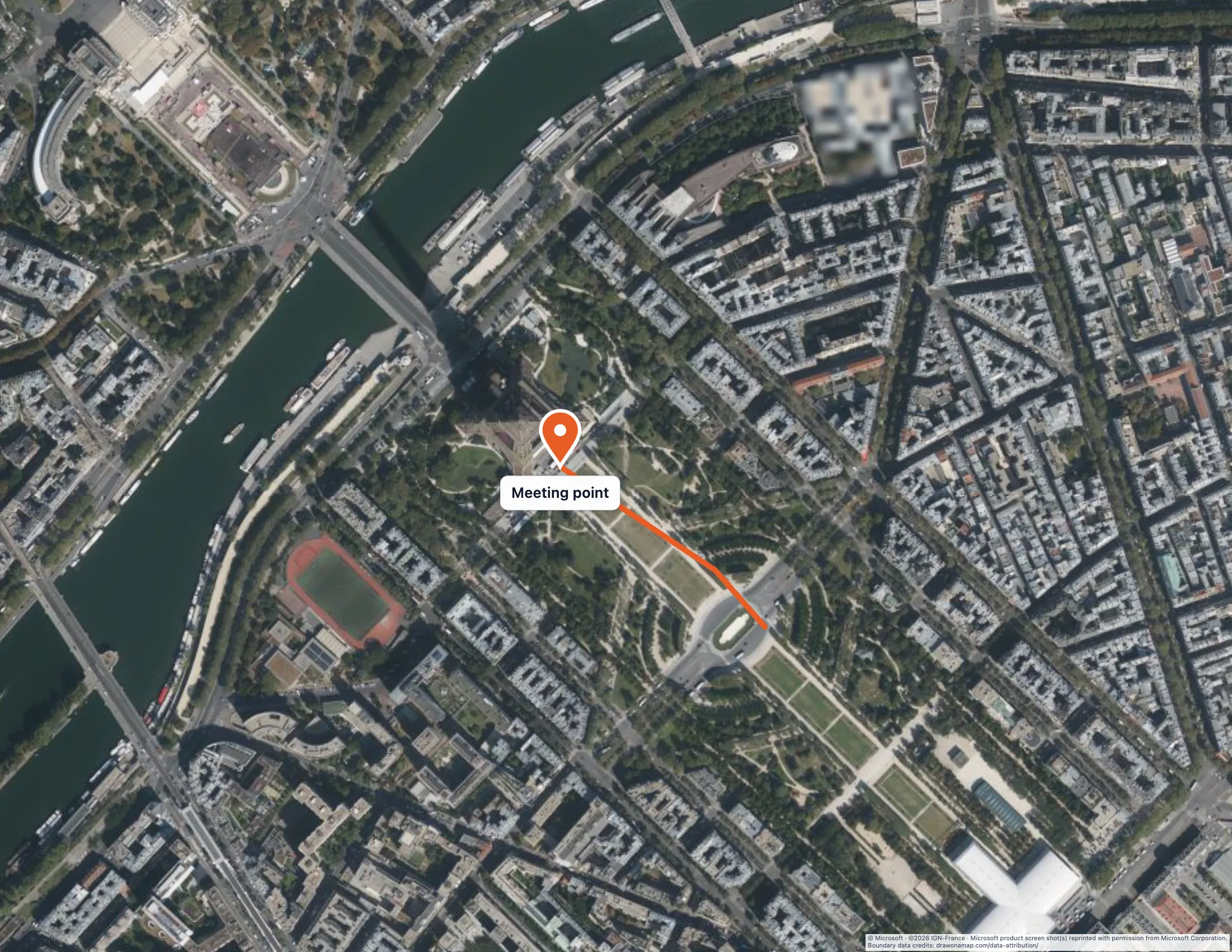
Pour dessiner sur une carte satellite, ouvrez Couches, choisissez Satellite ou Hybride, puis utilisez les mêmes outils de ligne, de zone et de marqueur que sur la carte ordinaire. Les deux options satellite nécessitent Pro. Vous pouvez d’abord dessiner gratuitement sur la carte ordinaire, puis passer à l’imagerie lorsque vous jugez qu’elle vous aide.
Voici un exemple concret. Vous voulez montrer aux visiteurs où se retrouver près de la tour Eiffel et par quel côté s’en approcher. L’imagerie est utile ici, car on y reconnaît les pelouses, les allées et les espaces dégagés autour du point de rendez-vous. L’itinéraire de cet exemple est donné à titre d’illustration : pour votre propre carte, choisissez un parcours dont vous savez qu’il est ouvert aux piétons.
Choisir une couche satellite
Choisissez Couches pour ouvrir Couches de la carte. Satellite affiche uniquement l’imagerie. Hybride affiche l’imagerie avec les libellés de la carte en plus, ce qui est utile lorsque vous voulez aussi les noms de rues et de lieux.
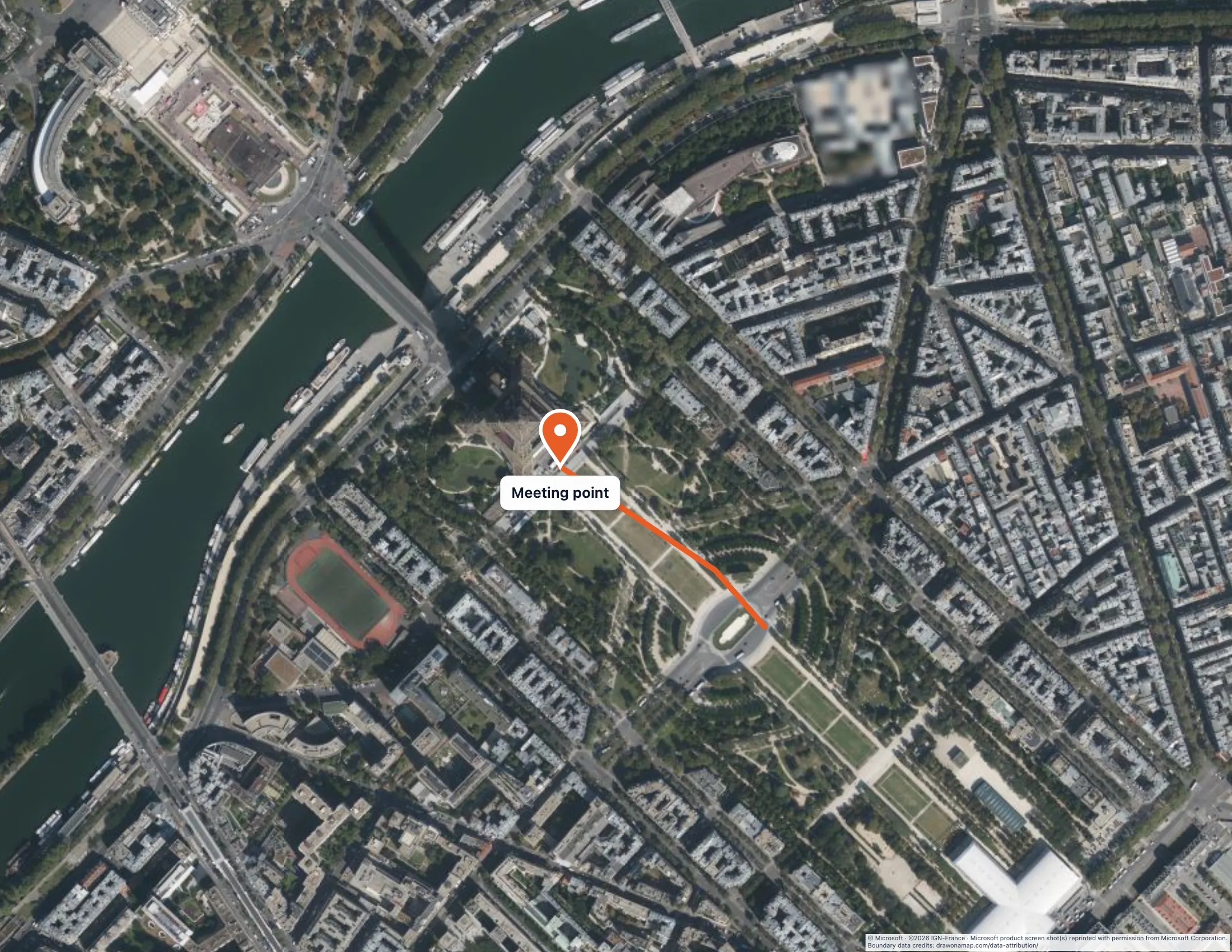
L’image ci-dessus montre le point de rendez-vous parisien et l’exemple d’itinéraire d’approche sur l’imagerie satellite.
Marquer le point de rendez-vous et l’approche
Zoomez sur la zone autour de la tour Eiffel. Utilisez l’outil de ligne pour tracer l’approche, en cliquant le long du chemin que les gens emprunteront. Vous placez chaque point vous-même : la ligne ne suit donc que les points que vous choisissez. Si vous voulez délimiter l’espace de rassemblement, utilisez l’outil de zone et cliquez le long de son pourtour. Ajoutez ensuite un marqueur au point de rendez-vous et donnez-lui un libellé court, par exemple « Point de rendez-vous ».
L’imagerie est chargée visuellement ; vérifiez donc que vos tracés ressortent bien. Choisissez une couleur de ligne vive qui contraste avec l’herbe, les revêtements et les toits, et gardez des libellés courts. Hybride est un bon choix lorsque vos lecteurs ont aussi besoin des noms de rues. Pour plus d’aide sur les lignes et les libellés, consultez l’article sur le partage d’itinéraires piétons personnalisés.
Une ligne ou une zone que vous dessinez est un repère de planification. Ce n’est pas une limite relevée par un géomètre : ne l’utilisez donc pas comme plan de propriété.
Télécharger ou imprimer la carte
Choisissez Télécharger, puis Image pour enregistrer une image. Une offre d’export apparaît d’abord, et Personnaliser l’export ouvre les options où vous pouvez ajouter un titre et vérifier un aperçu. Imprimer ou enregistrer en PDF ouvre directement les options. L’article sur la création d’une carte imprimable personnalisée explique chaque option, y compris le format du papier et la zone de la carte.
Pro inclut des exports PNG et PDF sans filigrane. Les mentions du fournisseur de la carte restent sur chaque téléchargement.
Questions fréquentes
Ai-je besoin de Pro pour dessiner sur l’imagerie satellite ?
Oui. Satellite et Hybride nécessitent tous deux Pro. Vous pouvez d’abord dessiner gratuitement sur la carte ordinaire, puis choisir Pro si l’imagerie vous aide.
Quelle est la différence entre Satellite et Hybride ?
Satellite affiche uniquement l’imagerie. Hybride affiche la même imagerie avec les libellés de la carte en plus, comme les noms de rues et de lieux.