 Draw on a Map
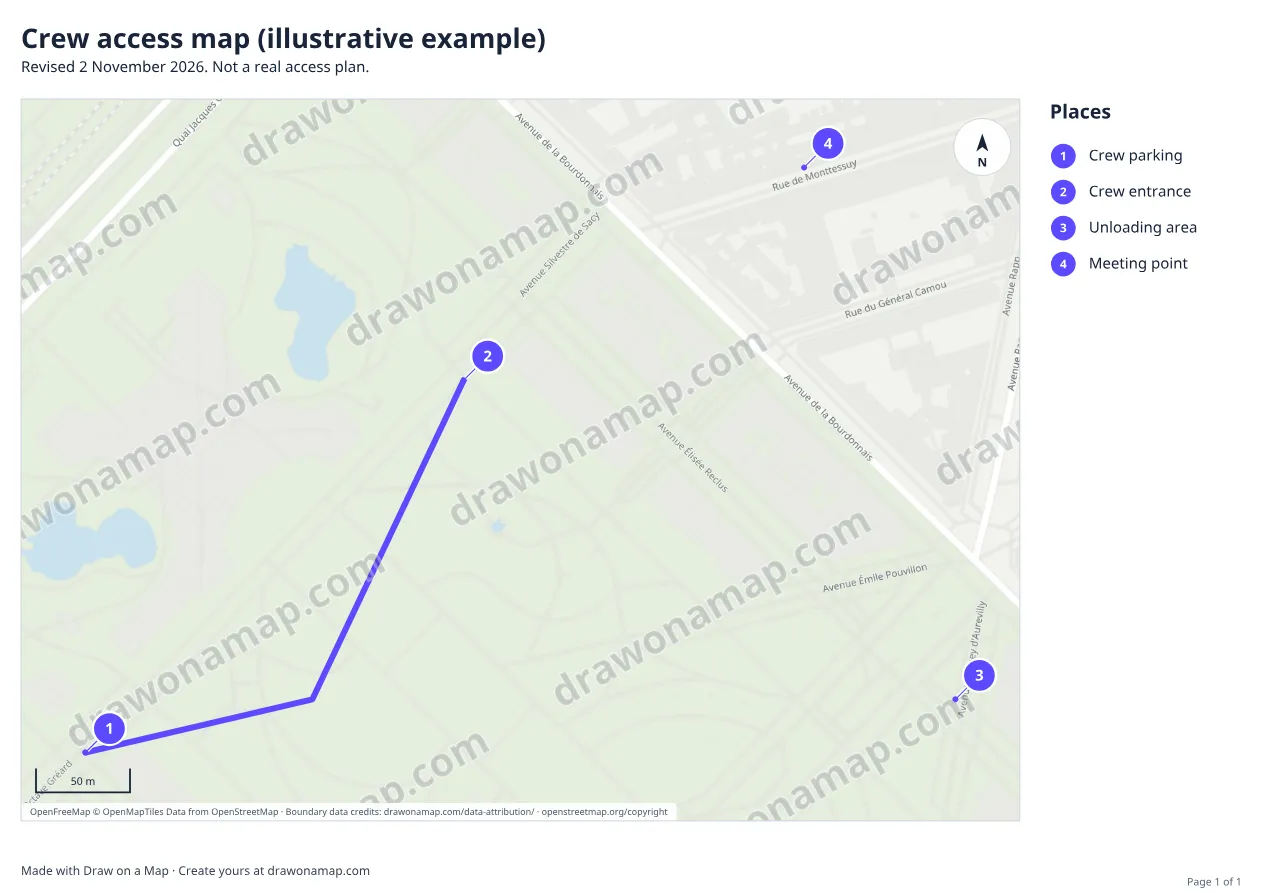
Per creare una mappa da stampare per il personale di un evento o per l’accesso delle ditte a un sito, segna gli accessi e il percorso, confronta i nomi con i cartelli, aggiungi una data di revisione e scarica un PDF. Disegno e condivisione standard tramite link sono gratuiti e senza account; puoi anche scaricare un PDF gratuito con filigrana.
Questa guida usa un esempio illustrativo vicino alla Torre Eiffel a Parigi. Mostra il funzionamento delle etichette, ma non è un piano di accesso reale. Parcheggio, ingresso, area di scarico, ritrovo e percorso non rappresentano accessi reali. Per la tua mappa, chiedi i dettagli corretti al responsabile della sede o del sito e verificali sul posto.
Segna gli accessi e il percorso
Apri l’editor di mappe da stampare e trova il luogo dell’evento. Seleziona il pulsante Segnaposto nella barra degli strumenti; su telefono, apri Stile se necessario. Imposta l’etichetta su Parcheggio personale e posiziona un segnaposto. Ripeti per Ingresso personale, Area di scarico e Punto di ritrovo. Quando tutti e quattro i segnaposto sono visibili, usa lo strumento di disegno per tracciare l’accesso.
Aggiungi note brevi presso svolte o cancelli dove servono istruzioni. L’articolo sulle indicazioni a piedi personalizzate spiega come disegnare ed etichettare un percorso.
Confronta i nomi con i cartelli
Usa i nomi che le persone vedranno sul posto. Se il cartello dice «Cancello B», scrivi «Cancello B» sulla mappa, non il nome di un vecchio piano. Chiedi a chi conosce il sito di controllare ogni etichetta e seguire il percorso di accesso. Osserva poi la mappa nella dimensione in cui verrà usata e abbrevia le etichette troppo affollate.
Ogni copia deve avere una data di revisione, così il personale può riconoscere quelle obsolete. Aggiungi la data quando imposti il PDF.
Scarica il PDF
Scegli Scarica, poi Stampa o salva PDF per aprire le impostazioni. Compila questi campi:
- Titolo del documento, ad esempio «Mappa degli accessi del personale (esempio illustrativo)».
- Sottotitolo o data, per la revisione, ad esempio «Revisione del 2 novembre 2026».
- Formato carta, in base alla carta su cui stamperai.
- Area della mappa: questa impostazione è in Altre opzioni. Vista attuale mantiene l’area che vedi sulla mappa. Inquadra i disegni visibili mostra tutti i segnaposto e il percorso nel riquadro della mappa.
Controlla l’anteprima. Quando è corretta, scegli Continua al download per aprire l’offerta. Puoi scaricare il PDF gratis con filigrana Draw on a Map oppure scegliere una singola esportazione a pagamento o Pro per rimuoverla. Il PDF gratuito è completo e pronto da stampare o inviare. Le attribuzioni del fornitore cartografico restano su ogni PDF.
Quando gli accessi cambiano, aggiorna la mappa, modifica la data di revisione, scarica un nuovo PDF e sostituisci le vecchie copie. Per altri consigli sulle mappe per il personale e sugli strumenti disponibili, leggi la guida agli strumenti cartografici per organizzatori di eventi.
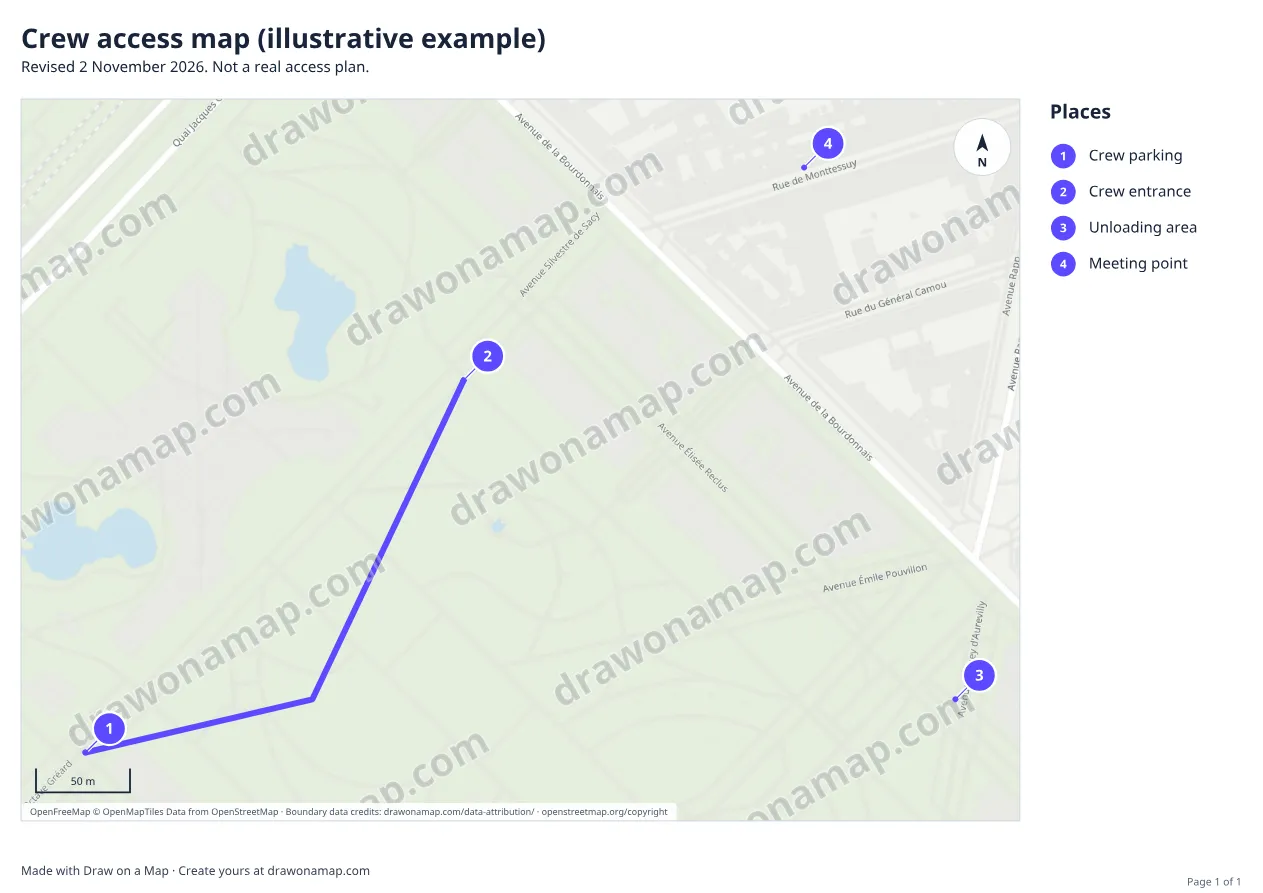
Scarica un PNG per una diapositiva
Se ti serve un’immagine per una diapositiva o un documento, scegli Scarica, poi Immagine. Si apre un’offerta di esportazione e Personalizza esportazione permette di impostare opzioni simili prima di continuare. Per una copia stampata, usa PDF.
Scegli un download gratuito o a pagamento
Il download gratuito include una filigrana Draw on a Map. Il PDF gratuito è una mappa completa che puoi stampare e distribuire al personale. Per inviarla a un cliente o inserirla in documenti formali, puoi rimuovere la filigrana con una singola esportazione a pagamento o con Pro. Pro aggiunge anche la modifica in tempo reale in gruppo e le mappe Satellite e Ibrida, descritte nella guida Come disegnare su una mappa satellitare. Le attribuzioni del fornitore cartografico restano su ogni download.
Domande frequenti
I download gratuiti hanno una filigrana?
Sì. I download gratuiti hanno la filigrana Draw on a Map. Una singola esportazione a pagamento o Pro la rimuove. Le attribuzioni del fornitore cartografico restano sulla mappa.
Devo scegliere PDF o PNG?
Scegli PDF per una pagina da stampare o distribuire al personale. Scegli PNG per inserire la mappa come immagine in una diapositiva o in un documento.