 Draw on a Map
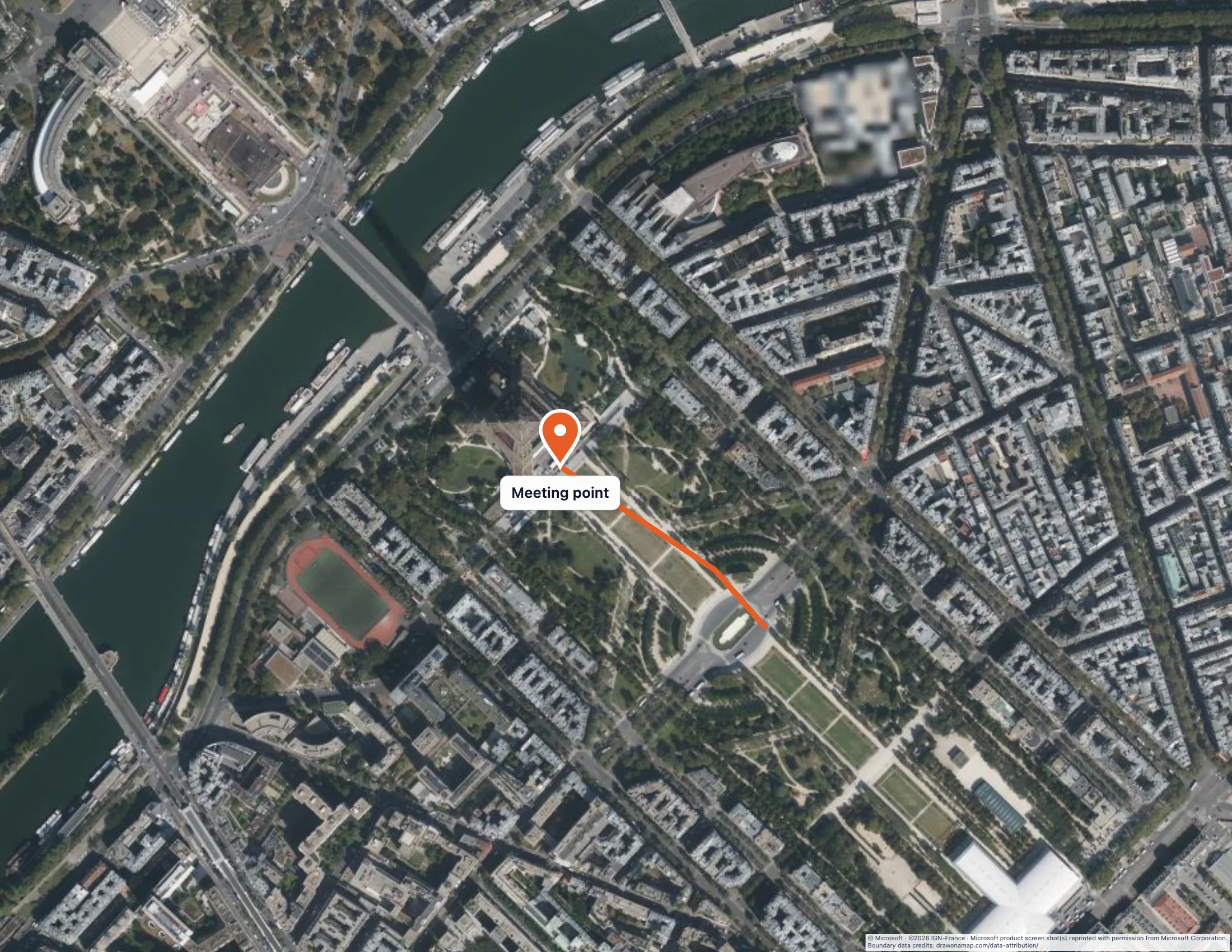
Per disegnare su una mappa satellitare, apri Livelli, scegli Satellite o Ibrida e usa gli stessi strumenti per linee, aree e segnaposto che usi sulla mappa normale. Entrambe le opzioni satellitari richiedono Pro. Puoi prima disegnare gratis sulla mappa normale e passare alle immagini quando decidi che sono utili.
Vediamo un esempio. Vuoi mostrare ai visitatori dove incontrarsi vicino alla Torre Eiffel e da quale lato arrivare. Le immagini aiutano a riconoscere prati, sentieri e spazi aperti attorno al ritrovo. Il percorso dell’esempio è illustrativo: per la tua mappa, scegli un percorso che sai essere aperto ai pedoni.
Scegli un livello satellitare
Scegli Livelli per aprire Livelli della mappa. Satellite mostra solo le immagini. Ibrida aggiunge le etichette, utili quando vuoi mostrare anche i nomi di strade e luoghi.
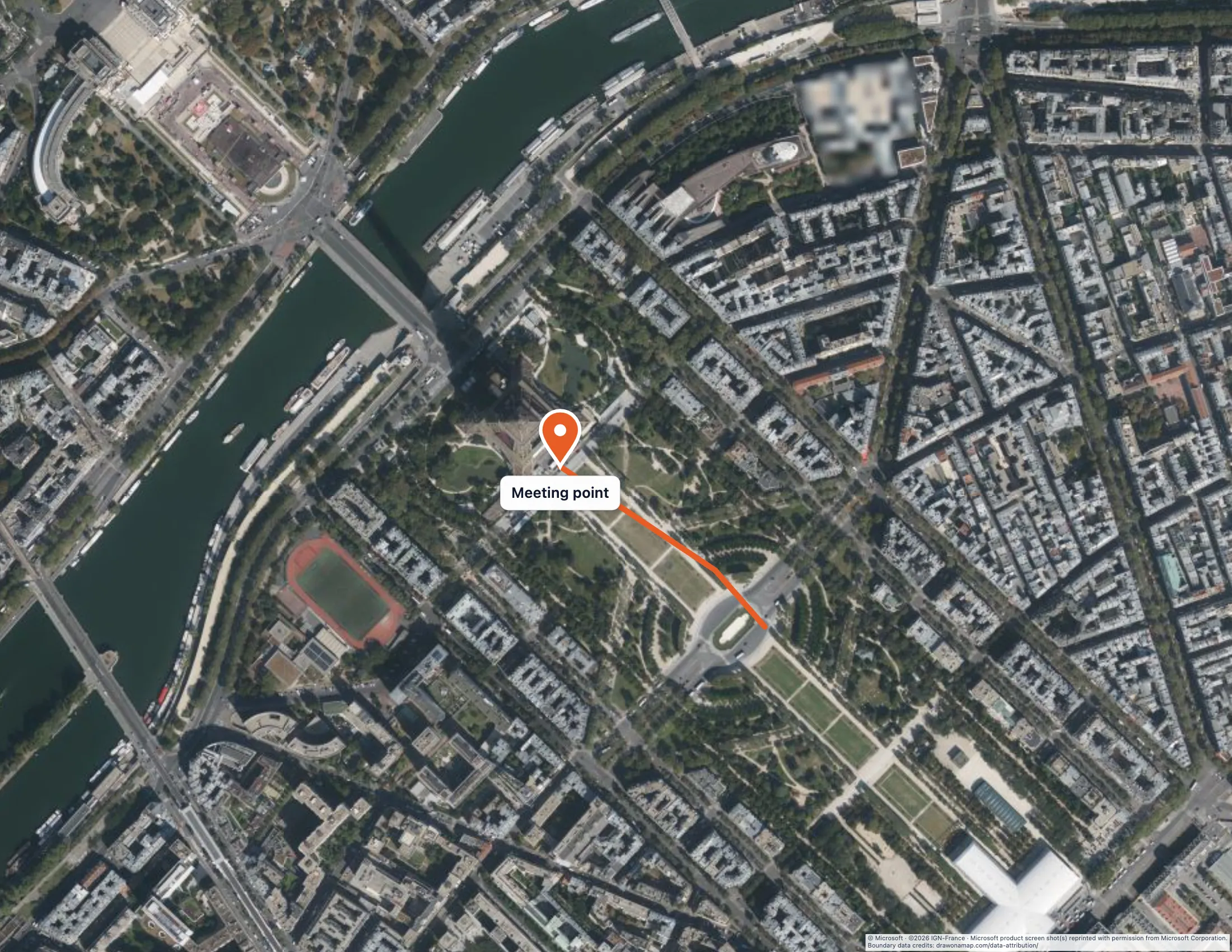
L’immagine mostra il punto di ritrovo a Parigi e il percorso di esempio sulle immagini satellitari.
Segna il ritrovo e il percorso per arrivarci
Ingrandisci l’area attorno alla Torre Eiffel. Usa Linea per disegnare l’accesso, facendo clic lungo il cammino che le persone seguiranno. Posizioni tu ogni punto, quindi la linea segue solo i punti scelti. Per delimitare lo spazio di ritrovo, usa lo strumento area e fai clic lungo il bordo. Aggiungi poi un segnaposto al ritrovo con un’etichetta breve, ad esempio «Punto di ritrovo».
Le immagini contengono molti dettagli, quindi verifica che i segni risaltino. Scegli un colore vivace in contrasto con erba, pavimentazione e tetti e mantieni le etichette brevi. Ibrida è utile quando servono anche i nomi delle strade. Per altri consigli su linee ed etichette, consulta la guida per condividere indicazioni a piedi personalizzate.
Una linea o un’area disegnata serve alla pianificazione. Non è un confine rilevato professionalmente e non va usata come planimetria di proprietà.
Scarica o stampa la mappa
Scegli Scarica, poi Immagine per salvare un’immagine. Prima compare un’offerta di esportazione; Personalizza esportazione apre le opzioni per aggiungere un titolo e controllare l’anteprima. Stampa o salva PDF apre direttamente le opzioni. L’articolo su come creare una mappa personalizzata da stampare spiega le opzioni, inclusi formato carta e area della mappa.
Pro include esportazioni PNG e PDF senza filigrana. Le attribuzioni del fornitore cartografico restano su ogni download.
Domande frequenti
Serve Pro per disegnare sulle immagini satellitari?
Sì. Sia Satellite sia Ibrida richiedono Pro. Puoi prima disegnare gratis sulla mappa normale e scegliere Pro se le immagini ti sono utili.
Qual è la differenza tra Satellite e Ibrida?
Satellite mostra solo le immagini. Ibrida mostra le stesse immagini con le etichette della mappa, ad esempio nomi di strade e luoghi.