 Draw on a Map
Google Maps non ha strumenti di disegno. Per disegnare su una mappa Google si usa Google My Maps, un prodotto separato per le mappe personalizzate. Questa guida spiega come disegnare con My Maps e cosa fare quando servono funzioni che non offre, come frecce, note a mano libera o una mappa modificabile senza account Google.
Come disegnare linee e forme in Google My Maps
- Sul computer, apri o crea una mappa in Google My Maps.
- Sotto la casella di ricerca, seleziona Traccia una linea → Aggiungi linea o forma.
- Fai clic su ogni punto della linea o del confine. Fai doppio clic per terminare una linea oppure fai di nuovo clic sul primo punto per chiudere una forma.
- Assegna un nome all’elemento e salvalo.
Le istruzioni di disegno di Google spiegano anche i percorsi in auto, a piedi e in bici.
My Maps non ha strumenti per frecce, disegno a mano libera o testo e richiede un account Google per creare una mappa. Se ti servono queste funzioni, puoi esportare la mappa e completarla in Draw on a Map oppure crearne una nuova.
Disegna la stessa mappa senza account Google
- Apri una nuova mappa e cerca il luogo che ti interessa.
- Scegli Linea, Freccia, Poligono, Cerchio, Segnaposto, Testo o A mano libera e disegna ciò che vuoi mostrare.
- Seleziona Condividi e copia il link. Chi lo apre non ha bisogno di un account.
Un link condiviso da una mappa non salvata è una copia fissa, quindi le modifiche successive non lo cambiano. Per continuare a lavorare sulla mappa in seguito, seleziona Salva nell’account e accedi. Le mappe salvate sono in Le mie mappe, nell’angolo in alto a destra. È la raccolta di Draw on a Map, non Google My Maps.
Trasferisci una mappa da Google My Maps a Draw on a Map
- Sul computer, apri il menu accanto al titolo della mappa in Google My Maps e scegli Esporta in KML/KMZ. Consulta la guida all’esportazione di Google.
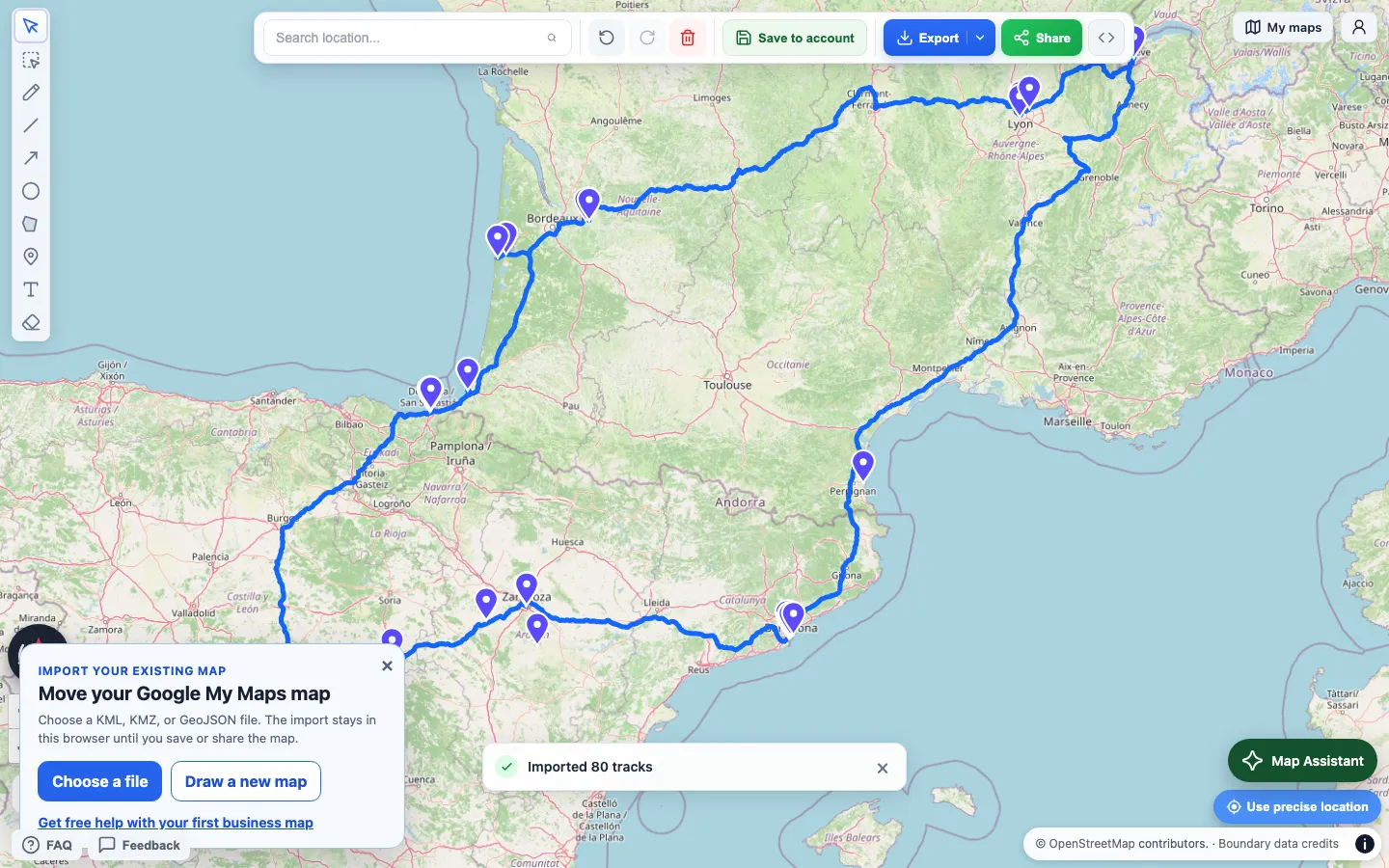
- Seleziona Importa un file KML o KMZ qui sotto e scegli il file esportato.
- Controlla gli elementi importati, poi aggiungi frecce, etichette o note.
Che cosa viene trasferito
L’importazione mantiene nomi, descrizioni, campi personalizzati, fori nei poligoni e quote. Importa anche icone personalizzate, sovrapposizioni di immagini e file KML collegati. Le cartelle non vengono mantenute come gruppi separati. La mappa è bidimensionale, quindi modelli 3D e tour vengono ignorati. Dopo ogni importazione, un rapporto elenca il contenuto escluso.
Puoi importare anche file GeoJSON, GPX, CSV, TSV, XLSX e shapefile ZIP, di massimo 15 MB ciascuno. Uno shapefile ZIP deve contenere file .shp, .dbf e .prj con lo stesso nome. Aggiungi il file .cpg se il testo usa una codifica particolare.
Se il file non viene importato
Scegli il file KML o KMZ esportato, non un link, una schermata o una pagina web salvata. Se il file continua a non essere leggibile, esporta una nuova copia. Per mappe molto grandi, esporta un livello alla volta. Conserva l’originale su Google My Maps finché non hai controllato il risultato.
Se stai trasferendo una mappa aziendale e incontri difficoltà, scrivici per ricevere assistenza con la prima mappa.
Che cosa è gratuito
Disegno, importazione e link di condivisione sono gratuiti, senza account. Anche i download PNG e PDF sono gratuiti, con filigrana. Pro rimuove la filigrana e permette di invitare collaboratori a modificare insieme una mappa salvata.
Per confrontare account, modifica con altre persone e costi, leggi Draw on a Map e Google My Maps a confronto.
Guide correlate
- Condividere indicazioni a piedi personalizzate: la scorciatoia esclusa da un’app di navigazione, disegnata a mano
- Disegnare un cerchio con raggio esatto: segna una zona di consegna o di ricerca
- Incorporare una mappa nel tuo sito: inserisci la mappa finita in una pagina