 Draw on a Map
Un elenco di indirizzi o coordinate è difficile da immaginare in un foglio di calcolo. Importalo in Draw on a Map: ogni riga diventa un segnaposto che conserva note e altre colonne. Puoi provarlo senza account.
Inizia dal file di esempio qui sotto. Contiene cinque tappe nel centro di Parigi, ciascuna con coordinate, colore e nota.
Importa l’esempio
- Apri Draw on a Map.
- Seleziona Importa nella barra degli strumenti.
- Seleziona Scegli i file e scegli
paris-locations.csv. Puoi anche trascinare il file nella finestra.
Si apre Controlla le posizioni. Per una cartella di lavoro Excel con più fogli, scegli prima quello che contiene le posizioni.
Controlla colonne e anteprima
L’importazione legge i nomi delle colonne e mostra quelle usate. Per l’esempio indica Colonne usate: latitude, longitude e l’anteprima mostra tutte e cinque le tappe.
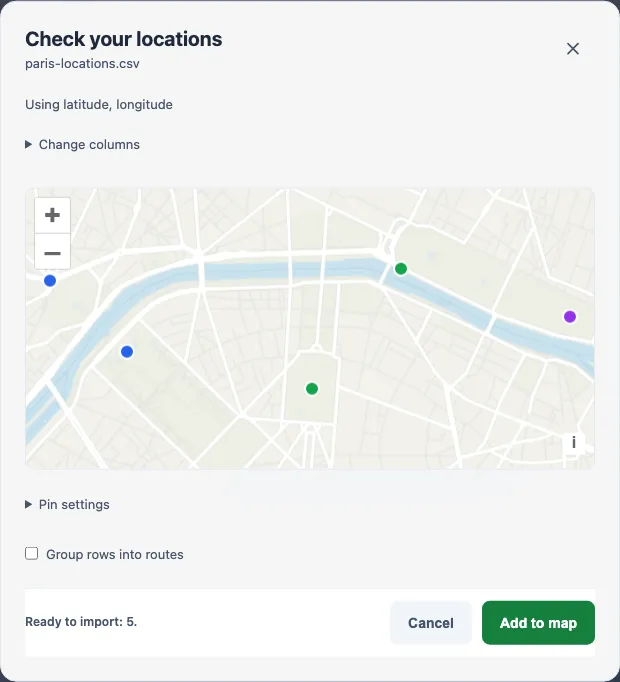
Se ha scelto le colonne sbagliate, apri Cambia colonne:
- Tipo di posizione permette di scegliere tra latitudine e longitudine, geometria WKT e indirizzi.
- Latitudine e Longitudine selezionano le colonne delle coordinate.
Usa Impostazioni dei segnaposto per scegliere le colonne di etichetta e colore. L’esempio usa name e color. Ogni riga diventa un segnaposto. Per unire le righe in un percorso, seleziona Raggruppa le righe in percorsi, poi scegli le colonne di gruppo e ordine.
Controlla i cinque luoghi nell’anteprima e seleziona Aggiungi alla mappa.
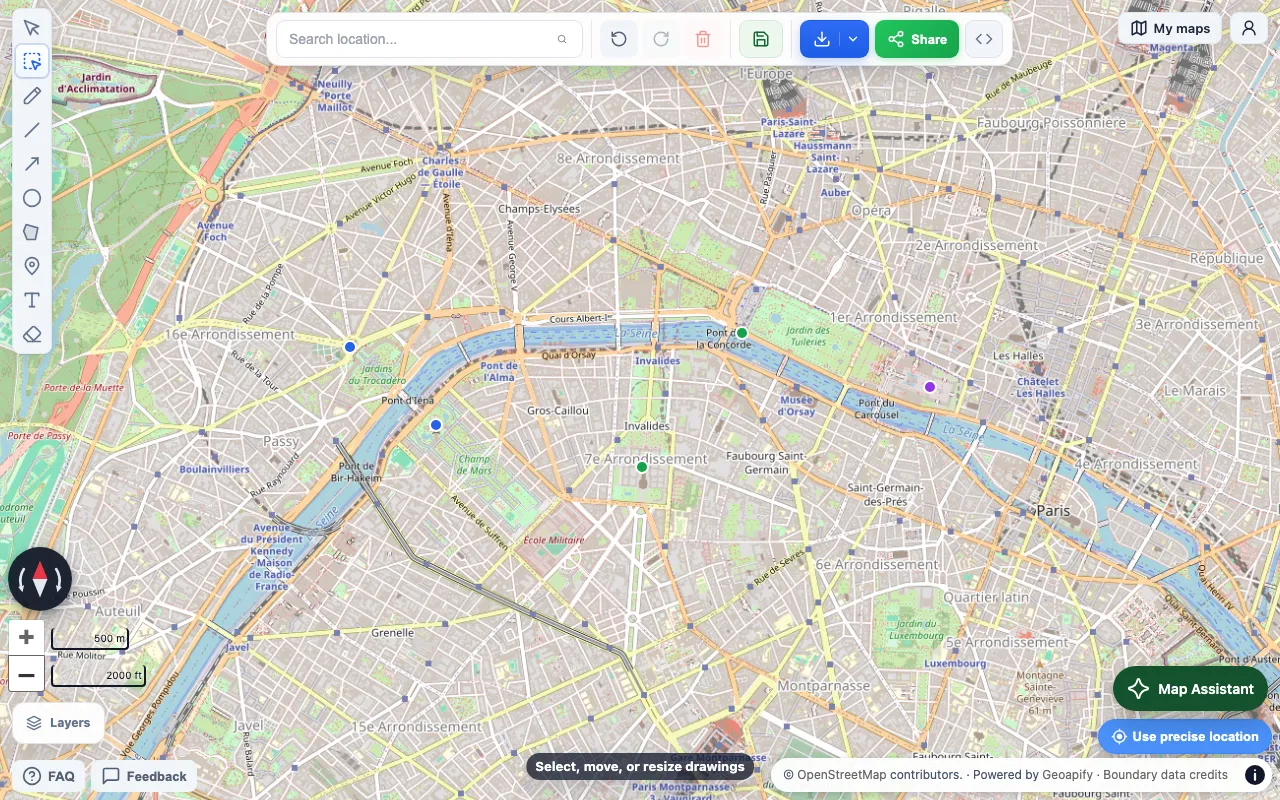
Le cinque tappe ora si trovano in un livello di dati separato. Verifica che ogni posizione sia corretta.
Controlla le note conservate
- Seleziona Livelli.
- Apri Altre azioni nel livello importato.
- Seleziona Visualizza dati.
- Controlla che le cinque righe includano la colonna
notes.
I colori delle celle e la formattazione del foglio non vengono trasferiti. Usa una colonna color per impostare i colori dei segnaposto.
Prepara il foglio di calcolo
Inserisci i nomi delle colonne nella prima riga e una posizione per ogni riga successiva. Usa colonne separate latitude e longitude con gradi decimali WGS84, come in questo esempio:
name,latitude,longitude,color,notes
West stop,48.8629,2.2870,#2563eb,Example meeting point
Tower stop,48.8584,2.2945,#2563eb,Example photo stop
Garden stop,48.8560,2.3125,#16a34a,Example rest stop
River stop,48.8637,2.3212,#16a34a,Example pickup point
Museum stop,48.8606,2.3376,#9333ea,Example final stop
name diventa l’etichetta del segnaposto. color ne imposta il colore e richiede un codice a sei cifre, come #2563eb. Ogni altra colonna, ad esempio notes, resta associata al segnaposto.
Salva il file in CSV, TSV o XLSX. Per un vecchio file .xls, salva prima una copia in .xlsx.
Indirizzi al posto delle coordinate
Usa una colonna con l’indirizzo completo oppure colonne separate per via, città, codice postale e paese. L’importazione rileva queste colonne. Controlla l’esempio e seleziona Trova indirizzi. Le corrispondenze chiare vengono selezionate automaticamente; le altre vengono elencate per il controllo. La ricerca gratuita supporta fino a 50 righe per foglio; Pro fino a 500.
Se una colonna non è stata rilevata o tutte le righe appartengono alla stessa città, usa Modifica i campi dell’indirizzo. Puoi modificare un indirizzo e cercarlo di nuovo. Le righe senza corrispondenza selezionata vengono ignorate e puoi scaricarle per correggerle in seguito. L’avanzamento della ricerca resta nella stessa scheda del browser per 24 ore. Dopo un ricaricamento, scegli lo stesso file per riprendere da dove eri arrivato.
I file che contengono già geometrie possono invece usare una colonna WKT.
Salva o esporta la mappa
Seleziona Salva nell’account e accedi per conservare la mappa. Con il piano gratuito, ogni mappa può salvare un livello di dati con un massimo di 1.000 elementi. Pro permette più livelli e livelli più grandi.
Per inviare una mappa interattiva, salvala e seleziona Condividi. I link sono gratuiti. Apri il link per controllare ciò che vedrà chi lo riceve.
Per inserire la mappa in un documento, apri Scarica e scegli Immagine per un PNG oppure Stampa o salva PDF. I download gratuiti hanno una filigrana. Un acquisto una tantum o Pro la rimuove.
Per trasferire i dati delle posizioni a un altro strumento cartografico, usa Esporta GeoJSON nel menu del livello importato.
Se il file non viene importato
- Se l’anteprima mostra righe ignorate, controlla se le coordinate sono vuote o contengono testo. La latitudine deve essere tra -90 e 90; la longitudine tra -180 e 180.
- Se le posizioni sono sbagliate, verifica che latitudine e longitudine non siano invertite. Usa gradi decimali, non coordinate proiettate in metri.
- Se un indirizzo richiede un controllo, verifica numero civico e località. Aggiungi una città o un paese comune in Modifica i campi dell’indirizzo quando questi valori mancano.
- Se il file supera 15 MB o un foglio contiene più di 50.000 righe, dividilo in file più piccoli.
- Se Excel non viene letto, salva il foglio delle posizioni in CSV e riprova. Cartelle di lavoro con molti fogli, immagini o stili possono raggiungere limiti interni anche sotto i 15 MB.
Conserva il foglio originale finché non hai controllato posizioni e note importate.