 Draw on a Map
印刷用地図を作るには、地図上にルートとマーカーを描き、ラベルが読みやすいか確認してから、紙用のPDFまたはスライド用のPNGをダウンロードします。ダウンロードする前にプレビューで仕上がりを確認できます。
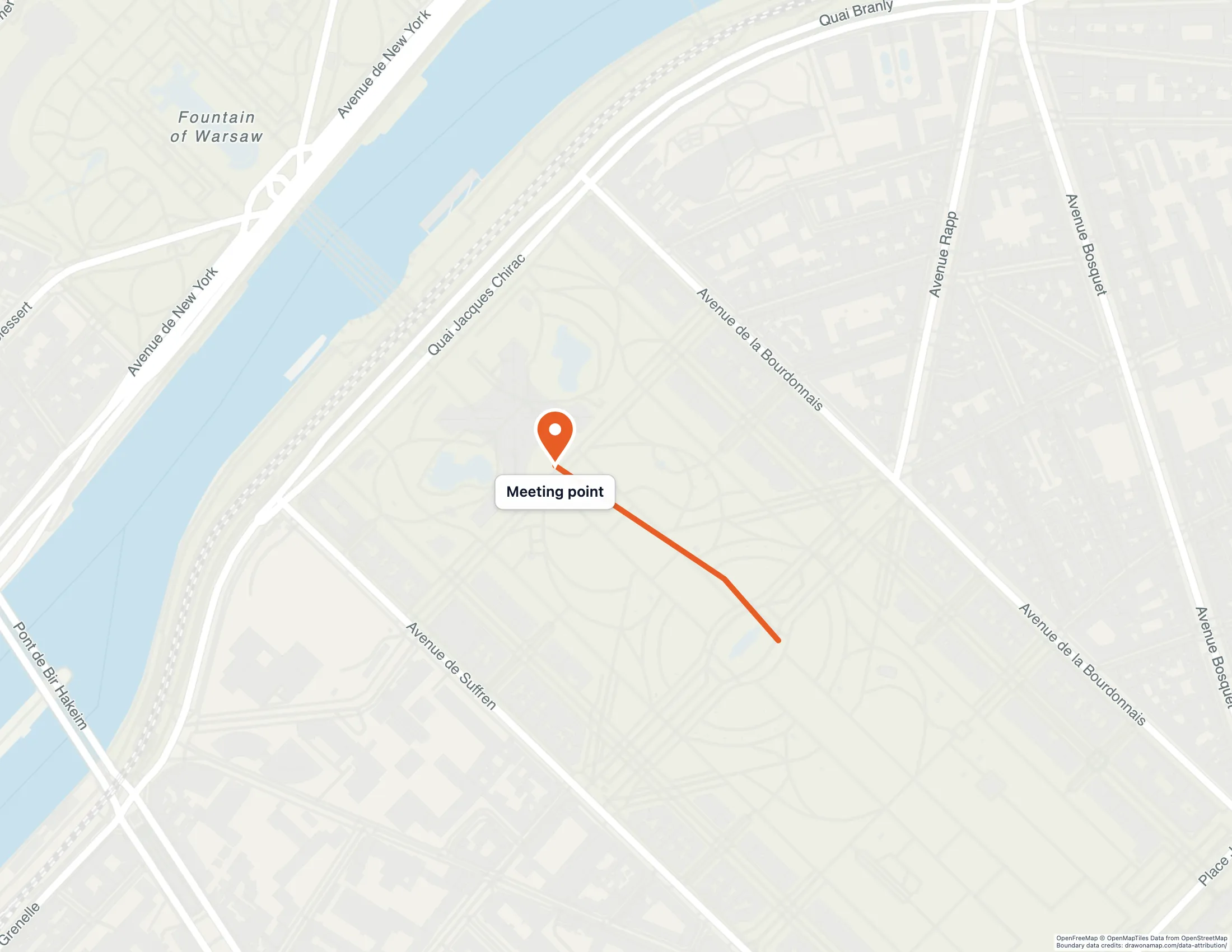
具体的な例で説明します。パリでグループ見学を企画していて、全員にエッフェル塔で集合してもらいたいとします。集合場所と、そこへ向かうルートを示した配布資料が必要です。この例のルートは説明用のものなので、ご自身の地図では歩行者が通行できると確認できているルートを選んでください。
ルートと集合場所を描く
地図を開き、エッフェル塔の周辺までズームします。線ツールで、塔に向かうルートを塔の位置まで描きます。次に、グループが集まる正確な位置にマーカーを追加し、「集合場所」のような短いラベルを付けます。線の描き方やラベルの付け方については、カスタム徒歩ルートの共有方法の記事で詳しく説明しています。
地図に複数の描画がある場合は、描画を選択して「凡例に追加」を選ぶと、その内容を説明できます。この手順は任意です。ルートが1本でマーカーが1つだけなら、凡例は必要ありません。
ラベルが読みやすいか確認する
ダウンロードする前に、実際に人が見るサイズで地図を確認します。印刷したページでも投影したスライドでも、小さな文字は読みにくくなります。そのため、マーカーのラベルや通りの名前が今でも読みやすいか確かめてください。ラベルが混み合っている場合は、ラベルを短くするか、プレビューで地図の範囲を変えるか、文字サイズを調整します。
配布資料用にPDFをダウンロードする
「ダウンロード」から「印刷またはPDFで保存」を選びます。オプションパネルが直接開くので、次の項目を入力できます。
- 文書のタイトルと副題または日付。たとえば「集合場所: エッフェル塔」と「11月14日(土)」のように入力します。
- 用紙サイズ。印刷する用紙に合わせて選びます。
- その他のオプションの地図の範囲。「現在の表示」はエディタで見えている範囲を保ち、ページに合わせて周囲に地図を足します。「表示中の描画に合わせる」はルートとマーカーが収まるように自動で範囲を調整します。
プレビューには、保存されるとおりのページが表示されます。この例では、「表示中の描画に合わせる」を選ぶとルート全体がページに収まります。プレビューに問題がなければ、「ダウンロードに進む」を選んでダウンロードします。
スライド用にPNGをダウンロードする
プレゼンテーション用には、ダウンロードから画像を選びます。エクスポートの案内が表示され、「エクスポートをカスタマイズ」から、同じような項目を設定してから先へ進めます。保存したPNGを画像としてスライドに挿入し、ご自身のテキストを入れるための余白を周囲に残してください。
無料か有料のダウンロードを選ぶ
無料のダウンロードにはDraw on a Mapの透かしが入ります。ご自身で使う地図や、気軽に共有する場合はそのままで問題ありません。グループやクライアントに渡す地図、スライド資料に使う地図では、透かしのないファイルのほうがよいかもしれません。1回限りのエクスポートまたはProで透かしを外せます。Proでは衛星地図も使え、詳しくは衛星地図に描く方法で説明しています。地図提供元のクレジットは、どのダウンロードにも残ります。
よくある質問
無料のダウンロードには透かしが入りますか?
はい。無料のダウンロードにはDraw on a Mapの透かしが入ります。1回限りのエクスポートまたはProで透かしを外せます。地図提供元のクレジットは地図上に残ります。
PDFとPNGのどちらを選べばよいですか?
印刷したり配布したりするページにはPDFを選びます。地図を画像としてスライドや文書に貼り付けたい場合はPNGを選びます。