 Draw on a Map
Ruteapper velger ruten de kjenner. Noen ganger vet du om en bedre vei: en gangsti, en port eller en inngang på baksiden. Med Draw on a Map kan du tegne den ruten for hånd og sende den som én lenke. Det er gratis, og ingen trenger konto.
Snarveien som startet dette kartet
Da jeg arrangerte leilighetsvisninger nær Genève, trengte de besøkende en kort gangvei fra stasjonen. Google Maps sendte dem på en 36-minutters rute langs en hovedvei. Gangforbindelsen jeg brukte, manglet i veibeskrivelsen.
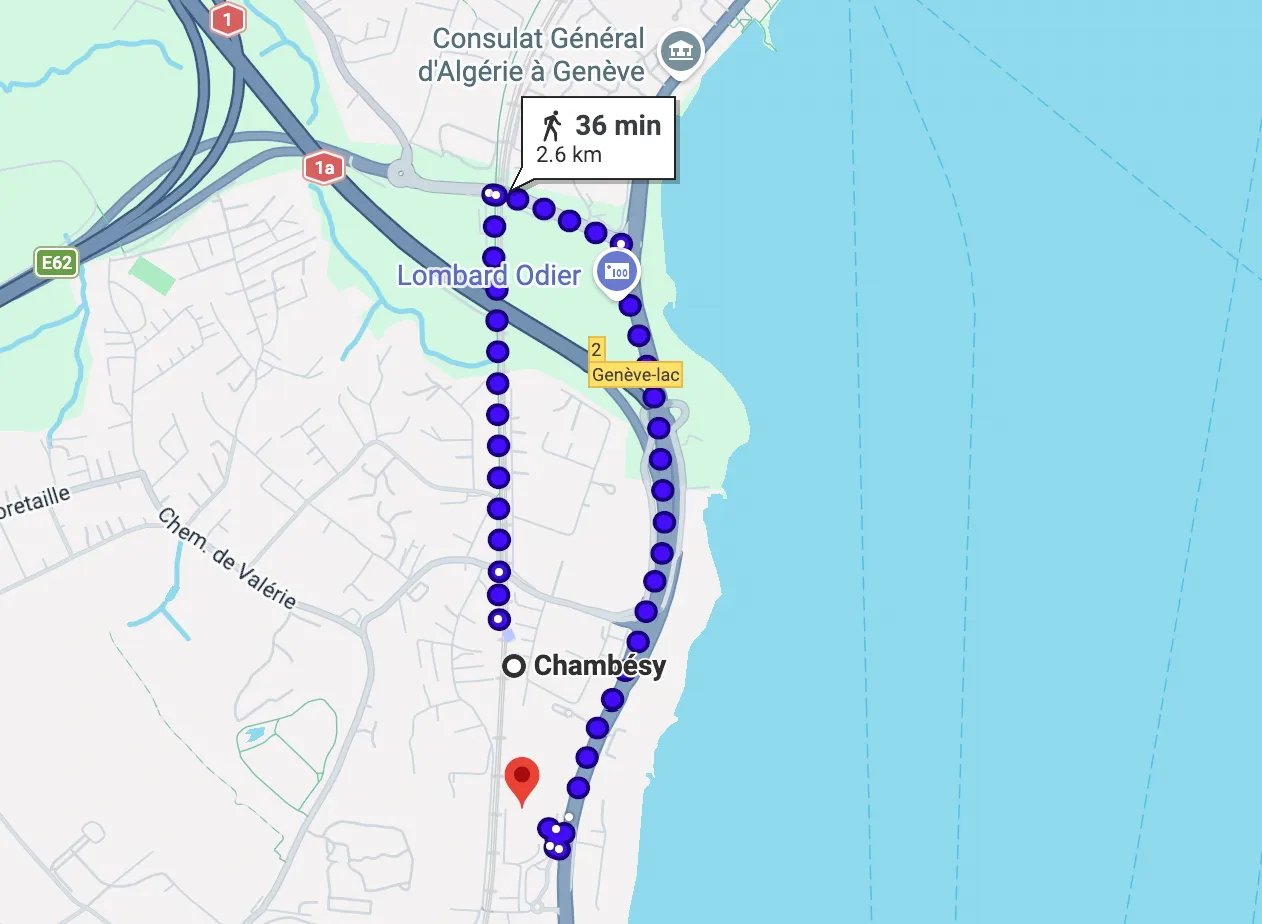
Veibeskrivelsen sendte de besøkende langs hovedveien.
Jeg måtte vise folk hvilken sti de skulle ta. En linje på kartet gjorde forbindelsen tydelig.
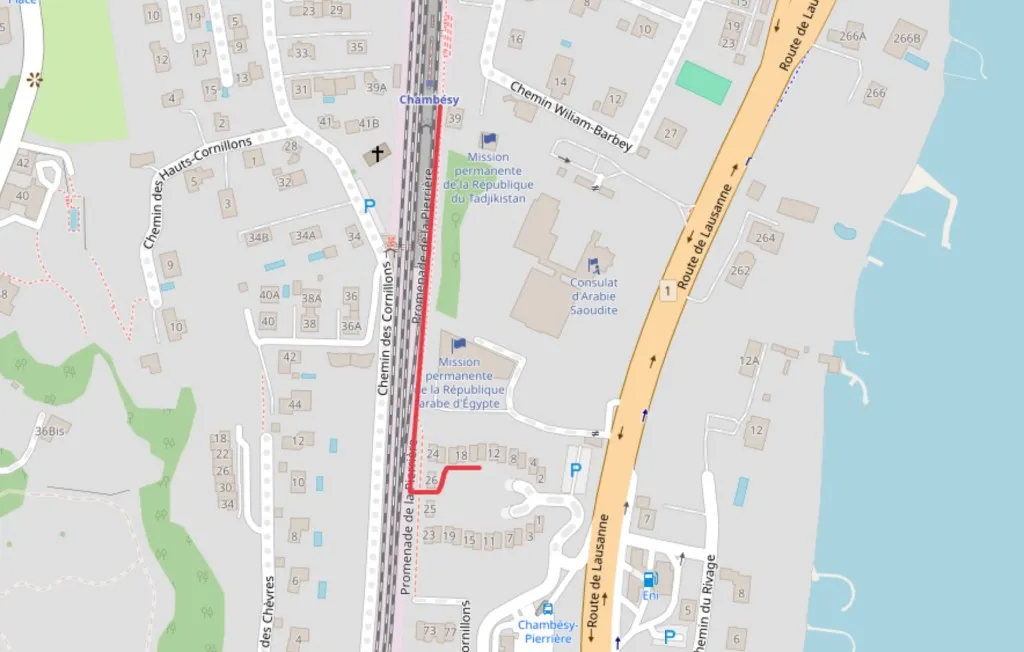
Den røde linjen følger jernbanen fra Chambésy stasjon og svinger deretter mot inngangen.
Partneren min og jeg laget Draw on a Map for denne typen oppgave. Du kan tegne en linje, legge til en pil og sende kartet uten å opprette en konto.
Slik tegner du tydelige veibeskrivelser til fots
- Åpne Draw on a Map, og søk etter reisemålet.
- Zoom inn til både startsted og reisemål er synlige. Behold nærliggende gater og landemerker i visningen, slik at den besøkende kan finne posisjonen sin.
- Velg linje- eller frihåndsverktøyet. Tegn gangruten fra startstedet til inngangen.
- Velg en farge som er lett å se mot kartet. Legg til en pil ved en liten sti eller inngang som den besøkende kan overse.
- Klikk på Del, og kopier lenken.
- Lim inn lenken i WhatsApp, Telegram, e-post eller SMS sammen med møtedetaljene.
Den besøkende kan åpne kartet uten konto eller installasjon av en app. Du kan sende samme lenke til en gruppe.
En lenke som deles fra et ulagret kart, er en fast kopi. Hvis du endrer ruten, må du derfor sende en ny lenke. Hvis du velger Lagre på kontoen før du deler, viser lenken alltid den sist lagrede versjonen.
Når en tegnet gangrute er nyttig
En tegnet rute er nyttig for en passasje uten adresse, et møtepunkt i en park eller en bestemt inngang på et universitetsområde. Den hjelper også når du vil at besøkende skal følge en vei du kjenner, fremfor en foreslått rute.
La tegningen handle om delen som trenger forklaring. Ved henting på en stasjon viser du utgangen, gangveien og møtepunktet. Ved besøk i en bygning avslutter du linjen ved inngangen, ikke midt i bygningen.
Det delte kartet viser tegningen din. Det gir ikke sving-for-sving-navigasjon og kontrollerer ikke om en sti er åpen. Tegn en rute du vet at de besøkende kan bruke.
Relaterte artikler
- Slik tegner du på Google Maps dekker Google My Maps og KML- eller KMZ-import.
- Alternativ til Scribble Maps sammenligner verktøy for karttegning og deling.