 Draw on a Map
Google Maps har ingen egne tegneverktøy. For å tegne på et Google-kart bruker du Google My Maps, et separat Google-produkt for egendefinerte kart. Denne veiledningen viser hvordan du tegner der, og hva du kan gjøre når du trenger noe My Maps mangler, som piler, frihåndsnotater eller et kart folk kan redigere uten Google-konto.
Slik tegner du linjer og figurer i Google My Maps
- Åpne eller opprett et kart i Google My Maps på en datamaskin.
- Velg Draw a line → Add line or shape under søkefeltet.
- Klikk på hvert punkt i linjen eller grensen. Dobbeltklikk for å fullføre en linje, eller klikk på det første punktet igjen for å lukke en figur.
- Gi objektet et navn, og lagre det.
Googles tegneinstruksjoner dekker også kjøre-, gang- og sykkelruter.
My Maps har ikke pil-, frihånds- eller tekstverktøy, og du trenger en Google-konto for å opprette et kart. Hvis du trenger dette, kan du eksportere kartet og fullføre det i Draw on a Map eller starte et nytt.
Tegn det samme kartet uten Google-konto
- Åpne et nytt kart, og søk etter stedet ditt.
- Velg linje, pil, polygon, sirkel, markør, tekst eller frihånd, og tegn det leseren trenger å se.
- Velg Del, og kopier lenken. Personen som åpner den, trenger ingen konto.
En lenke som deles fra et ulagret kart, er en fast kopi, så senere endringer påvirker den ikke. For å fortsette arbeidet senere velger du Lagre på kontoen og logger inn. De lagrede kartene står under Mine kart øverst til høyre. Dette er Draw on a Maps eget bibliotek, ikke Google My Maps.
Flytt et Google My Maps-kart til Draw on a Map
- Åpne menyen ved siden av karttittelen i Google My Maps på en datamaskin, og velg Export to KML/KMZ. Se Googles eksportveiledning.
- Velg Importer en KML- eller KMZ-fil nedenfor, og velg den eksporterte filen.
- Kontroller de importerte objektene, og legg deretter til piler, etiketter eller notater.
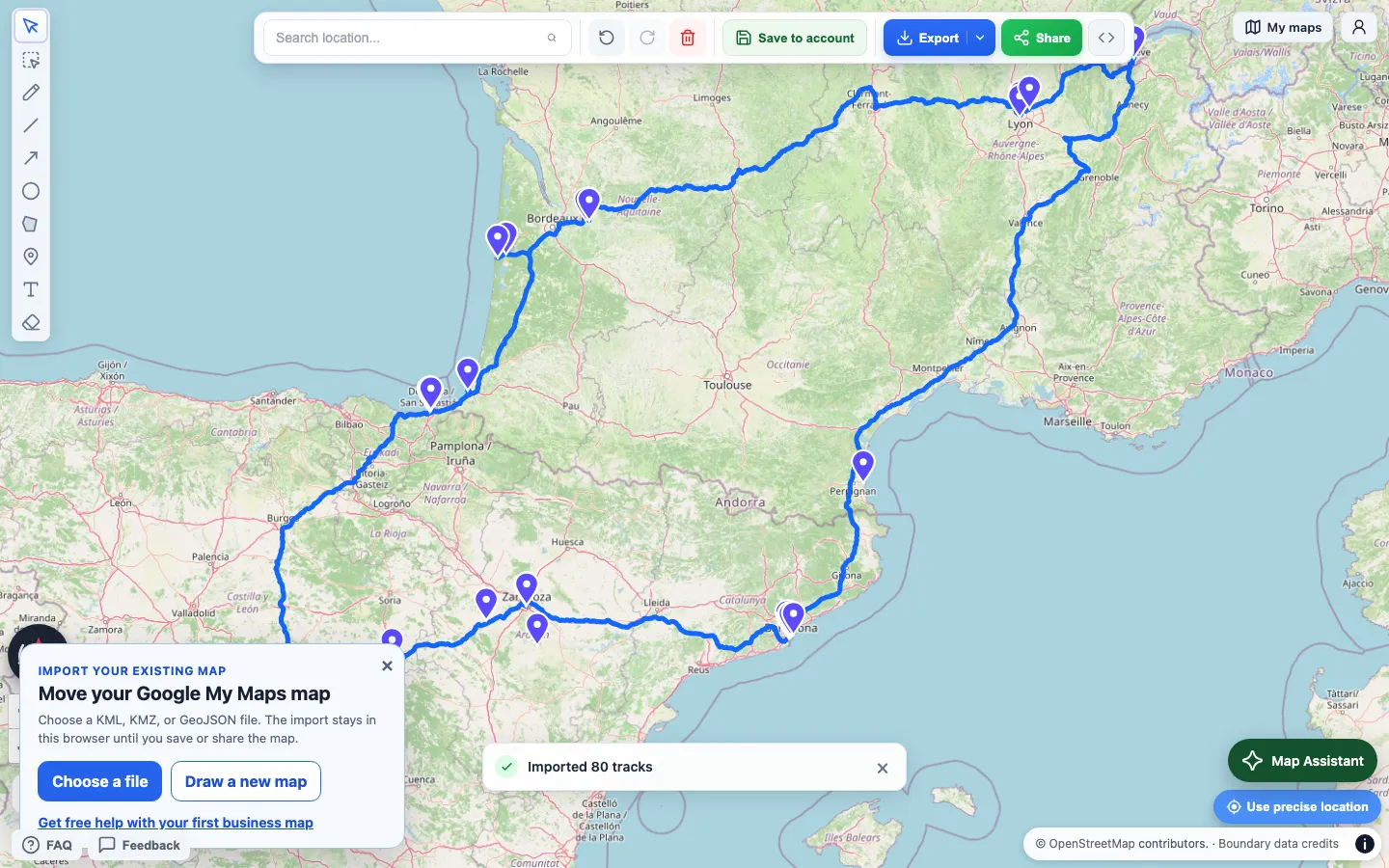
Importer en KML- eller KMZ-fil →
Dette blir med
Importen beholder navn, beskrivelser, egendefinerte felt, hull i polygoner og høydeverdier. Den tar også med egendefinerte ikoner, bildeoverlegg og lenkede KML-filer. Mapper beholdes ikke som separate grupper. Kartet er i 2D, så 3D-modeller og omvisninger hoppes over. Etter hver import viser en rapport alt som ble hoppet over.
Du kan også importere GeoJSON-, GPX-, CSV-, TSV-, XLSX- og shapefile-ZIP-filer på opptil 15 MB hver. En shapefile-ZIP trenger tilhørende .shp-, .dbf- og .prj-filer. Legg til .cpg-filen hvis teksten bruker en spesiell tegnkoding.
Hvis filen ikke kan importeres
Velg den eksporterte KML- eller KMZ-filen, ikke en lenke, et skjermbilde eller en lagret nettside. Hvis filen fortsatt ikke kan leses, eksporterer du en ny kopi. For et svært stort kart eksporterer du ett lag om gangen. Behold originalen i Google My Maps til du har kontrollert resultatet.
Hvis du flytter et bedriftskart og står fast, kan du sende oss en e-post for hjelp med det første kartet.
Dette er gratis
Tegning, import og delingslenker er gratis uten konto. PNG- og PDF-nedlastinger er også gratis med vannmerke. Pro fjerner vannmerket og lar deg invitere medredaktører til å redigere et lagret kart sammen med deg.
Les Draw on a Map sammenlignet med Google My Maps for en sammenligning av kontoer, redigering med andre og pris.
Relaterte veiledninger
- Del egendefinerte veibeskrivelser til fots: tegn snarveien som ruteappen overså, for hånd
- Tegn en sirkel med nøyaktig radius: marker et leverings- eller søkeområde
- Bygg inn et kart på nettstedet ditt: legg det ferdige kartet på en side