 Draw on a Map
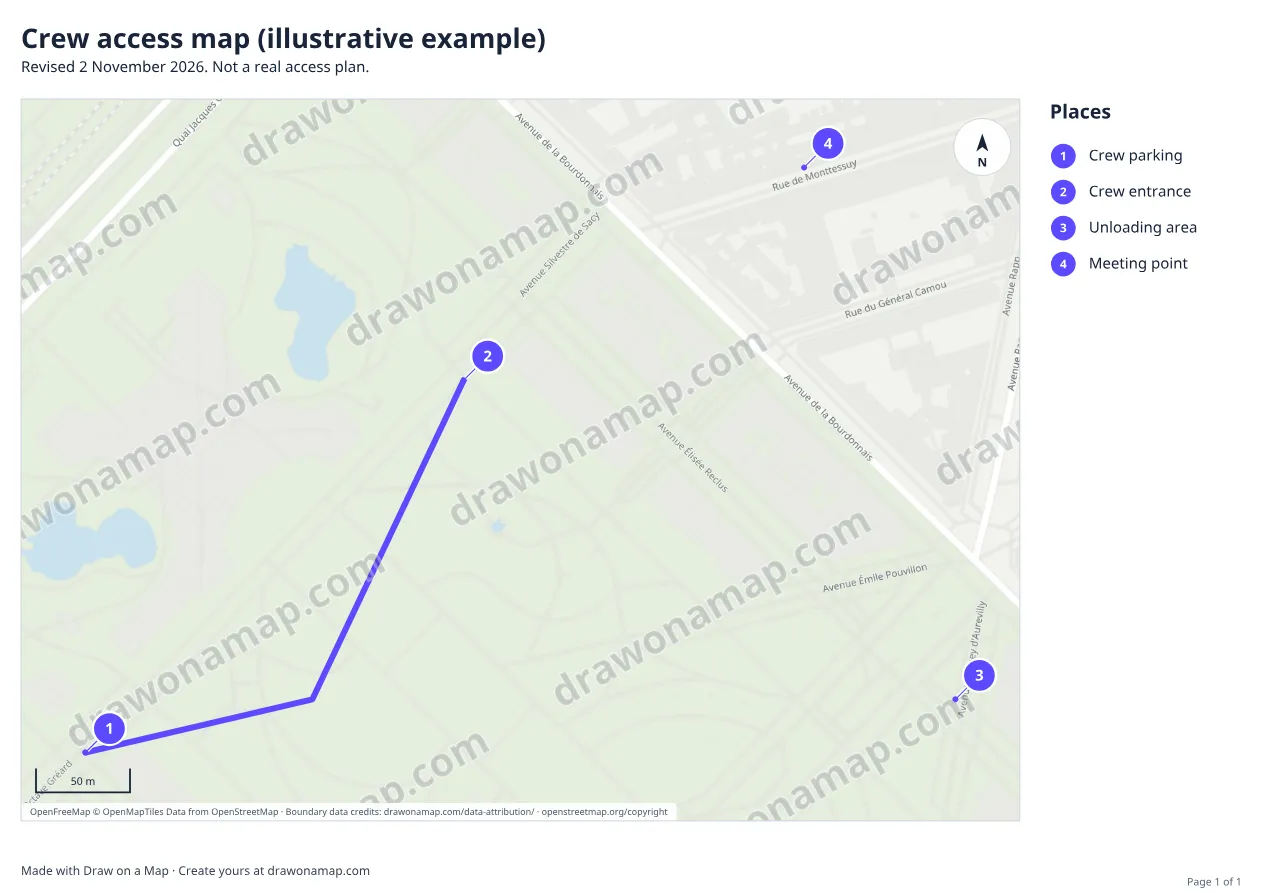
Aby przygotować mapę do druku dla ekipy wydarzenia lub wykonawców wchodzących na teren prac, zaznacz punkty dostępu i dojazd, sprawdź nazwy względem tablic, dodaj datę aktualizacji i pobierz PDF. Rysowanie i zwykłe linki są bezpłatne bez konta, a PDF możesz pobrać bezpłatnie ze znakiem wodnym.
Poradnik korzysta z poglądowego przykładu przy Wieży Eiffla w Paryżu. Pokazuje działanie etykiet na mapie, ale nie jest rzeczywistym planem dostępu. Parking, wejście, strefa rozładunku, miejsce spotkania i trasa z przykładu nie wskazują rzeczywistych punktów dostępu. Do własnej mapy uzyskaj prawidłowe informacje od zarządcy obiektu lub terenu i sprawdź je na miejscu.
Zaznacz punkty dostępu i trasę dojazdu
Najpierw otwórz edytor mapy do druku i znajdź obiekt. Wybierz przycisk znacznika na pasku narzędzi, a na telefonie w razie potrzeby otwórz Styl. Ustaw etykietę Parking ekipy i umieść znacznik na mapie. Powtórz kroki dla etykiet Wejście techniczne, Strefa rozładunku i Miejsce spotkania. Gdy wszystkie cztery znaczniki znajdą się na mapie, narzędziem rysowania narysuj dojazd.
Dodaj krótkie notatki przy skrętach lub bramach, gdzie ekipa potrzebuje instrukcji. Artykuł o udostępnianiu własnych wskazówek pieszych dokładniej wyjaśnia rysowanie i opisywanie trasy.
Sprawdź nazwy względem tablic
Używaj nazw, które ludzie zobaczą na miejscu. Jeśli na tablicy jest „Brama B”, użyj „Brama B” na mapie zamiast nazwy ze starego planu. Poproś osobę znającą teren o sprawdzenie każdej etykiety i przejście trasy dojazdu. Następnie obejrzyj mapę w docelowym rozmiarze i skróć etykiety, które się tłoczą.
Każda kopia mapy potrzebuje daty aktualizacji, aby ekipa rozpoznała nieaktualną wersję. Dodasz ją podczas przygotowania PDF.
Pobierz PDF
Wybierz Pobierz, a następnie Wydrukuj lub zapisz PDF, aby otworzyć ustawienia. Uzupełnij:
- Tytuł dokumentu, na przykład „Mapa dostępu ekipy (przykład poglądowy)”.
- Podtytuł lub data z datą aktualizacji, na przykład „Aktualizacja: 2 listopada 2026 r.”.
- Rozmiar papieru, zgodny z papierem do druku.
- Obszar mapy w Więcej opcji. Bieżący widok zachowuje oglądany obszar. Dopasuj widoczne rysunki pokazuje wszystkie znaczniki i trasę w ramce mapy.
Sprawdź podgląd. Gdy jest poprawny, wybierz Przejdź do pobierania, aby otworzyć ofertę pobierania. Możesz pobrać PDF bezpłatnie ze znakiem wodnym Draw on a Map lub wybrać jednorazowy eksport albo Pro, aby go usunąć. Bezpłatny PDF jest kompletny i gotowy do druku lub wysłania. Informacje o dostawcy mapy pozostają w każdym PDF.
Gdy dostęp się zmieni, zaktualizuj mapę i datę, pobierz nowy PDF i zastąp stare kopie. Więcej o mapach ekipy i innych narzędziach znajdziesz w poradniku narzędzi mapowych dla organizatorów wydarzeń.
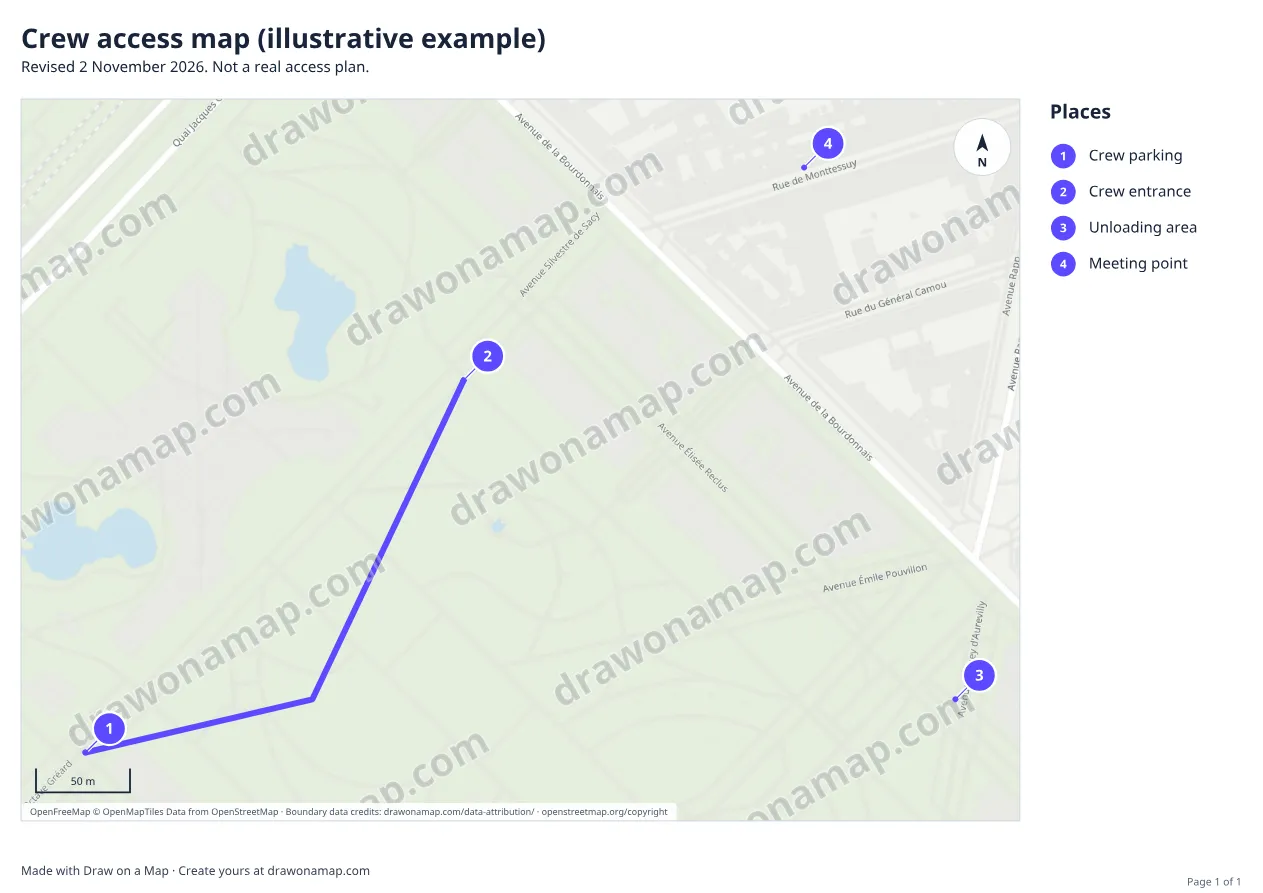
Pobierz PNG na slajd
Jeśli potrzebujesz mapy jako obrazu na slajd lub do dokumentu, wybierz Pobierz, a następnie Obraz. Otworzy się oferta eksportu, a Dostosuj eksport pozwoli ustawić podobne opcje przed kontynuowaniem. Do wydruku użyj PDF.
Wybierz bezpłatny lub płatny plik
Bezpłatny plik zawiera znak wodny Draw on a Map. Bezpłatny PDF to pełna mapa do wydrukowania i przekazania ekipie. Jeśli wysyłasz mapę klientowi lub umieszczasz ją w formalnych dokumentach, możesz usunąć znak wodny przez jednorazowy eksport lub Pro. Pro dodaje też wspólną edycję w czasie rzeczywistym oraz mapy satelitarne i hybrydowe opisane w rysowaniu na mapie satelitarnej. Informacje o dostawcy pozostają w każdym pliku.
Częste pytania
Czy bezpłatne pliki mają znak wodny?
Tak. Bezpłatne pliki mają znak wodny Draw on a Map. Jednorazowy eksport lub Pro go usuwa. Informacje o dostawcy mapy pozostają na mapie.
Wybrać PDF czy PNG?
Wybierz PDF do strony przeznaczonej do druku lub przekazania ekipie. Wybierz PNG, jeśli chcesz wstawić mapę jako obraz do slajdu lub dokumentu.