 Draw on a Map
Aplikacje nawigacyjne wybierają znaną im trasę. Czasem znasz lepszą: ścieżkę, bramę lub wejście od tyłu. Draw on a Map pozwala narysować tę drogę ręcznie i wysłać ją jako jeden link. To bezpłatne i nikt nie potrzebuje konta.
Skrót, od którego zaczęła się ta mapa
Gdy organizowałem prezentacje mieszkań w okolicy Genewy, odwiedzający potrzebowali krótkiego dojścia od dworca. Mapy Google kierowały ich 36-minutową trasą wzdłuż głównej drogi. Połączenia pieszego, którego używałem, brakowało we wskazówkach.
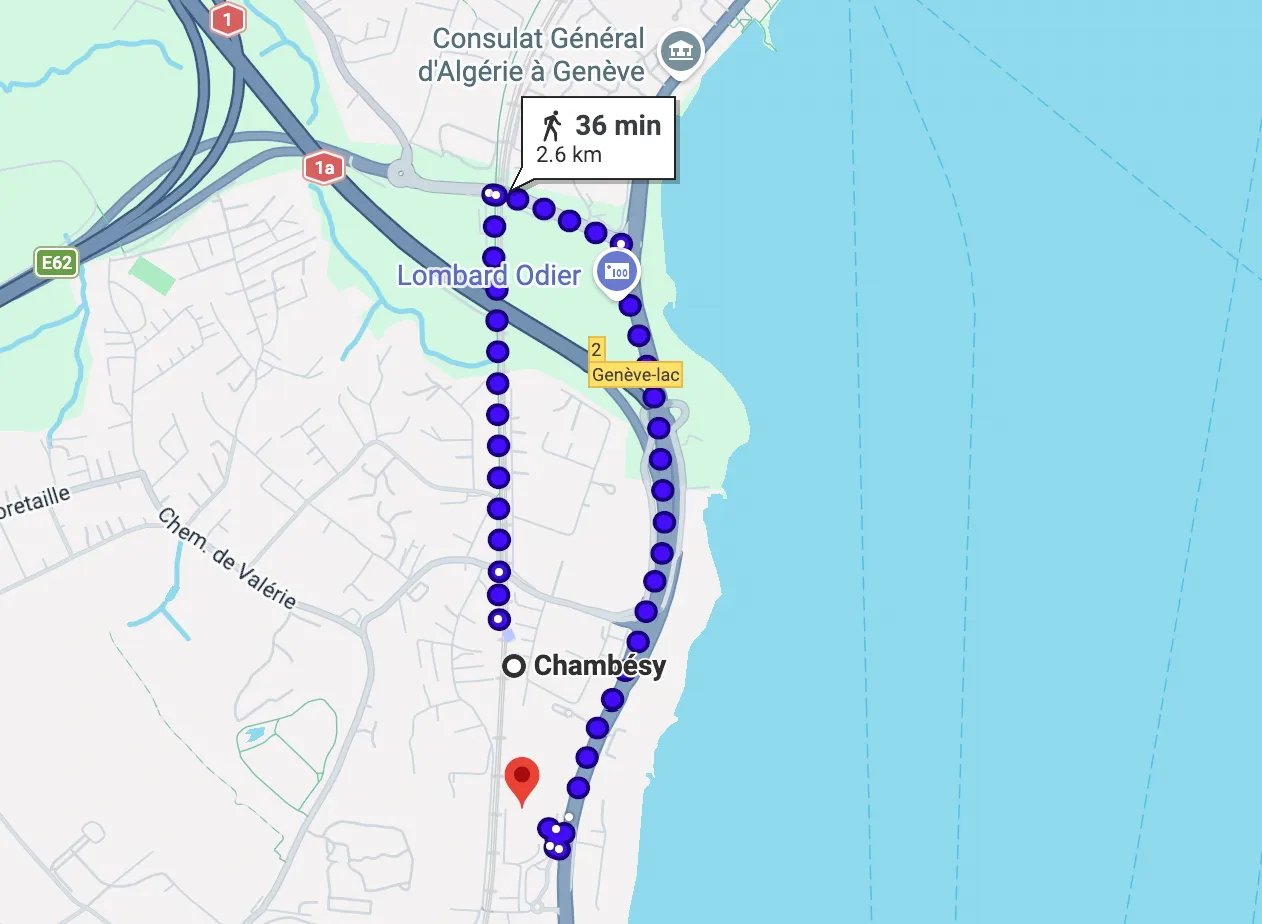
Wskazówki prowadziły odwiedzających wzdłuż głównej drogi.
Musiałem pokazać ludziom, którą ścieżkę wybrać. Linia na mapie czytelnie wskazywała połączenie.
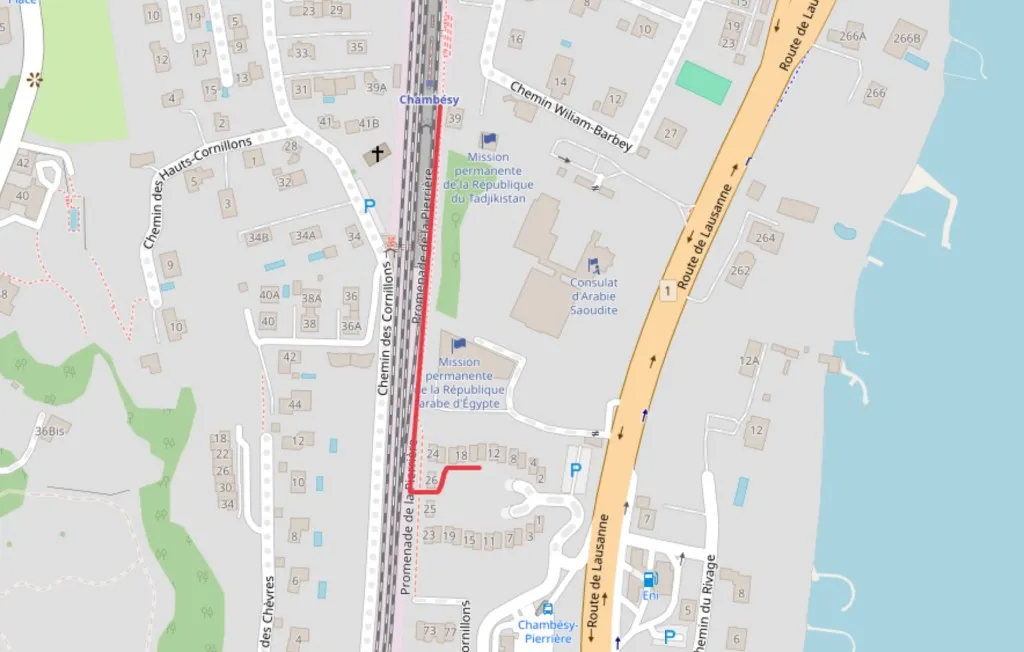
Czerwona linia prowadzi wzdłuż torów od stacji Chambésy, a potem skręca w stronę wejścia.
Razem z moją partnerką stworzyliśmy Draw on a Map właśnie do takich zadań. Możesz narysować linię, dodać strzałkę i wysłać mapę bez zakładania konta.
Jak narysować czytelne wskazówki piesze
- Otwórz Draw on a Map i wyszukaj cel.
- Przybliż widok, aż zobaczysz początek i cel. Zachowaj pobliskie ulice i punkty orientacyjne w widoku, aby odbiorca mógł się odnaleźć.
- Wybierz linię lub narzędzie odręczne. Narysuj trasę pieszą od początku do wejścia.
- Wybierz kolor wyraźny na tle mapy. Dodaj strzałkę przy małej ścieżce lub wejściu, które łatwo przeoczyć.
- Kliknij Udostępnij i skopiuj link.
- Wklej link do WhatsApp, Telegrama, e-maila lub SMS-a wraz ze szczegółami spotkania.
Odbiorca otworzy mapę bez konta i instalowania aplikacji. Ten sam link możesz wysłać grupie.
Link z niezapisanej mapy jest stałą kopią, więc po zmianie trasy musisz wysłać nowy. Jeśli przed udostępnieniem wybierzesz Zapisz na koncie, link zawsze pokaże ostatnią zapisaną wersję.
Kiedy używać narysowanej trasy pieszej
Narysowana trasa przydaje się do przejścia bez adresu, miejsca spotkania wewnątrz parku lub konkretnego wejścia na kampusie. Pomaga też, gdy odbiorcy mają iść znaną Ci ścieżką zamiast trasą proponowaną przez nawigację.
Skup rysunek na części wymagającej wyjaśnienia. Przy odbiorze z dworca pokaż wyjście, drogę pieszą i miejsce spotkania. Przy wizycie w budynku zakończ linię przy wejściu, a nie w środku budynku.
Udostępniona mapa pokazuje Twój rysunek. Nie zapewnia nawigacji krok po kroku i nie sprawdza dostępności ścieżki. Rysuj trasę, o której wiesz, że odbiorcy mogą z niej skorzystać.
Narysuj i udostępnij swoją trasę pieszą.
Powiązane artykuły
- Jak rysować na Mapach Google omawia Google My Maps i import KML lub KMZ.
- Alternatywa dla Scribble Maps porównuje narzędzia do rysowania i udostępniania map.