 Draw on a Map
Okrąg może wskazać obszar szukania noclegu, miejsce spotkania grupy lub miejsca blisko adresu. Ten przykład zaznacza obszar poszukiwania noclegu w Annecy. Wykonaj te same kroki dla własnej lokalizacji.
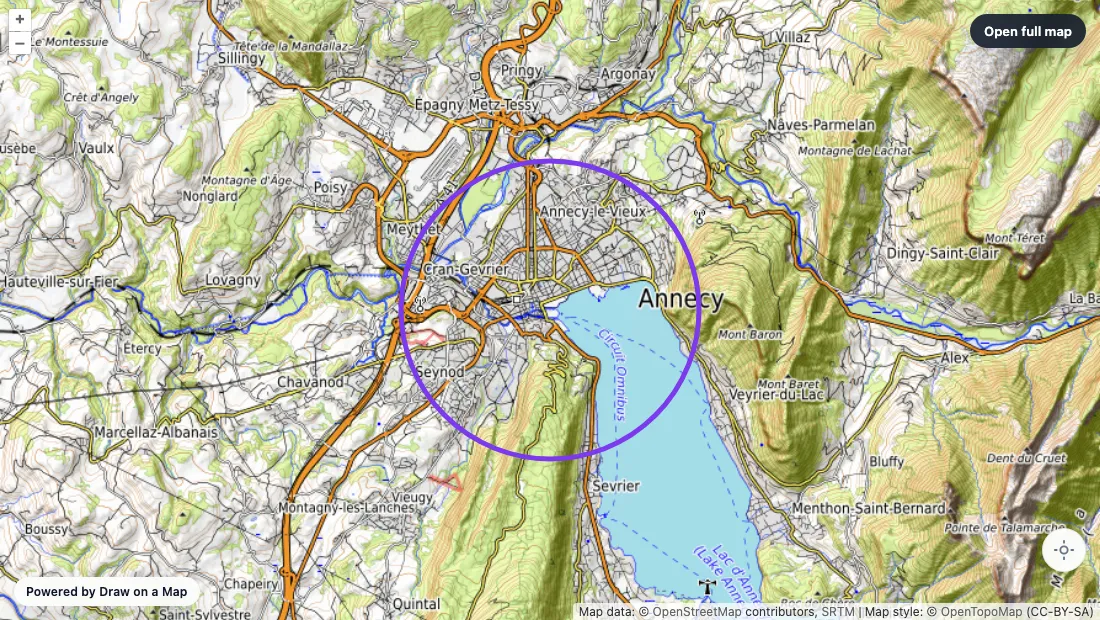
Okrąg zaznacza przybliżony obszar poszukiwań. Nie pokazuje zmierzonego promienia ani odległości pieszej.
Narysuj obszar poszukiwań
Otwórz narzędzie rysowania okręgów i wykonaj te kroki:
- Wyszukaj Annecy lub wybierz własną lokalizację.
- Wybierz Okrąg, a następnie Odręcznie.
- Wybierz kolor wyraźnie widoczny na tle mapy.
- Przeciągnij od jednej krawędzi planowanego okręgu do przeciwległej.
- Puść, aby zakończyć okrąg.
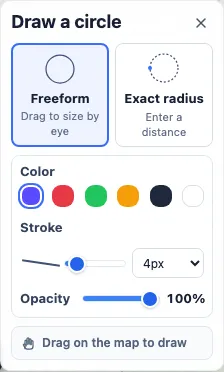
Przeciągnięcie wyznacza średnicę całego okręgu. Zacznij od krawędzi, a nie od środka. Jeśli okrąg obejmuje niewłaściwy obszar, wybierz Cofnij i narysuj go ponownie.
W przykładzie z Annecy część okręgu leży na wodzie. Sprawdź obszar przed udostępnieniem. Okrąg nie podąża za ulicami ani linią brzegową.
Potrzebujesz dokładnie 1 km od miejsca?
Użyj trybu Dokładny promień, gdy odległość ma znaczenie. Promień biegnie od środka do krawędzi okręgu.
- W panelu Okrąg wybierz Dokładny promień.
- Wpisz 1 i wybierz km. Dla mil wybierz mi.
- Kliknij mapę w miejscu środka okręgu.
Na telefonie przesuń mapę, aby ustawić środek, i dotknij Dodaj okrąg.
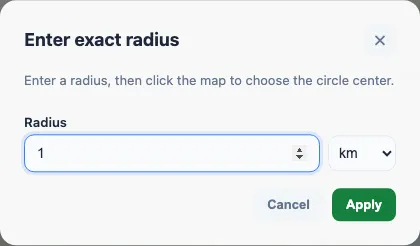
Otrzymasz promień 1 km w linii prostej. Trasa po drogach lub wokół jeziora może być dłuższa. Użyj planera tras, gdy potrzebujesz długości trasy.
Udostępnij gotową mapę
Wybierz Udostępnij i wyślij skopiowany link. Odbiorca otworzy go bez konta. W przykładzie z noclegiem dodaj krótką wiadomość: „Szukaj miejsc wewnątrz tego okręgu. Przed rezerwacją sprawdź trasę pieszą”.
Link z niezapisanej mapy jest stałą kopią, więc po przesunięciu okręgu trzeba wysłać nowy link. Jeśli przed udostępnieniem wybierzesz Zapisz na koncie, link zawsze pokaże ostatnią zapisaną wersję.
Rysowanie i udostępnianie są bezpłatne. PNG i PDF możesz pobierać bezpłatnie ze znakiem wodnym.
Narysuj własny okrąg lub otwórz narzędzie promienia na mapie, aby zacząć od dokładnej odległości.