 Draw on a Map
Listę adresów lub współrzędnych trudno sobie wyobrazić w arkuszu. Zaimportuj ją do Draw on a Map, a każdy wiersz stanie się znacznikiem z zachowanymi notatkami i pozostałymi kolumnami. Możesz wypróbować to bez konta.
Zacznij od poniższego pliku przykładowego. Zawiera pięć punktów w centrum Paryża, każdy ze współrzędnymi, kolorem i notatką.
Zaimportuj przykład
- Otwórz Draw on a Map.
- Wybierz Importuj na pasku narzędzi.
- Wybierz Wybierz pliki i wskaż
paris-locations.csv. Możesz też upuścić plik w oknie.
Otworzy się okno Sprawdź lokalizacje. W skoroszycie Excel z kilkoma arkuszami najpierw wybierz arkusz z lokalizacjami.
Sprawdź kolumny i podgląd
Importer odczytuje nazwy kolumn i pokazuje użyte pola. Dla przykładu pojawi się Używane kolumny: latitude, longitude, a podgląd pokaże wszystkie pięć punktów.
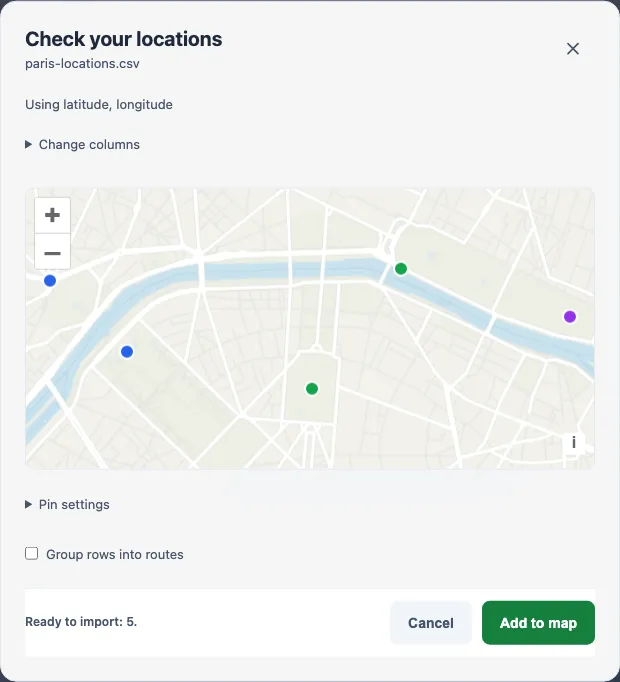
Jeśli wybrano złe kolumny, otwórz Zmień kolumny:
- Typ lokalizacji przełącza szerokość i długość geograficzną, geometrię WKT i adresy.
- Szerokość geograficzna i Długość geograficzna wybierają kolumny współrzędnych.
W Ustawieniach znaczników wybierz kolumny etykiety i koloru. Przykład używa name i color. Każdy wiersz staje się jednym znacznikiem. Aby połączyć wiersze w trasę, wybierz Grupuj wiersze w trasy, a następnie kolumny grupy i kolejności.
Sprawdź pięć lokalizacji na podglądzie i wybierz Dodaj do mapy.
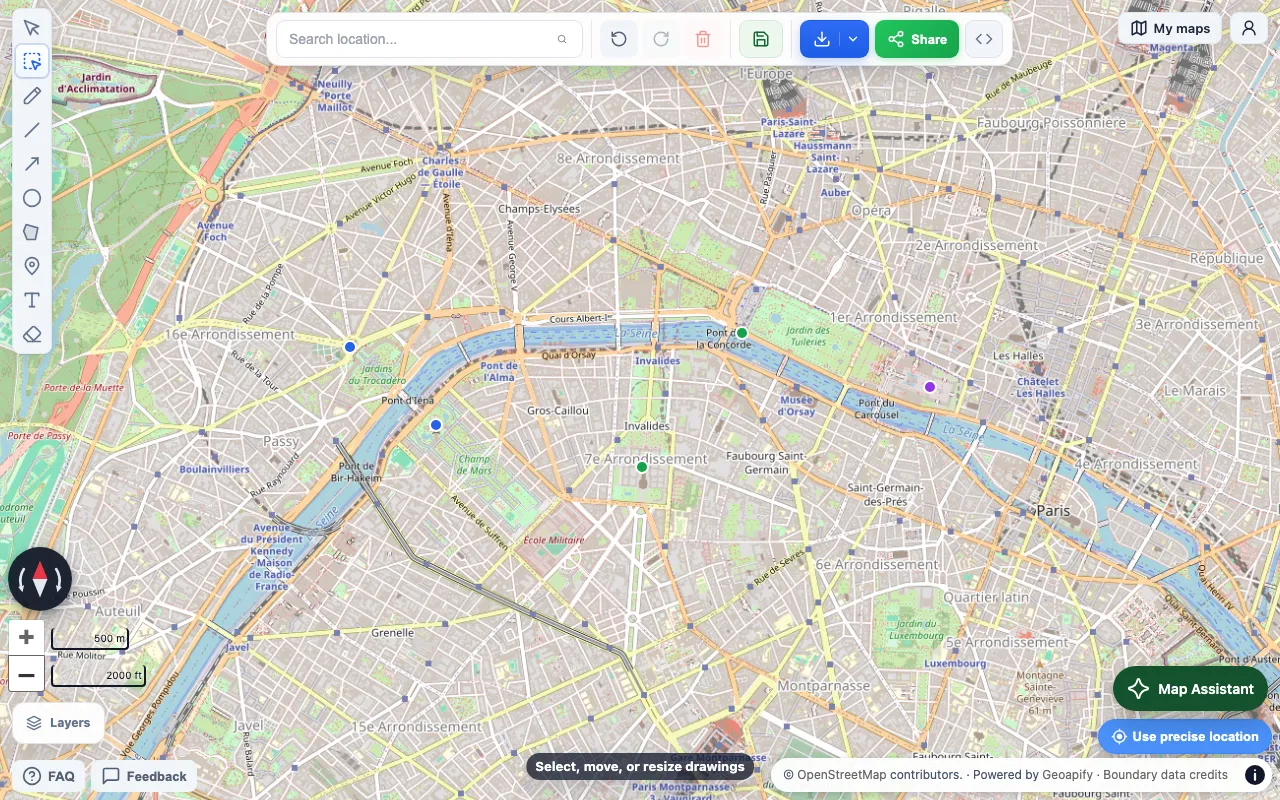
Pięć punktów znajduje się teraz na osobnej warstwie danych. Sprawdź, czy każdy leży w oczekiwanym miejscu.
Sprawdź zachowane notatki
- Wybierz Warstwy.
- Otwórz menu Więcej działań zaimportowanej warstwy.
- Wybierz Zobacz dane.
- Sprawdź, czy pięć wierszy zawiera kolumnę
notes.
Kolory komórek i inne formatowanie arkusza nie są przenoszone. Użyj kolumny color do ustawienia kolorów znaczników.
Przygotuj arkusz
Umieść nazwy kolumn w pierwszym wierszu, a pod nim po jednej lokalizacji na wiersz. Użyj osobnych kolumn latitude i longitude ze stopniami dziesiętnymi WGS84, jak w tym przykładzie:
name,latitude,longitude,color,notes
West stop,48.8629,2.2870,#2563eb,Example meeting point
Tower stop,48.8584,2.2945,#2563eb,Example photo stop
Garden stop,48.8560,2.3125,#16a34a,Example rest stop
River stop,48.8637,2.3212,#16a34a,Example pickup point
Museum stop,48.8606,2.3376,#9333ea,Example final stop
name staje się etykietą znacznika. color ustawia jego kolor i wymaga sześciocyfrowego kodu, takiego jak #2563eb. Pozostałe kolumny, na przykład notes, pozostają przy znaczniku.
Zapisz plik jako CSV, TSV lub XLSX. Starszy plik .xls najpierw zapisz jako kopię .xlsx.
Adresy zamiast współrzędnych
Użyj jednej kolumny pełnego adresu lub osobnych kolumn ulicy, miasta, kodu pocztowego i kraju. Importer je wykryje. Sprawdź przykład i wybierz Znajdź adresy. Jednoznaczne dopasowania są wybierane automatycznie, a pozostałe czekają na weryfikację. Bezpłatne wyszukiwanie obsługuje do 50 wierszy na arkusz, a Pro do 500.
Jeśli kolumna została pominięta lub wszystkie wiersze dotyczą jednego miasta, użyj Edytuj pola adresu. Możesz poprawić adres i wyszukać go ponownie. Wiersze bez wybranego dopasowania są pomijane i można je pobrać do późniejszej poprawy. Postęp wyszukiwania pozostaje w tej samej karcie przeglądarki przez 24 godziny. Po odświeżeniu wybierz ten sam plik, aby kontynuować.
Pliki zawierające już geometrię mogą zamiast tego użyć kolumny WKT.
Zapisz lub wyeksportuj mapę
Wybierz Zapisz na koncie i zaloguj się, aby zachować mapę. W planie bezpłatnym mapa może zapisać jedną warstwę danych do 1 000 obiektów. Pro zapisuje więcej warstw i większe warstwy.
Aby wysłać interaktywną mapę, najpierw ją zapisz, a potem wybierz Udostępnij. Linki są bezpłatne. Otwórz link samodzielnie, aby zobaczyć widok odbiorcy.
Aby umieścić mapę w dokumencie, otwórz Pobierz i wybierz Obraz dla PNG lub Wydrukuj lub zapisz PDF. Bezpłatne pliki mają znak wodny. Jednorazowy zakup lub Pro go usuwa.
Aby przenieść dane lokalizacji do innego narzędzia, użyj Eksportuj GeoJSON w menu zaimportowanej warstwy.
Jeśli plik się nie importuje
- Jeśli podgląd pokazuje pominięte wiersze, sprawdź puste współrzędne lub tekst w ich kolumnach. Szerokość geograficzna musi mieścić się między -90 a 90, a długość między -180 a 180.
- Jeśli miejsca są nieprawidłowe, sprawdź, czy szerokość i długość geograficzna nie zostały zamienione. Używaj stopni dziesiętnych, a nie współrzędnych projekcyjnych w metrach.
- Jeśli adres wymaga sprawdzenia, zweryfikuj numer domu i miejscowość. Dodaj wspólne miasto lub kraj w Edytuj pola adresu, jeśli tych wartości brakuje.
- Jeśli plik ma ponad 15 MB lub arkusz ponad 50 000 wierszy, podziel go na mniejsze pliki.
- Jeśli skoroszyt Excel nie daje się odczytać, zapisz arkusz lokalizacji jako CSV i spróbuj ponownie. Skoroszyty z wieloma arkuszami, obrazami lub stylami mogą przekraczać wewnętrzne limity nawet poniżej 15 MB.
Zachowaj oryginalny arkusz do czasu sprawdzenia zaimportowanych lokalizacji i notatek.