 Draw on a Map
Same Mapy Google nie mają narzędzi rysowania. Do rysowania na mapie Google używa się Google My Maps, osobnego produktu do map własnych. Poradnik pokazuje rysowanie w nim oraz sposób działania, gdy potrzebujesz brakujących funkcji, takich jak strzałki, notatki odręczne lub mapa edytowalna bez konta Google.
Jak rysować linie i kształty w Google My Maps
- Na komputerze otwórz lub utwórz mapę w Google My Maps.
- Pod polem wyszukiwania wybierz Rysuj linię → Dodaj linię lub kształt.
- Klikaj punkty linii lub granicy. Kliknij dwukrotnie, aby zakończyć linię, lub pierwszy punkt, aby zamknąć kształt.
- Nadaj nazwę obiektowi i zapisz go.
Instrukcja rysowania Google obejmuje też trasy samochodowe, piesze i rowerowe.
My Maps nie ma narzędzia strzałki, rysowania odręcznego ani tekstu, a tworzenie map wymaga konta Google. Jeśli potrzebujesz tych funkcji, wyeksportuj mapę i dokończ ją w Draw on a Map lub zacznij nową.
Narysuj tę samą mapę bez konta Google
- Otwórz nową mapę i wyszukaj miejsce.
- Wybierz linię, strzałkę, wielokąt, okrąg, znacznik, tekst lub narzędzie odręczne i narysuj to, co odbiorca ma zobaczyć.
- Wybierz Udostępnij i skopiuj link. Odbiorca nie potrzebuje konta.
Link z niezapisanej mapy jest stałą kopią, więc późniejsze zmiany go nie aktualizują. Aby dalej pracować nad mapą, wybierz Zapisz na koncie i zaloguj się. Zapisane mapy znajdują się w Moje mapy w prawym górnym rogu. To własna biblioteka Draw on a Map, a nie Google My Maps.
Przenieś mapę Google My Maps do Draw on a Map
- W Google My Maps na komputerze otwórz menu obok tytułu mapy i wybierz Eksportuj do KML/KMZ. Zobacz instrukcję eksportu Google.
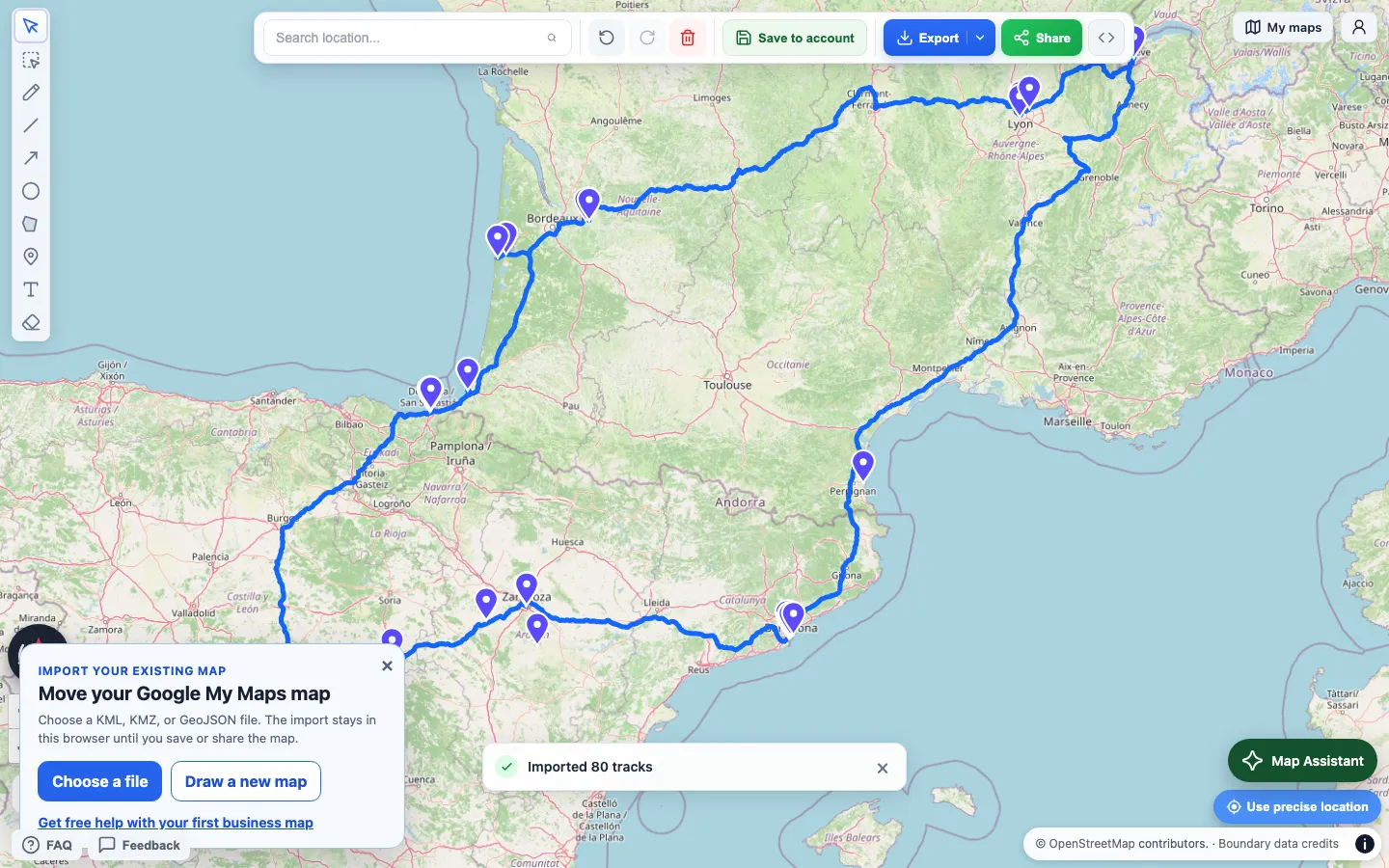
- Wybierz poniżej Importuj plik KML lub KMZ i wskaż wyeksportowany plik.
- Sprawdź zaimportowane obiekty, a następnie dodaj strzałki, etykiety lub notatki.
Co zostaje przeniesione
Importer zachowuje nazwy, opisy, własne pola, otwory w wielokątach i wartości wysokości. Przenosi też własne ikony, nakładki obrazowe i połączone pliki KML. Foldery nie pozostają osobnymi grupami. Mapa jest dwuwymiarowa, więc modele 3D i wycieczki są pomijane. Raport po imporcie wymienia pominiętą zawartość.
Możesz też importować GeoJSON, GPX, CSV, TSV, XLSX i ZIP z shapefile, do 15 MB każdy. ZIP z shapefile wymaga pasujących .shp, .dbf i .prj. Dodaj .cpg, jeśli tekst korzysta ze specjalnego kodowania.
Jeśli plik się nie importuje
Wybierz wyeksportowany plik KML lub KMZ, a nie link, zrzut ekranu lub zapisaną stronę. Jeśli nadal nie daje się odczytać, wyeksportuj świeżą kopię. Przy bardzo dużej mapie eksportuj po jednej warstwie. Zachowaj oryginał w Google My Maps do czasu sprawdzenia wyniku.
Jeśli przenosisz mapę firmową i potrzebujesz pomocy, napisz do nas w sprawie pierwszej mapy.
Co jest bezpłatne
Rysowanie, import i linki są bezpłatne i nie wymagają konta. PNG i PDF można pobrać bezpłatnie ze znakiem wodnym. Pro usuwa znak wodny i pozwala zapraszać współpracowników do edycji zapisanej mapy.
Porównanie kont, wspólnej edycji i kosztów znajdziesz w Draw on a Map a Google My Maps.
Powiązane poradniki
- Udostępnij własne wskazówki piesze: narysowany ręcznie skrót pominięty przez nawigację.
- Narysuj okrąg o dokładnym promieniu: zaznacz obszar dostaw lub poszukiwań.
- Osadź mapę na swojej stronie: umieść gotową mapę na stronie.