 Desenhar em um Mapa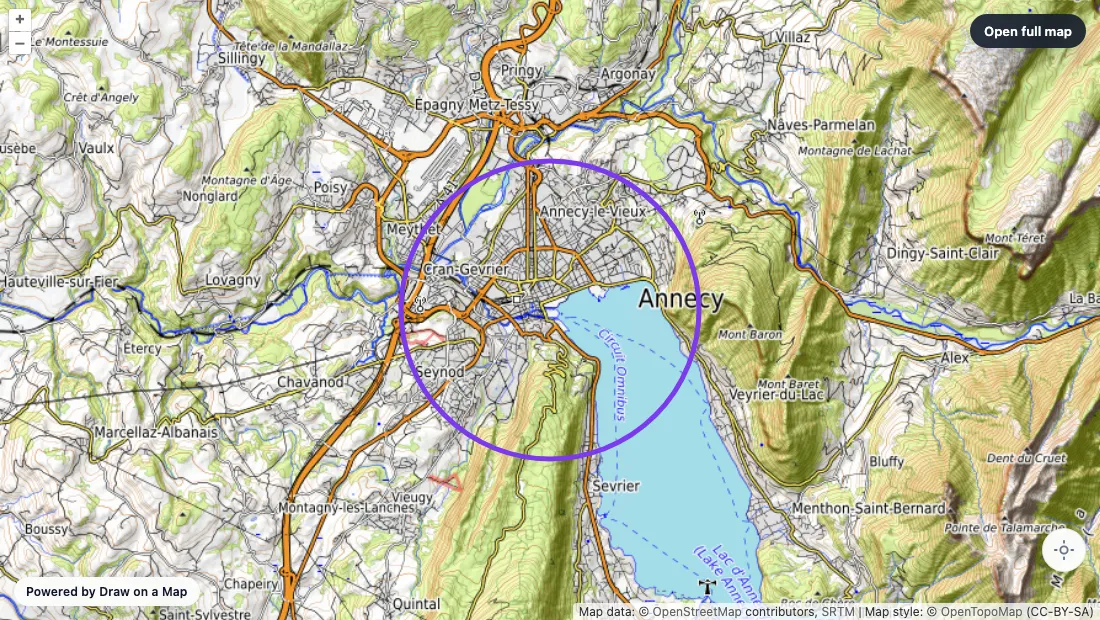
Use um círculo para mostrar onde procurar alojamento, encontrar um grupo ou verificar locais perto de uma morada. Este exemplo marca uma área de pesquisa de alojamento em Annecy. Siga os mesmos passos para o local que escolher.
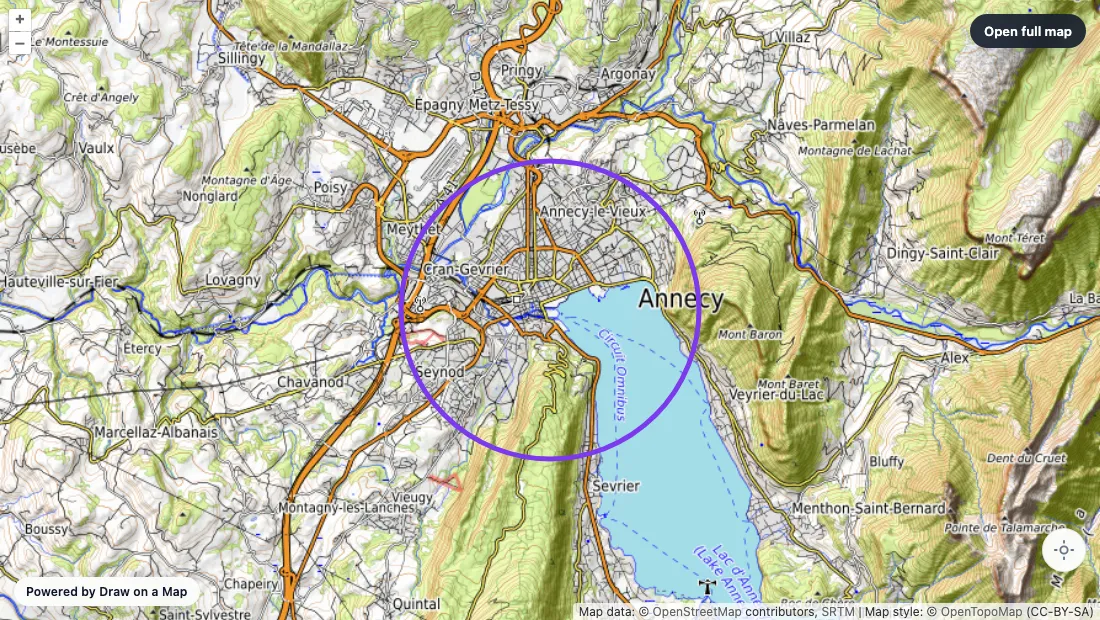
Este círculo marca uma área de pesquisa aproximada. Ele não mostra um raio medido nem uma distância a pé.
Desenhe a sua área de pesquisa
Abra a ferramenta para desenhar círculos e siga estes passos:
- Pesquise Annecy ou escolha o seu próprio local.
- Com Círculo selecionado, escolha Freeform (à mão livre).
- Escolha uma cor que se destaque no mapa.
- Arraste de uma extremidade do círculo que deseja desenhar até à extremidade oposta.
- Solte o botão para concluir o círculo.
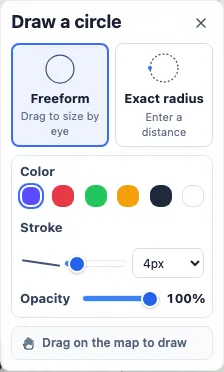
Ao arrastar, define o diâmetro, que atravessa o círculo inteiro. Comece pela extremidade, não pelo centro. Se o círculo cobrir a área errada, selecione Desfazer e desenhe novamente.
No exemplo de Annecy, parte do círculo fica sobre a água. Verifique a área antes de partilhar. Um círculo não acompanha as ruas nem a margem do lago.
Precisa de exatamente 1 km a partir de um local?
Use Exact radius (raio exato) quando a distância for importante. O raio vai do centro até à extremidade do círculo.
- No painel Círculo, selecione Exact radius (raio exato).
- Introduza 1 e selecione km. Para milhas, selecione mi.
- Clique no mapa no ponto onde deseja colocar o centro do círculo.
No telemóvel, mova o mapa para definir o centro e toque em Adicionar círculo.
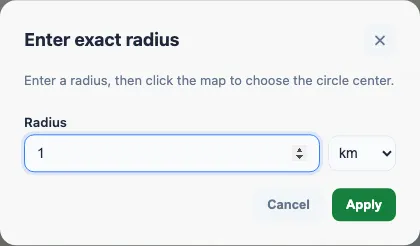
Isto cria um raio de 1 km em linha reta. Um trajeto pelas ruas ou à volta do lago pode ser mais longo. Use o planeador de percursos quando precisar da distância de um trajeto.
Partilhe o mapa pronto
Selecione Compartilhar e envie a ligação copiada. O seu amigo pode abri-la sem uma conta. Para o exemplo de alojamento, adicione uma mensagem curta, como: “Procure locais dentro deste círculo. Verifique o trajeto a pé antes de fazer a reserva.”
Uma ligação partilhada a partir de um mapa não guardado é uma cópia fixa. Por isso, se mover o círculo depois, precisará de enviar uma nova ligação. Se selecionar Salvar na conta antes de partilhar, a ligação mostra sempre a versão guardada mais recente.
Desenhar e partilhar são gratuitos. Os downloads em PNG e PDF são gratuitos com uma marca de água.
Desenhe o seu próprio círculo ou abra a ferramenta de raio no mapa para começar com uma distância exata.