 Desenhar em um Mapa
As aplicações de navegação escolhem o percurso que conhecem. Por vezes, conhece um melhor: um caminho pedonal, um portão ou a entrada nas traseiras. O Draw on a Map permite traçar esse percurso à mão e enviá-lo numa única ligação. É gratuito e ninguém precisa de conta.
O atalho que deu origem a este mapa
Quando estava a organizar visitas a um apartamento perto de Genebra, os visitantes precisavam de fazer um pequeno percurso a pé desde a estação. O Google Maps indicava-lhes um percurso de 36 minutos ao longo de uma estrada principal. A ligação pedonal que eu usava não aparecia nessas indicações.
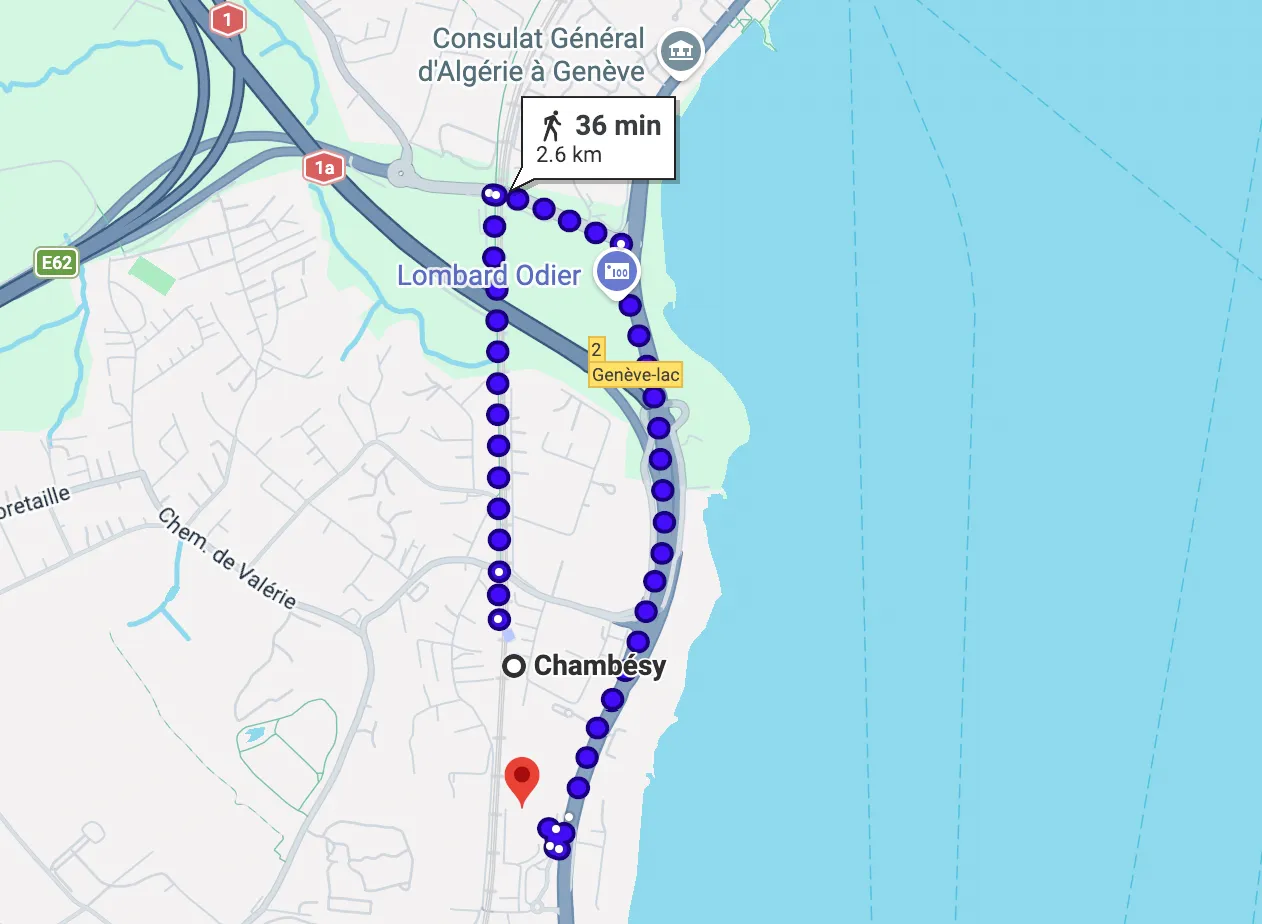
As indicações encaminhavam os visitantes pela estrada principal.
Precisava de mostrar às pessoas que caminho seguir. Uma linha no mapa tornou a ligação clara.
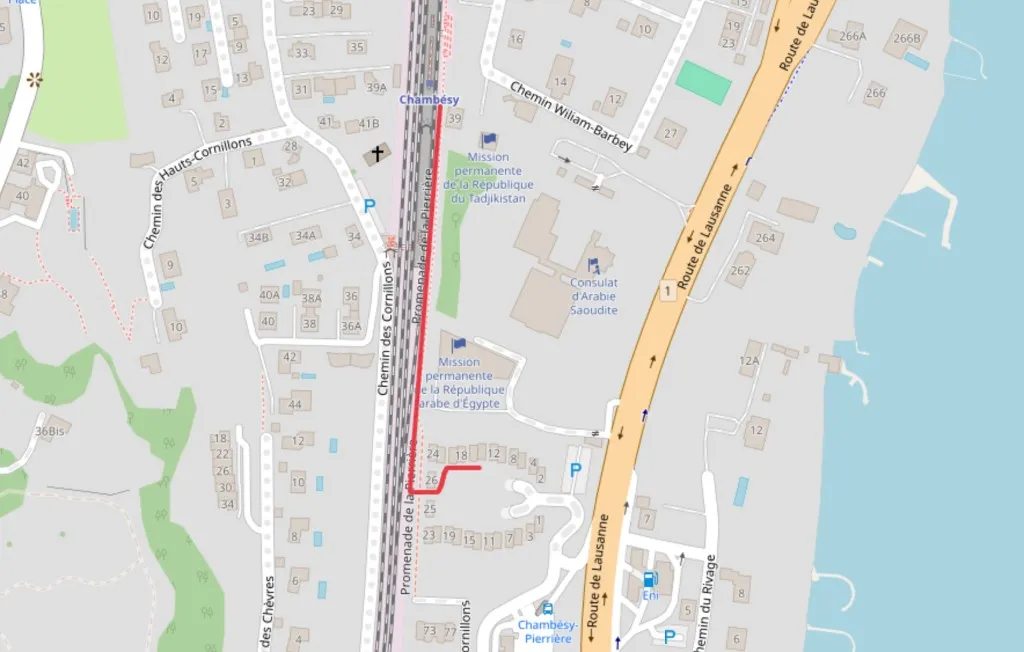
A linha vermelha segue a via férrea desde a estação de Chambésy e depois vira em direção à entrada.
Eu e a minha companheira criámos o Draw on a Map para este tipo de tarefa. Pode desenhar uma linha, adicionar uma seta e enviar o mapa sem criar conta.
Como desenhar indicações claras para um percurso a pé
- Abra o Draw on a Map e pesquise o seu destino.
- Aproxime o mapa até o ponto de partida e o destino estarem ambos visíveis. Mantenha as ruas e os pontos de referência próximos à vista para que o visitante se possa localizar.
- Selecione a ferramenta de linha ou de desenho à mão livre. Trace o percurso a pé desde o ponto de partida até à entrada.
- Escolha uma cor que se distinga bem no mapa. Adicione uma seta num caminho estreito ou numa entrada que possa passar despercebida ao visitante.
- Clique em Compartilhar e copie a ligação.
- Cole a ligação no WhatsApp, Telegram, email ou SMS, juntamente com os detalhes do encontro.
O visitante pode abrir o mapa sem conta e sem instalar uma aplicação. Pode enviar a mesma ligação a um grupo.
Uma ligação partilhada a partir de um mapa que não foi guardado é uma cópia fixa. Por isso, se alterar o percurso, tem de enviar uma nova ligação. Se selecionar Salvar na conta antes de partilhar, a ligação mostra sempre a última versão que guardou.
Quando usar um percurso a pé desenhado
Um percurso desenhado é útil para indicar uma passagem sem morada, um ponto de encontro dentro de um parque ou uma entrada específica num campus. Também ajuda quando pretende que os visitantes sigam um caminho que conhece em vez de um percurso sugerido.
Concentre o desenho na parte que precisa de explicação. Para ir buscar alguém à estação, mostre a saída, o caminho a pé e o ponto de encontro. Para uma visita a um edifício, termine a linha na entrada em vez de no centro do edifício.
O mapa partilhado mostra o seu desenho. Não fornece navegação passo a passo nem verifica se um caminho está aberto. Desenhe um percurso que sabe que os visitantes podem utilizar.
Desenhe e partilhe o seu percurso a pé.
Artigos relacionados
- Como desenhar no Google Maps explica o Google My Maps e a importação de KML ou KMZ.
- Alternativa ao Scribble Maps compara ferramentas para desenhar e partilhar mapas.