 Рисовать на карте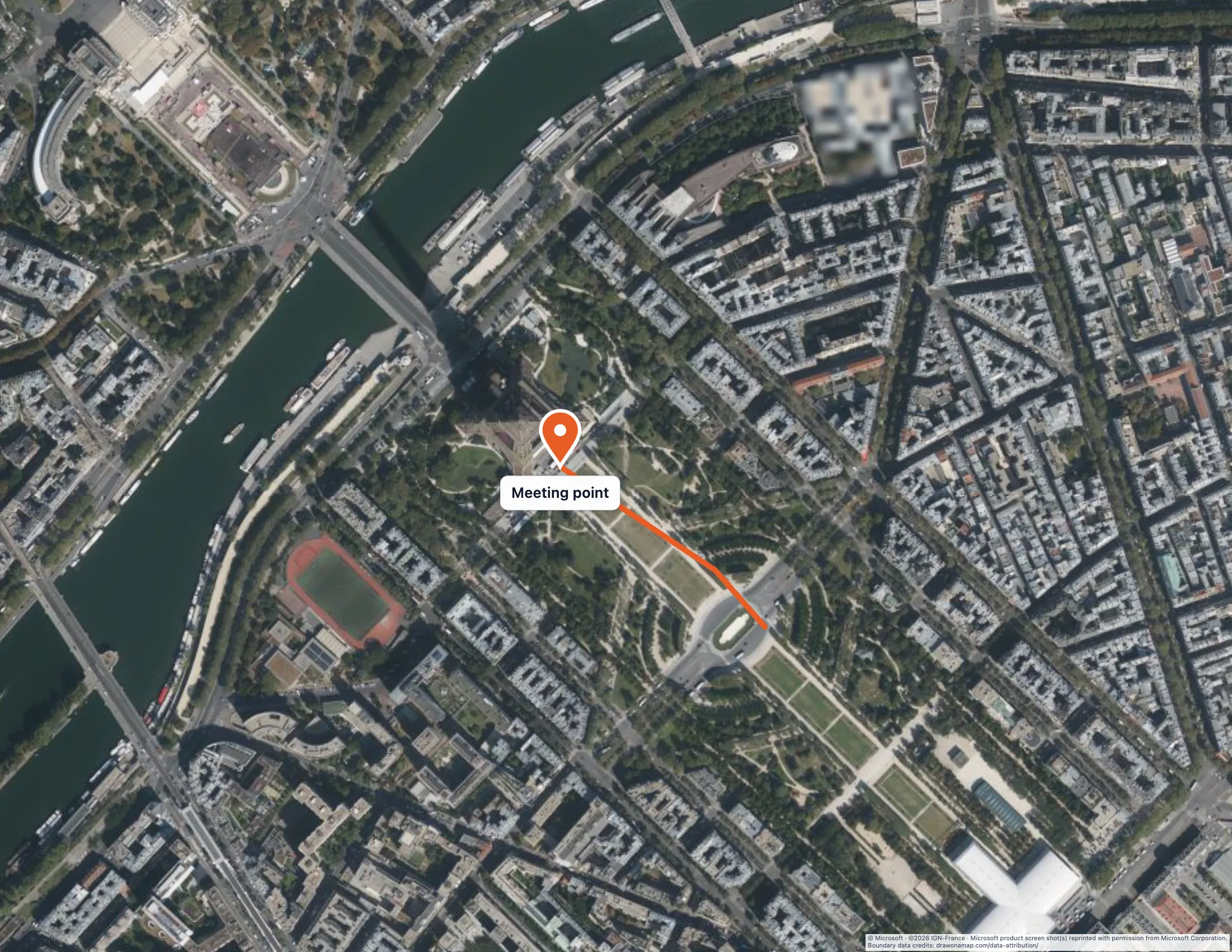
Чтобы рисовать на спутниковой карте, откройте «Слои», выберите «Спутник» или «Гибрид», а затем используйте те же инструменты линии, области и маркера, что и на обычной карте. Для обоих спутниковых режимов нужен Pro. Сначала можно бесплатно рисовать на обычной карте, а переключиться на снимки, когда вы решите, что они помогут.
Вот практический пример. Вы хотите показать посетителям, где встретиться у Эйфелевой башни и с какой стороны к ней подходить. Снимки здесь полезны, потому что люди могут узнать газоны, дорожки и открытые пространства вокруг места встречи. Подход в этом примере условный, поэтому для своей карты выбирайте маршрут, который, как вы знаете, открыт для пешеходов.
Выберите спутниковый слой
Нажмите «Слои», чтобы открыть «Слои карты». «Спутник» показывает только снимки. «Гибрид» показывает снимки с добавленными подписями карты, что удобно, когда вам нужны ещё и названия улиц и мест.
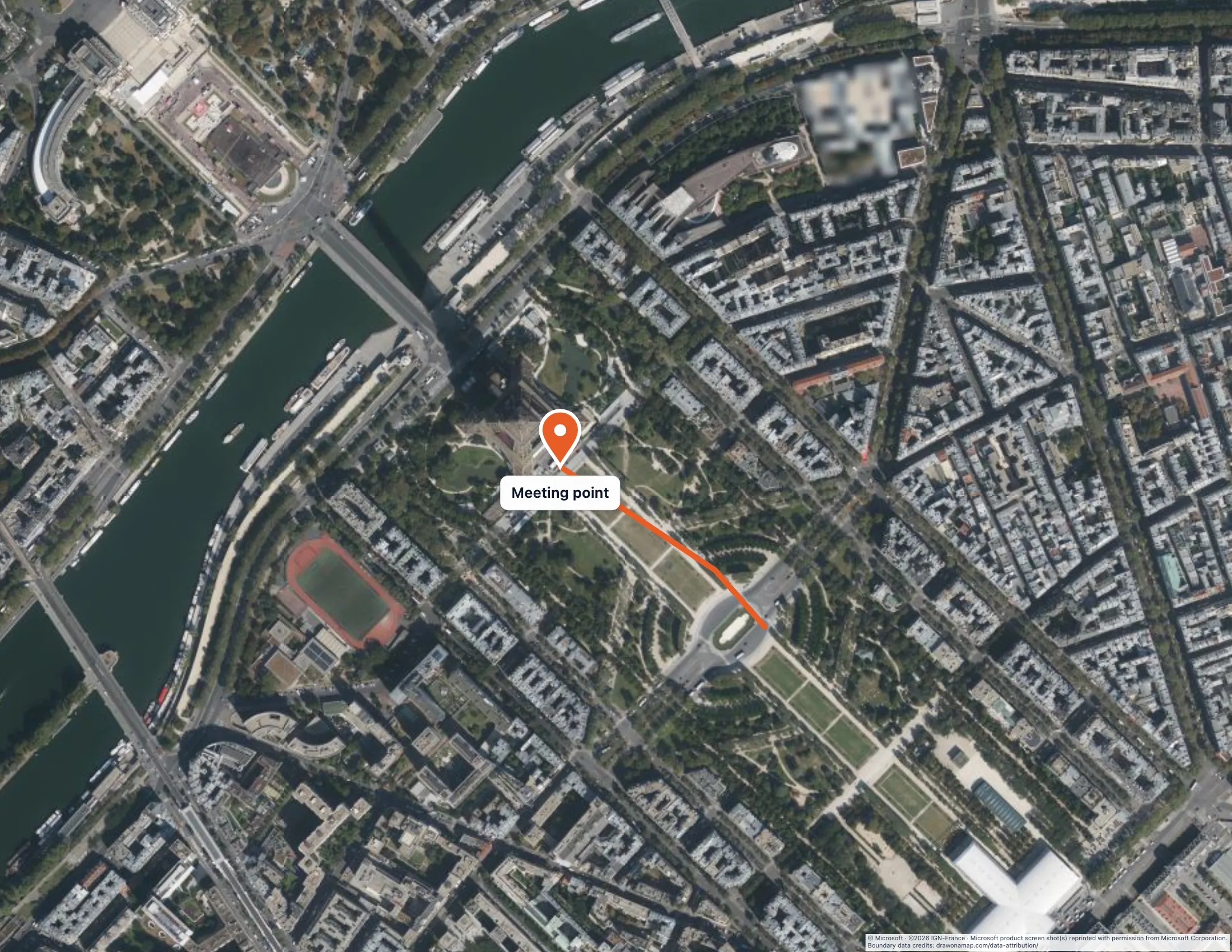
На изображении выше показаны место встречи в Париже и пример подхода к нему на спутниковых снимках.
Отметьте место встречи и подход
Приблизьте область вокруг Эйфелевой башни. Инструментом «Линия» нарисуйте подход, щёлкая вдоль пути, по которому пойдут люди. Каждую точку вы ставите сами, поэтому линия проходит только через выбранные вами точки. Если нужно обозначить место сбора, воспользуйтесь инструментом «Область» и щёлкайте по её границе. Затем добавьте маркер в месте встречи и дайте ему короткую подпись, например «Место встречи».
Снимки пёстрые, поэтому проверьте, что ваши отметки хорошо заметны. Выберите яркий цвет линии, который контрастирует с травой, мостовой и крышами, и делайте подписи короткими. «Гибрид» — хороший выбор, если читателям нужны ещё и названия улиц. Больше о линиях и подписях читайте в статье о том, как поделиться собственными пешими маршрутами.
Нарисованная вами линия или область — это отметка для планирования. Это не межевая граница, поэтому не используйте её как план участка.
Скачайте или распечатайте карту
Нажмите «Скачать», затем «Изображение», чтобы сохранить картинку. Сначала появится предложение по экспорту, а «Настроить экспорт» открывает параметры, где можно добавить название и проверить предпросмотр. «Печать или сохранение PDF» открывает параметры сразу. В статье о создании собственной карты для печати объясняется каждый параметр, включая размер бумаги и область карты.
Pro включает экспорт PNG и PDF без водяного знака. Указание авторов поставщика карты остаётся в каждой загрузке.
Часто задаваемые вопросы
Нужен ли Pro, чтобы рисовать на спутниковых снимках?
Да. Для режимов «Спутник» и «Гибрид» нужен Pro. Сначала можно бесплатно рисовать на обычной карте, а затем выбрать Pro, если снимки помогут.
В чём разница между режимами «Спутник» и «Гибрид»?
«Спутник» показывает только снимки. «Гибрид» показывает те же снимки с добавленными подписями карты, например названиями улиц и мест.