 在地图上绘制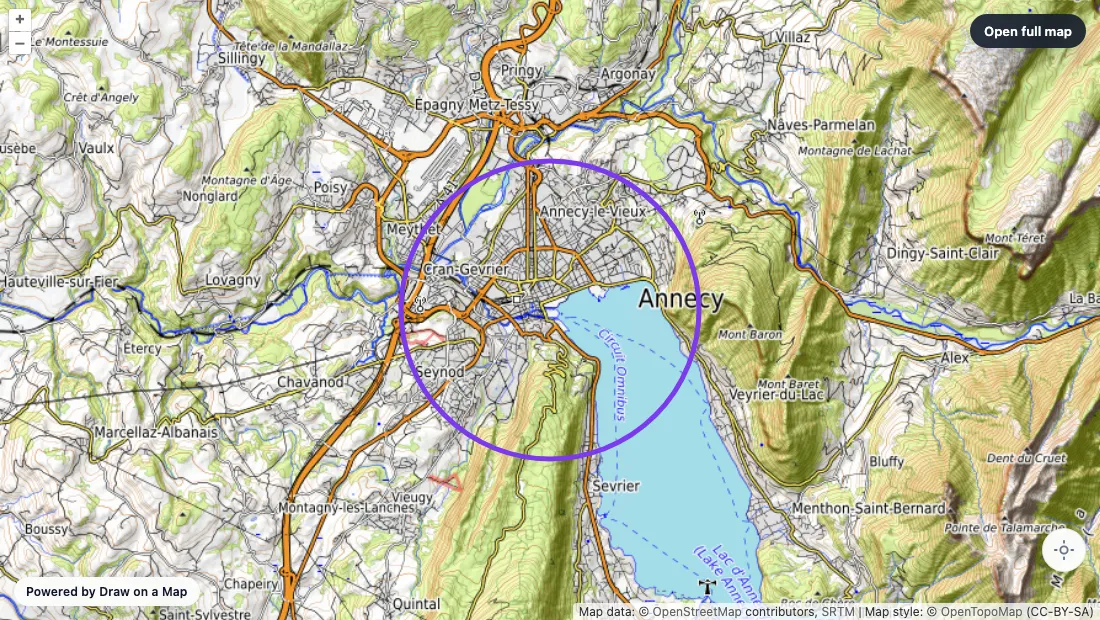
你可以用圆形标出寻找住宿的范围、团体集合的区域,或某个地址附近需要查看的地点。本例在安纳西标出一片住宿搜索区域。你可以按照相同步骤,为自己的地点划定范围。
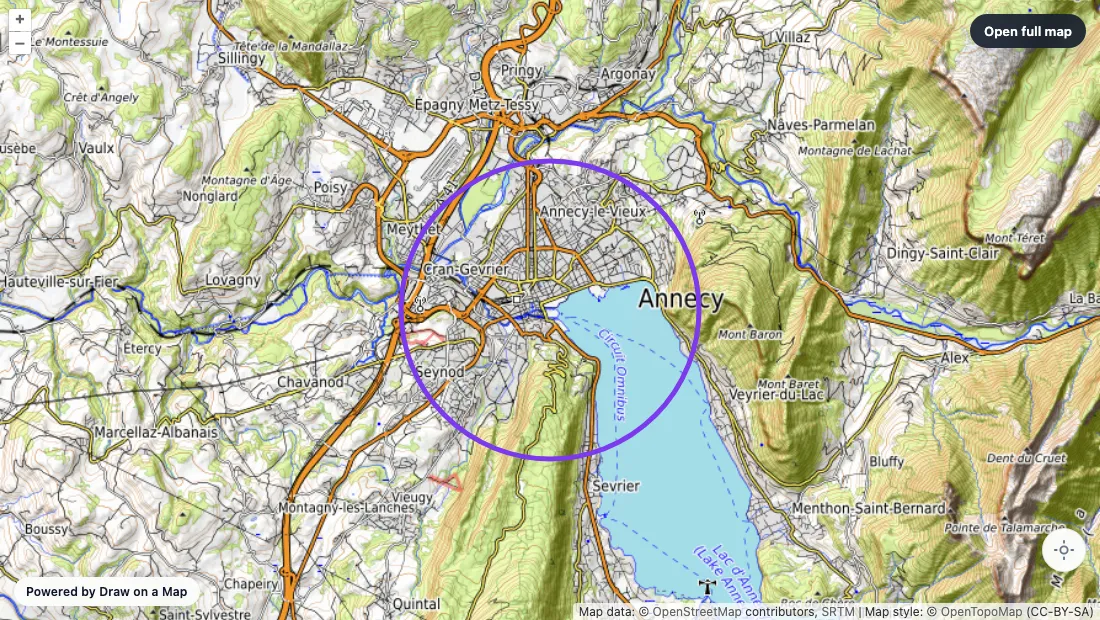
这个圆形标出的是大致搜索范围,并不表示测量所得的半径或步行距离。
绘制你的搜索范围
打开地图画圆工具,然后按以下步骤操作:
- 搜索 Annecy(安纳西),或选择你自己的地点。
- 选中圆形工具后,选择 Freeform(自由绘制)。
- 选择一种与地图背景有明显区别的颜色。
- 从预定圆形的一侧边缘拖动到另一侧边缘。
- 松开即可完成圆形。
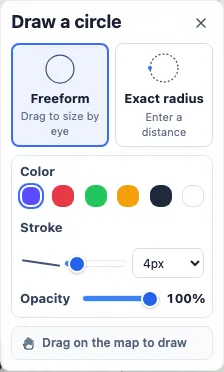
拖动的距离决定了贯穿整个圆形的直径。请从边缘开始拖动,而不是从圆心开始。如果圆形没有覆盖你想要的区域,请选择撤销,然后重新绘制。
在安纳西的示例中,圆形的一部分落在水面上。分享前请检查覆盖范围,因为圆形不会沿着街道或湖岸延伸。
需要圈出距某地点恰好 1 公里的范围?
当距离需要准确时,请使用 Exact radius(精确半径)。半径是从圆心到圆形边缘的距离。
- 在圆形面板中,选择 Exact radius(精确半径)。
- 输入 1,并选择 km。如需使用英里,请选择 mi。
- 在地图上点击你要放置圆心的位置。
在手机上,请移动地图来设置圆心,然后点按添加圆形。
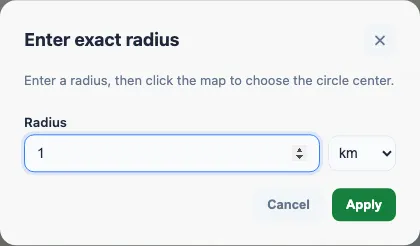
这样得到的圆形,其直线半径为 1 公里。沿道路或绕湖行进的路线可能更长。如果你需要路线距离,请使用路线规划工具。
分享完成的地图
选择分享,然后发送复制的链接。你的朋友无需账号即可打开地图。对于寻找住宿的示例,可以附上一段简短说明,例如:“请在这个圆圈内寻找住宿。预订前,请检查步行路线。”
从尚未保存的地图生成的分享链接指向一个固定副本,因此,如果你之后移动了圆形,就需要发送新链接。如果在分享前选择保存到账户,该链接就会始终显示你最新保存的版本。
绘图和分享均免费。带水印的 PNG 和 PDF 文件也可以免费下载。