 在地图上绘制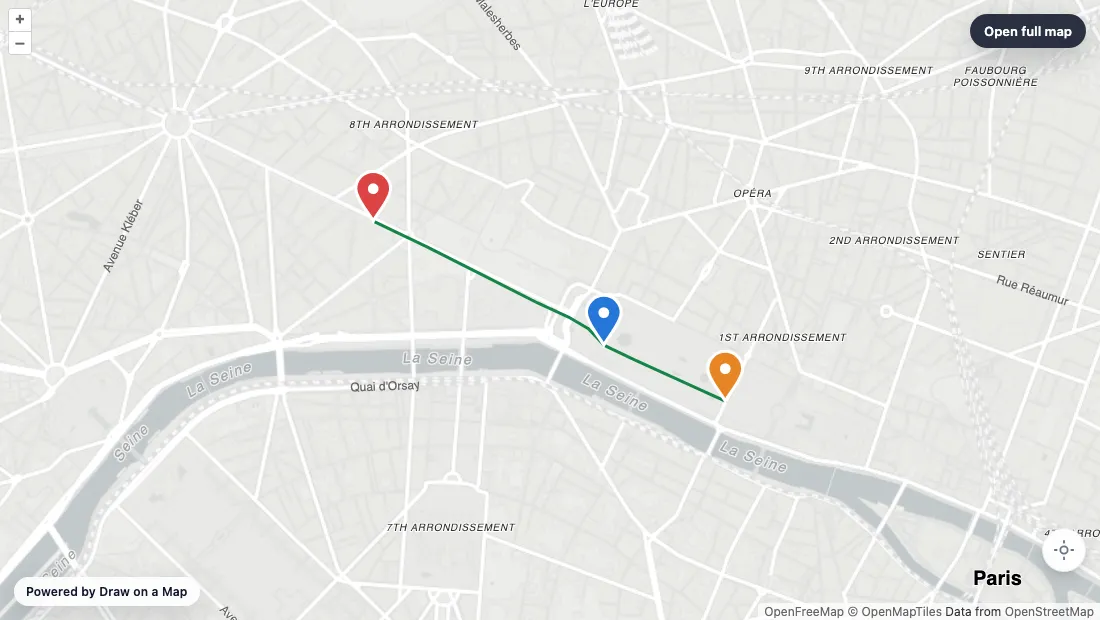
普通的嵌入地图只显示一个位置标记,无法帮助宾客找到侧门、引导访客从车站沿正确的路径前来,也无法让客户了解你的配送范围。使用 Draw on a Map,你可以先画出这些细节,再将完成的地图嵌入网站,无需 API 密钥或账号。
创建地图并复制嵌入代码
- 打开 Draw on a Map,搜索你的位置。
- 绘制路线、区域、箭头或注释。
- 缩放并移动地图,调整到你希望访客首先看到的视图。嵌入的地图会以此视图打开。
- 选择顶部工具栏中的嵌入按钮(
</>)。 - 选择代码将粘贴到的平台:HTML、WordPress、Wix 或 Squarespace。对话框会显示该平台的操作步骤。
- 设置高度,然后选择复制代码。
- 将代码粘贴到页面中并发布,再分别用电脑和手机检查页面。
在 WordPress 中,将代码粘贴到自定义 HTML 区块中。在 Wix 中,添加嵌入代码 → 嵌入 HTML。在 Squarespace 中,添加代码区块,并将其设为 HTML。
嵌入代码示例
<iframe
  src="https://drawonamap.com/embed/#..."
  title="嵌入 Draw on a Map 地图"
  width="100%"
  height="420"
  style="border:0;"
  loading="lazy"
  referrerpolicy="no-referrer-when-downgrade"
  allow="geolocation"
  allowfullscreen></iframe>
这只是一个模板。请从“嵌入此地图”对话框中复制实际代码,其中的 src 会自动填入你地图的地址。地图宽度会适应其所在的页面栏。如果页面需要更高或更矮的地图,可以修改 height。
免费嵌入的地图会显示“由 Draw on a Map 提供支持”。如需移除此标识,请保存地图并升级到 Pro。
让嵌入的地图保持最新
复制代码前,请将地图保存到你的账号。这样,嵌入的地图就会显示最新保存的版本,你可以修改路线或移动标记,而无需改动网站。
从未保存的地图复制的代码会将绘图存储在网址中,之后编辑地图也不会使其更新。每次修改后,请重新打开嵌入,复制新代码并替换原来的 iframe。
网址无法容纳大型导入数据集。如果“嵌入此地图”对话框提示你先保存,请保存地图,再次打开嵌入。
地图未显示时的处理方法
请使用支持 HTML 或 iframe 代码的区块。仅接受网址的字段无法使用完整的 iframe。如果发布后地图消失,可能是建站工具移除了 iframe,请检查其嵌入内容设置。
网站地图的使用场景
- 活动和婚礼:在同一张地图上标明正确的入口、接驳车停靠点和停车位置。
- 出租住宿和旅行:绘制从车站到公寓的步行路线,或前往海滩的近路。
- 服务类商家:画出你的服务范围。如果访客需要查询自己的地址是否在范围内,付费的 Service Area Widget 可以将这条边界转为网站上的地址查询工具。
相关指南
- 在地图上画圆:用精确半径标明配送范围或服务区域
- 在 Google Maps 上绘图:嵌入之前,将现有的 Google My Maps 地图迁移过来
- 分享自定义步行路线:当导航应用给出的路线不正确时,自己画出路线
 Maptive