制作一张
能表达你想法的地图。
使用这个 Google My Maps 替代工具,制作你想要的地图。绘制路线、标出区域并添加说明后,即可通过一个链接分享。
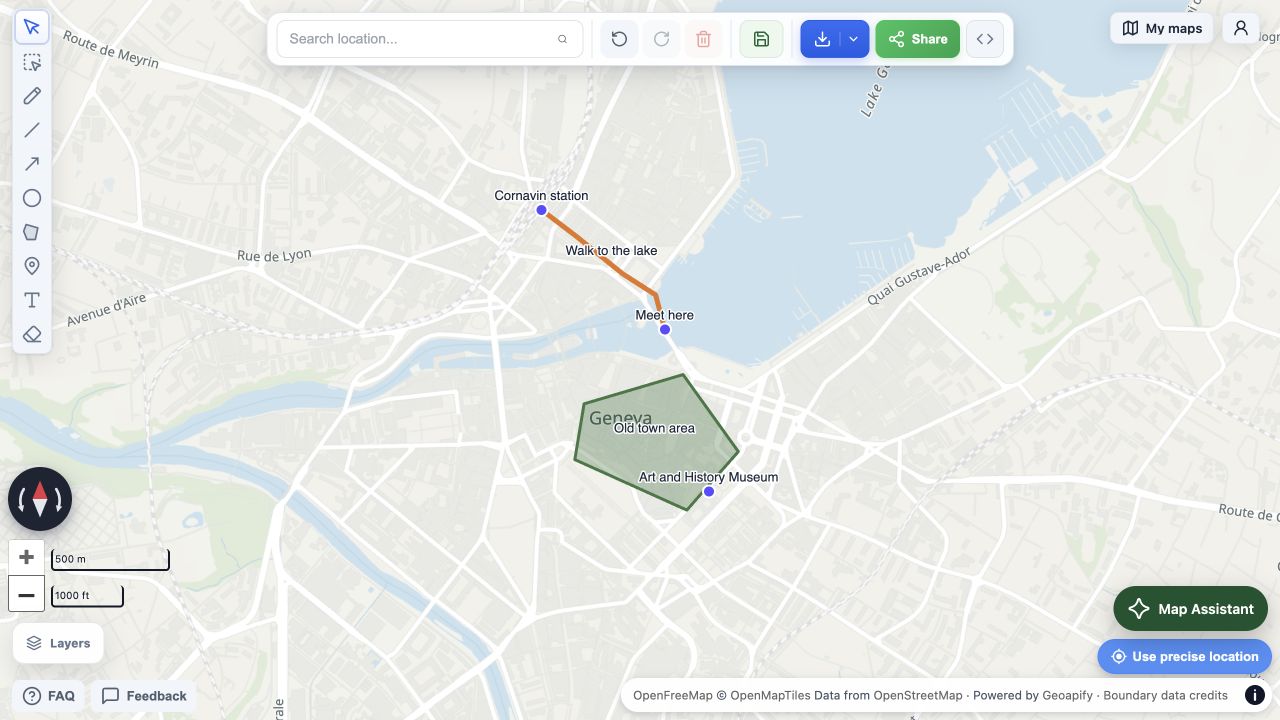
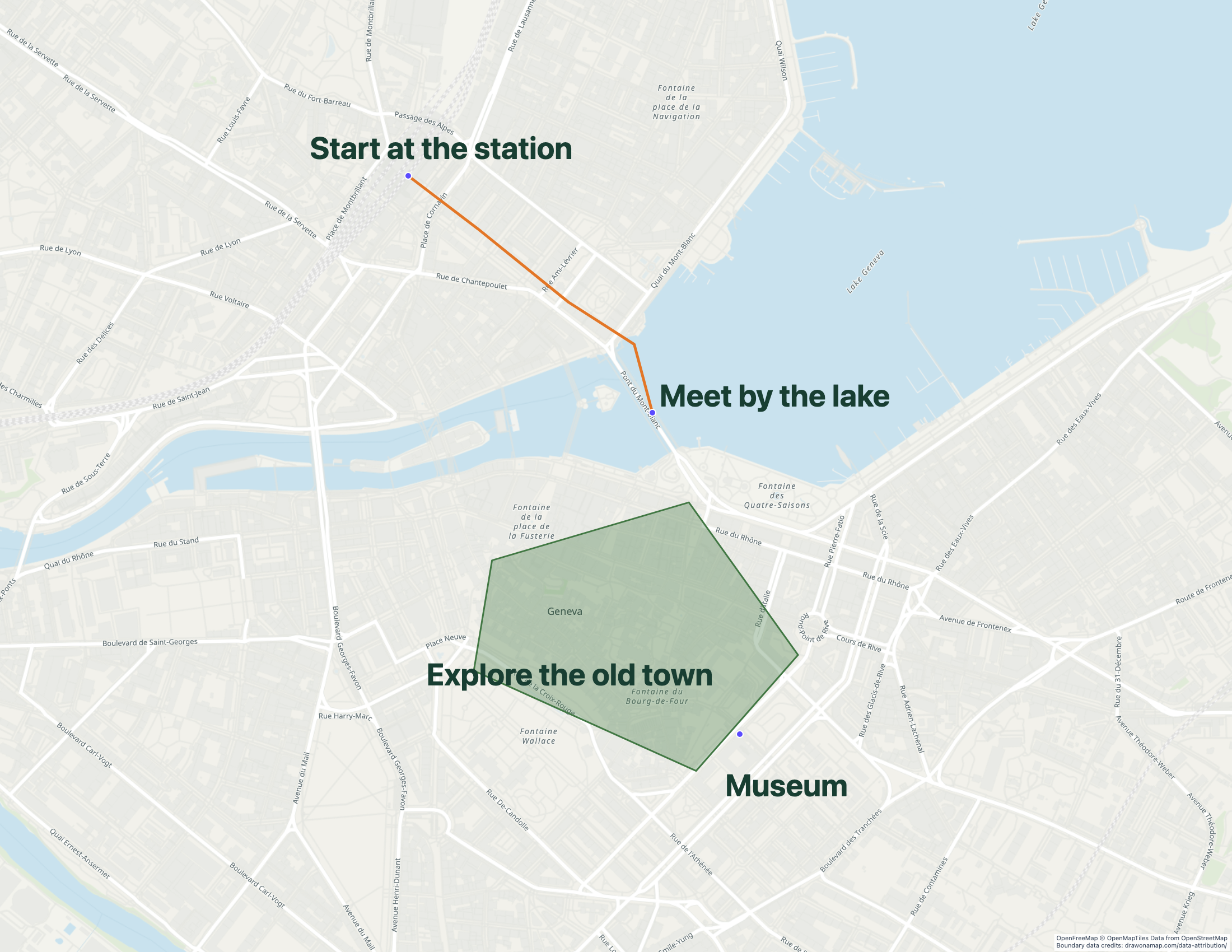
实际编辑器与导出图片。OpenFreeMap © OpenMapTiles。数据来自 OpenStreetMap。由 Geoapify 提供技术支持。
让地图展示的不只是一个标记。
标记只能指出一个地点,而绘图可以展示整个计划。为他人提供可跟随的路线、可探索的区域,或一眼就能看懂的说明。
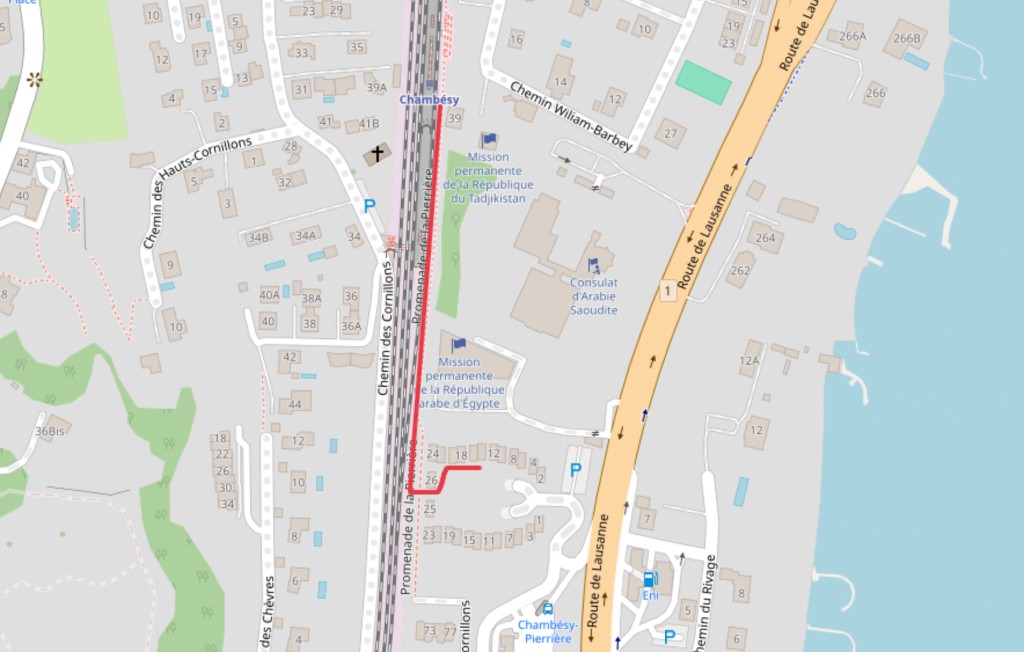
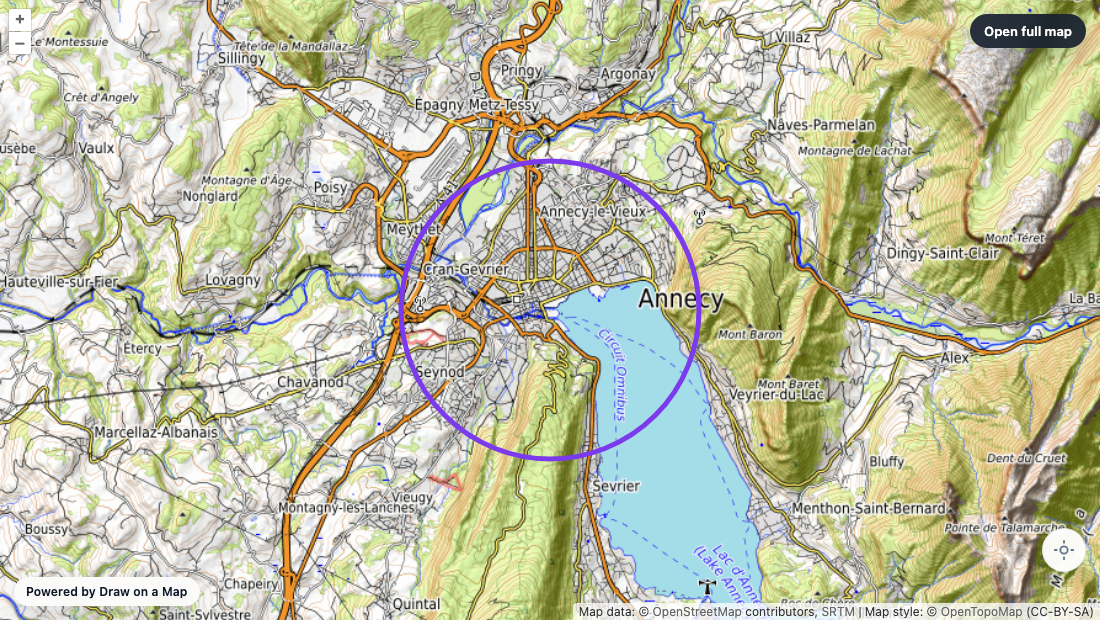
把想法变成可以分享的地图。
先找到地点。
打开地图并搜索地点。无需创建账号即可绘图和分享。
按你的想法定制。
使用线条、箭头、区域和文字,并选择能突出重点的颜色。
分享计划。
你可以免费分享地图链接,也可以在需要文件时导出 PNG 或 PDF。免费下载的文件带有水印。
Draw on a Map 与 Google My Maps 对比。
切换工具前,可以先了解实际使用上的区别。绘图和标准链接分享免费,需要保存地图或邀请他人编辑时再登录。
能否不注册账号就开始制作地图?
 Draw on a Map打开编辑器即可开始绘图,无需账号。
 Google My Maps登录 Google 账号后创建地图。
能否把说明直接放在地图上?
Draw on a Map直接在地图上绘制线条、箭头和形状,并添加文字。
Google My Maps添加地点、线条、形状,并在地点卡片中填写详细信息。
能否分享完成后的地图?
Draw on a Map你可以免费分享链接,也可以免费下载带水印的 PNG 和 PDF 文件。
Google My Maps通过 Google 分享、打印,或导出 KML/KMZ 数据。
能否迁移已有地图数据?
Draw on a Map导入 KML、KMZ、GeoJSON、GPX、电子表格或 ZIP 格式的 Shapefile。
Google My Maps将支持的地图文件和电子表格导入图层。
能否与他人共同编辑?
Draw on a Map登录并保存地图后,即可邀请其他人一起实时编辑。
Google My Maps通过 Google 分享编辑权限。地图保存在 Drive 中。
查看同一个文件导入两款应用后的效果
我们将日内瓦示例导入两款应用,两者都保留了三个地点、路线和区域。导入后,我们在自己的地图中添加了大号文字说明。我们展示的是完成后导出的地图图片,而 Google 的图片是编辑器截图。
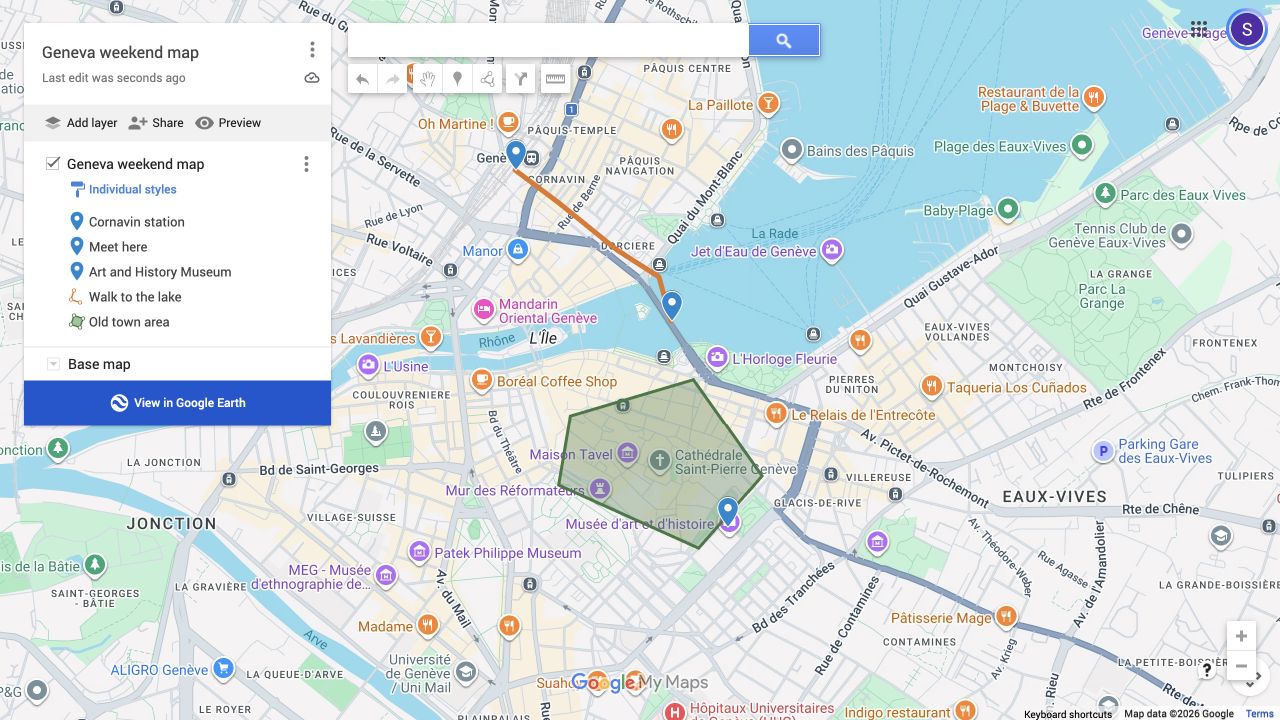
下载日内瓦 KML 文件 ,以便自行检查导入效果。这是一张示例地图,不是经过验证的步行路线。