 在地图上绘制
谷歌地图(Google Maps)本身没有绘图工具。如果要在 Google 地图上绘图,需要使用 Google My Maps,这是 Google 专门用于创建自定义地图的独立产品。本指南介绍如何在其中绘图,以及当你需要 My Maps 不具备的功能时该怎么做,例如添加箭头、手绘注释,或制作无需 Google 账号也能编辑的地图。
如何在 Google My Maps 中绘制线条和形状
- 在电脑上打开 Google My Maps,打开或新建一张地图。
- 在搜索框下方选择绘制线条 → 添加线条或形状。
- 依次点击线条或边界上的各个点。双击即可结束线条,再次点击起点则可闭合形状。
- 为该地图元素命名并保存。
Google 的绘图说明还介绍了驾车、步行和骑行路线的绘制方法。
My Maps 没有箭头、手绘或文字工具,而且创建地图需要 Google 账号。如果你需要这些功能,可以导出地图后在 Draw on a Map 中完成,也可以直接新建一张地图。
无需 Google 账号也能绘制同样的地图
- 打开一张新地图,搜索所需地点。
- 选择线条、箭头、多边形、圆形、标记、文字或手绘工具,画出读图者需要看到的内容。
- 选择分享并复制链接,打开链接的人无需账号。
未保存的地图所生成的分享链接指向固定副本,因此后续编辑不会改变其中的内容。如果想在以后继续编辑这张地图,请选择保存到账户并登录。你保存的地图会列在右上角的我的地图中。这是 Draw on a Map 自己的地图库,并不是 Google My Maps。
将 Google My Maps 地图迁移到 Draw on a Map
- 在电脑上打开 Google My Maps,打开地图标题旁的菜单,选择导出为 KML/KMZ。具体操作请参阅 Google 的导出指南。
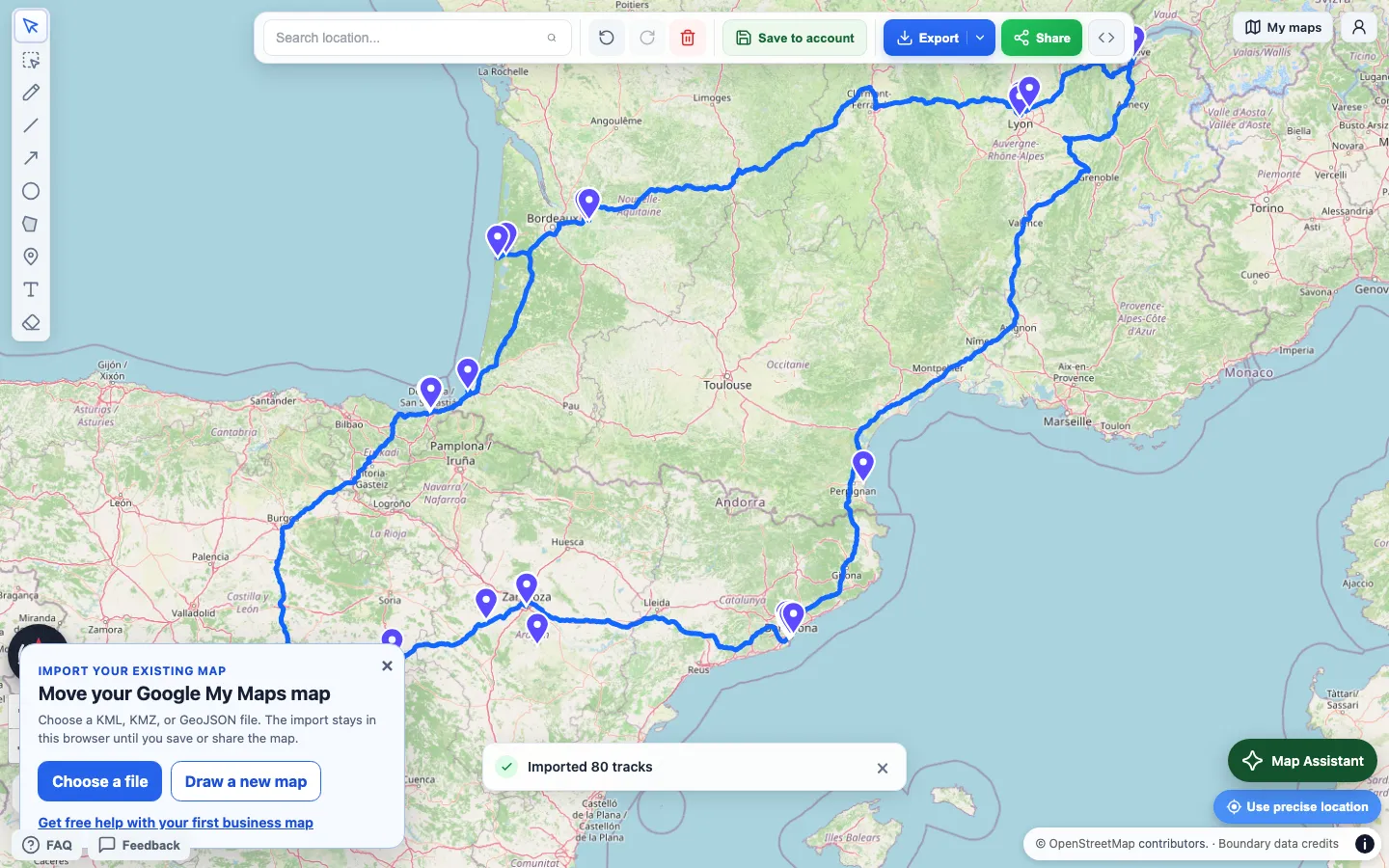
- 选择下方的导入 KML 或 KMZ 文件,然后选择导出的文件。
- 检查导入的地图元素,再添加箭头、标签或注释。
哪些内容会保留
导入工具会保留名称、描述、自定义字段、多边形中的孔洞和海拔值,也会导入自定义图标、图像叠加层以及通过链接引用的 KML 文件。文件夹不会保留为独立分组。由于地图是二维的,三维模型和游览内容会被跳过。每次导入完成后,报告都会列出所有跳过的内容。
你还可以导入 GeoJSON、GPX、CSV、TSV、XLSX 和 shapefile ZIP 文件,每个文件最大为 15 MB。shapefile ZIP 文件中必须包含配套的 .shp、.dbf 和 .prj 文件。如果文本使用特殊编码,还需加入 .cpg 文件。
文件无法导入时怎么办
请选择导出的 KML 或 KMZ 文件,而不是链接、截图或保存的网页。如果仍然无法读取文件,请重新导出一份。地图很大时,可以每次只导出一个图层。在检查完导入结果之前,请保留 Google My Maps 中的原始地图。
如果你正在迁移业务地图时遇到困难,可以发送邮件,请我们协助迁移第一张地图。
哪些功能免费
绘图、导入和分享链接均可免费使用,无需账号。PNG 和 PDF 下载也免费,但带有水印。Pro 可去除水印,还能让你邀请协作者共同编辑已保存的地图。
如需并排比较账号要求、协作编辑和费用,请阅读 Draw on a Map 与 Google My Maps 对比。
 Scribble Maps