 Draw on a Map
لا تتضمن خرائط جوجل نفسها أدوات للرسم. للرسم على خريطة من Google، تستخدم Google My Maps، وهو منتج منفصل من Google لإنشاء خرائط مخصصة. يوضح هذا الدليل طريقة الرسم فيه، وما يمكنك فعله عندما تحتاج إلى ميزات لا يوفرها My Maps، مثل الأسهم أو الملاحظات المرسومة يدويًا أو خريطة يمكن للآخرين تعديلها دون حساب Google.
كيفية رسم الخطوط والأشكال في Google My Maps
- افتح خريطة أو أنشئ واحدة في Google My Maps على جهاز كمبيوتر.
- أسفل مربع البحث، اختر رسم خط ← إضافة خط أو شكل.
- انقر على كل نقطة من نقاط الخط أو الحدود. انقر مرتين لإنهاء الخط، أو انقر على النقطة الأولى مجددًا لإغلاق الشكل.
- أدخل اسمًا للعنصر واحفظه.
تشرح تعليمات الرسم من Google أيضًا كيفية إنشاء مسارات القيادة والمشي وركوب الدراجات.
لا يتضمن My Maps أداة للأسهم أو الرسم الحر أو النص، وتحتاج إلى حساب Google لإنشاء خريطة. إذا احتجت إلى هذه الميزات، يمكنك تصدير خريطتك وإكمالها في Draw on a Map، أو البدء بخريطة جديدة.
ارسم الخريطة نفسها دون حساب Google
- افتح خريطة جديدة وابحث عن المكان الذي تريده.
- اختر أداة الخط أو السهم أو المضلع أو الدائرة أو العلامة أو النص أو الرسم الحر، وارسم ما يحتاج قارئ الخريطة إلى رؤيته.
- اختر مشاركة وانسخ الرابط. لا يحتاج الشخص الذي يفتحه إلى حساب.
يعرض الرابط الذي تشاركه من خريطة غير محفوظة نسخة ثابتة، لذلك لا تؤثر فيه التعديلات اللاحقة. لمتابعة العمل على الخريطة لاحقًا، اختر حفظ في الحساب وسجّل الدخول. ستجد خرائطك المحفوظة ضمن خرائطي في الزاوية العلوية اليمنى. هذه مكتبة الخرائط الخاصة بـ Draw on a Map، وليست Google My Maps.
انقل خريطة من Google My Maps إلى Draw on a Map
- افتح Google My Maps على جهاز كمبيوتر، ثم افتح قائمة الخريطة بجانب عنوانها واختر تصدير إلى KML/KMZ. راجع دليل التصدير من Google.
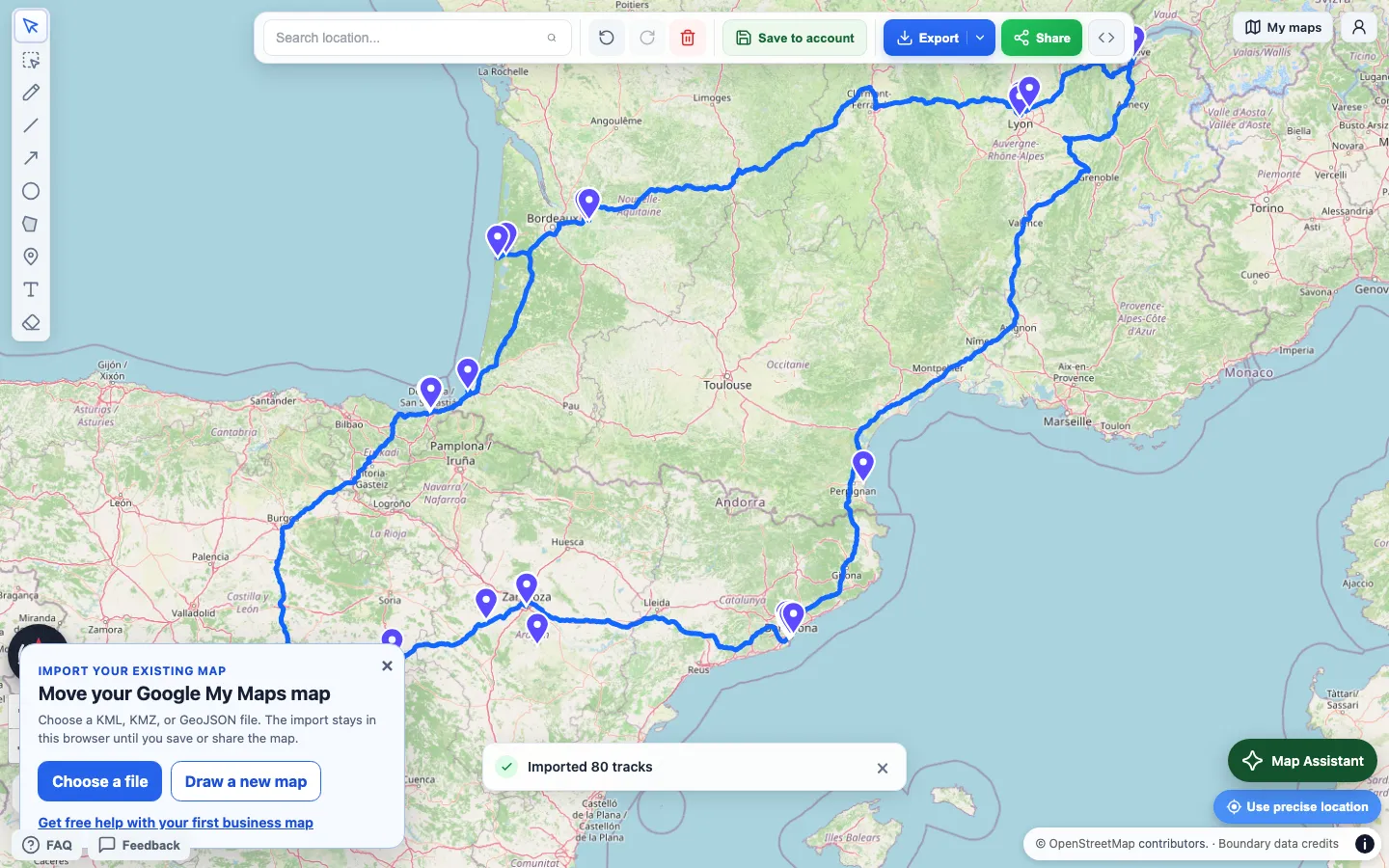
- اختر استورد ملف KML أو KMZ أدناه وحدّد الملف الذي صدّرته.
- تحقق من العناصر المستوردة، ثم أضف الأسهم أو التسميات أو الملاحظات.
ما الذي يُنقل مع الخريطة
تحتفظ أداة الاستيراد بالأسماء والأوصاف والحقول المخصصة والفراغات داخل المضلعات وقيم الارتفاع. وتستورد أيضًا الأيقونات المخصصة وطبقات الصور وملفات KML المرتبطة. لا تُحفظ المجلدات كمجموعات منفصلة. والخريطة ثنائية الأبعاد، لذلك تُتخطى النماذج ثلاثية الأبعاد والجولات. بعد كل عملية استيراد، يعرض تقرير كل ما تم تخطيه.
يمكنك أيضًا استيراد ملفات GeoJSON وGPX وCSV وTSV وXLSX وملفات shapefile المضغوطة بصيغة ZIP، بحجم يصل إلى 15 ميغابايت لكل ملف. يجب أن يحتوي ملف ZIP الخاص بـ shapefile على ملفات .shp و.dbf و.prj متطابقة الاسم. أضف ملف .cpg إذا كان النص يستخدم ترميزًا خاصًا.
إذا تعذر استيراد الملف
اختر ملف KML أو KMZ الذي صدّرته، وليس رابطًا أو لقطة شاشة أو صفحة ويب محفوظة. إذا استمرت مشكلة قراءة الملف، فصدّر نسخة جديدة. أما إذا كانت الخريطة كبيرة جدًا، فصدّر كل طبقة على حدة. احتفظ بالخريطة الأصلية في Google My Maps حتى تتحقق من النتيجة.
إذا كنت تنقل خريطة للعمل وواجهت صعوبة، راسلنا عبر البريد الإلكتروني لمساعدتك في نقل الخريطة الأولى.
ما الميزات المجانية
الرسم والاستيراد وروابط المشاركة مجانية، ولا تتطلب حسابًا. تنزيل الخرائط بصيغتي PNG وPDF مجاني أيضًا مع علامة مائية. يزيل Pro العلامة المائية، ويتيح لك دعوة متعاونين لتعديل خريطة محفوظة معك.
للمقارنة بين الحسابات والتعديل مع الآخرين والتكلفة، اقرأ مقارنة Draw on a Map مع Google My Maps.
أدلة ذات صلة
- شارك إرشادات مشي مخصصة: ارسم يدويًا الطريق المختصر الذي لم يعرضه تطبيق تخطيط المسارات
- ارسم دائرة بنصف قطر دقيق: حدّد منطقة توصيل أو بحث
- ضمّن خريطة في موقعك الإلكتروني: ضع الخريطة المكتملة على صفحة
 Maptive