 Auf einer Karte zeichnen
Um eine druckbare Karte zu erstellen, zeichnest du deine Route und deinen Marker auf die Karte, prüfst, ob die Beschriftungen gut lesbar sind, und lädst dann ein PDF für Papier oder ein PNG für eine Folie herunter. In der Vorschau kannst du das Ergebnis vor dem Download kontrollieren.
Hier ein durchgängiges Beispiel: Du organisierst einen Gruppenbesuch in Paris, und alle sollen sich am Eiffelturm treffen. Du möchtest ein Handout, das den Treffpunkt und einen Fußweg dorthin zeigt. Der Fußweg in diesem Beispiel dient nur der Veranschaulichung. Wähle für deine eigene Karte daher eine Route, von der du weißt, dass sie für Fußgänger geöffnet ist.
Route und Treffpunkt zeichnen
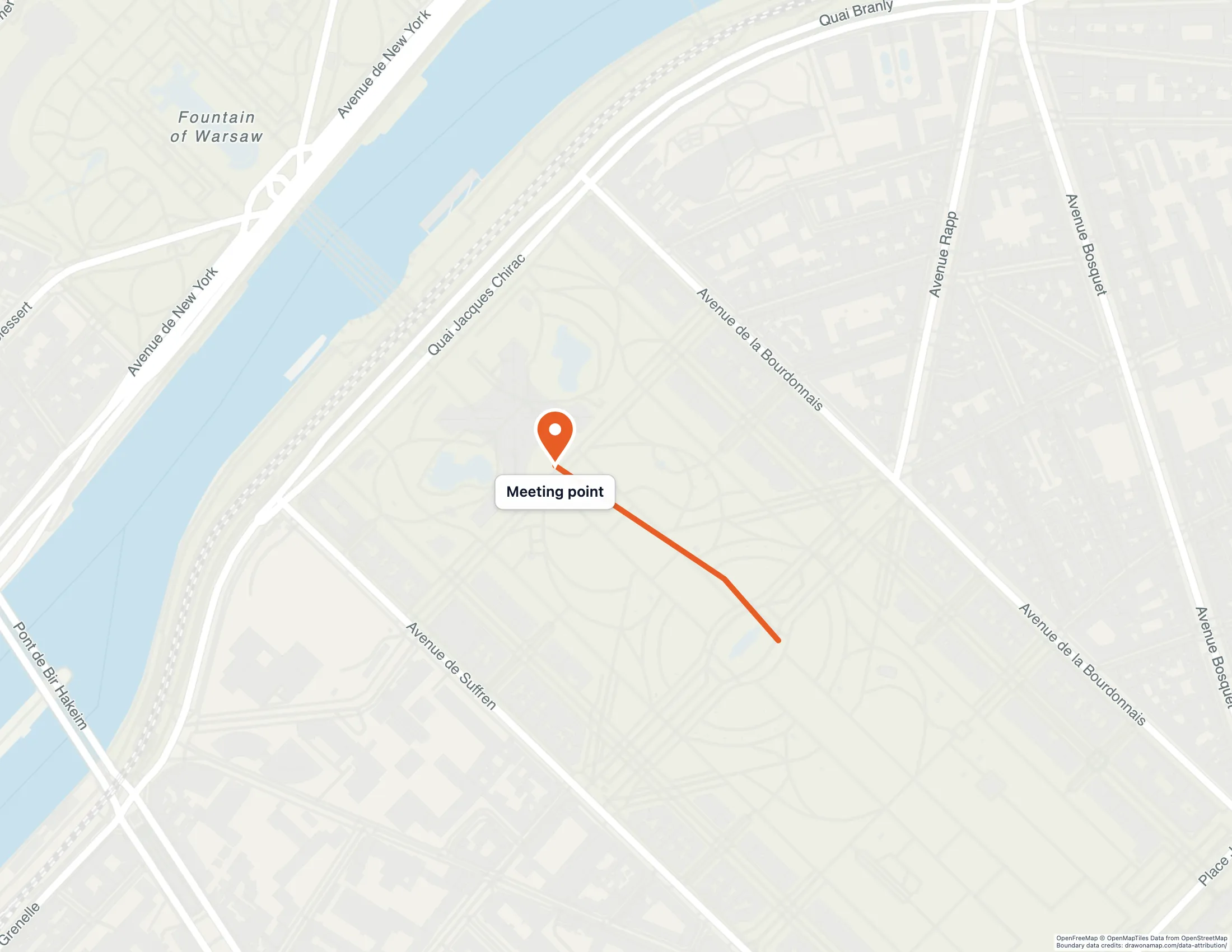
Öffne die Karte und zoome auf den Bereich rund um den Eiffelturm. Zeichne mit dem Linienwerkzeug den Fußweg, der am Turm endet. Setze dann einen Marker genau an die Stelle, an der sich die Gruppe versammeln soll, und gib ihm eine kurze Beschriftung wie „Treffpunkt“. Der Beitrag zum Teilen individueller Gehrouten behandelt das Zeichnen und Beschriften von Linien ausführlicher.
Wenn deine Karte mehrere Zeichnungen enthält, kannst du eine Zeichnung auswählen und „Zur Legende hinzufügen“ wählen, um sie zu erklären. Dieser Schritt ist optional, und eine einzelne Route mit einem Marker braucht keine Legende.
Lesbarkeit der Beschriftungen prüfen
Sieh dir die Karte vor dem Download in der Größe an, in der die Leute sie später sehen werden. Eine gedruckte Seite und eine projizierte Folie verkleinern beide kleinen Text. Prüfe also, ob dein Marker-Label und die Straßennamen weiterhin gut lesbar sind. Wenn eine Beschriftung zu gedrängt wirkt, kürze sie, ändere den Kartenausschnitt in der Vorschau oder passe die Textgröße an.
Ein PDF als Handout herunterladen
Wähle „Herunterladen“ und dann „Drucken oder als PDF speichern“. Das Optionsfenster öffnet sich direkt, und du kannst die folgenden Felder ausfüllen:
- Dokumenttitel und Untertitel oder Datum, zum Beispiel „Treffpunkt: Eiffelturm“ und „Samstag, 14. November“.
- Papierformat, passend zum Papier, auf dem du drucken wirst.
- Kartenausschnitt unter Weitere Optionen: „Aktuelle Ansicht“ behält den Bereich bei, den du im Editor siehst, und ergänzt am Rand Karte, damit er auf die Seite passt. „Sichtbare Zeichnungen einpassen“ rahmt deine Route und deinen Marker automatisch ein.
Die Vorschau zeigt die Seite so, wie sie gespeichert wird. In diesem Beispiel sorgt „Sichtbare Zeichnungen einpassen“ dafür, dass die gesamte Route auf der Seite bleibt. Wenn die Vorschau passt, wähle „Weiter zum Download“.
Ein PNG für eine Folie herunterladen
Für eine Präsentation wählst du „Herunterladen“ und dann „Bild“. Es erscheint ein Exportangebot, und mit „Export anpassen“ kannst du dieselben Optionen einstellen, bevor du fortfährst. Füge das gespeicherte PNG als Bild in deine Folie ein und lasse rundherum Platz für deinen eigenen Text.
Kostenlosen oder kostenpflichtigen Download wählen
Ein kostenloser Download enthält ein Draw on a Map-Wasserzeichen. Das ist in Ordnung für eine Karte, die du selbst nutzt oder informell teilst. Geht die Karte an eine Gruppe, an einen Kunden oder in eine Präsentation, bevorzugst du vielleicht eine saubere Datei. Ein einmaliger Export oder Pro entfernt das Wasserzeichen. Pro bietet außerdem Satellitenkarten, über die du in So zeichnest du auf einer Satellitenkarte mehr erfährst. Die Quellenangaben des Kartenanbieters bleiben bei jedem Download erhalten.
Häufig gestellte Fragen
Enthalten kostenlose Downloads ein Wasserzeichen?
Ja. Kostenlose Downloads tragen ein Draw on a Map-Wasserzeichen. Ein einmaliger Export oder Pro entfernt dieses Wasserzeichen. Die Quellenangaben des Kartenanbieters bleiben auf der Karte.
Sollte ich PDF oder PNG wählen?
Wähle PDF für eine Seite, die du drucken oder verteilen möchtest. Wähle PNG, wenn du die Karte als Bild auf eine Folie oder in ein Dokument einfügen möchtest.