 Auf einer Karte zeichnen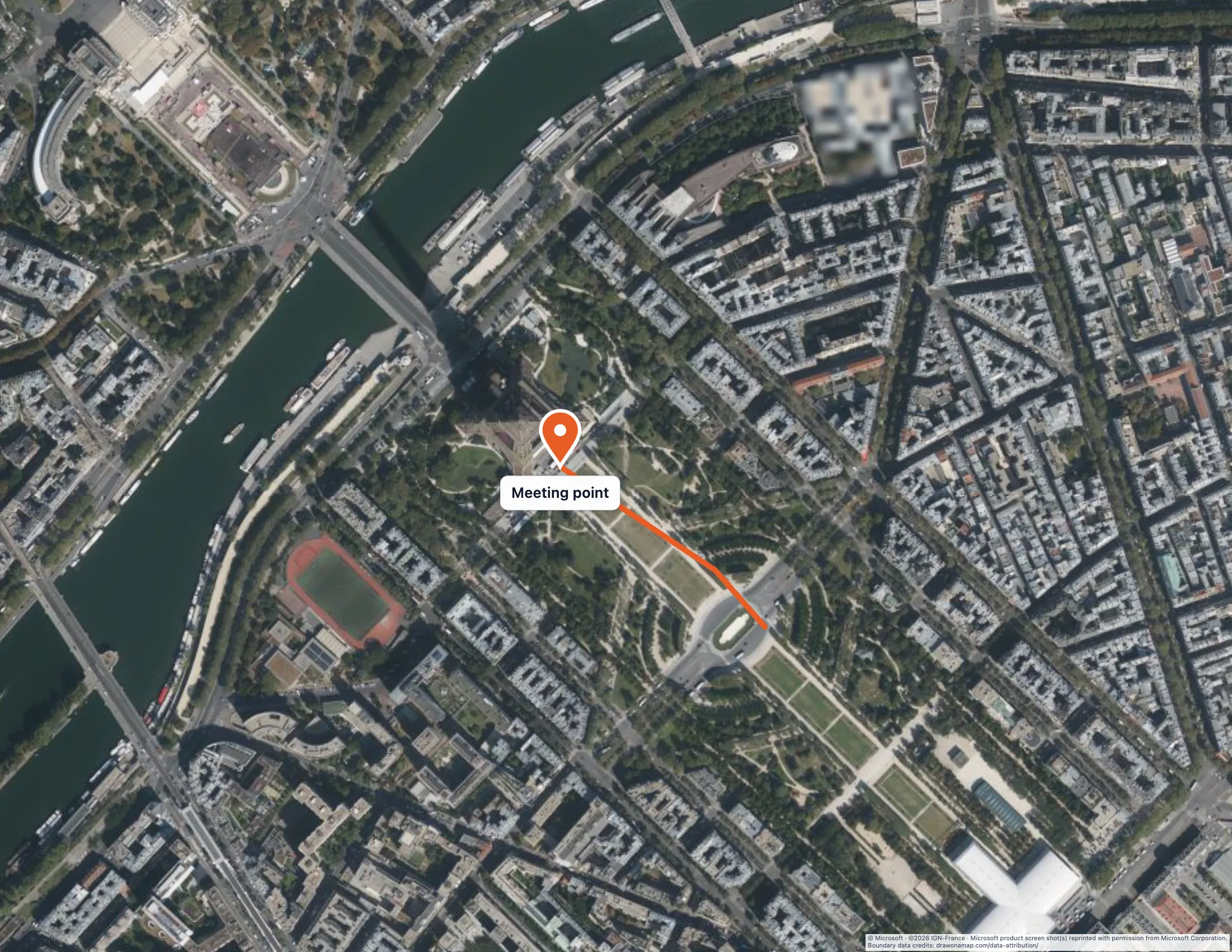
Um auf einer Satellitenkarte zu zeichnen, öffnest du „Ebenen“, wählst „Satellit“ oder „Hybrid“ und nutzt dann dieselben Linien-, Flächen- und Markerwerkzeuge wie auf der normalen Karte. Beide Satellitenoptionen erfordern Pro. Du kannst zuerst kostenlos auf der normalen Karte zeichnen und zu den Bildern wechseln, wenn du entscheidest, dass sie dir helfen.
Hier ein durchgängiges Beispiel: Du möchtest Besuchern zeigen, wo sie sich in der Nähe des Eiffelturms treffen und aus welcher Richtung sie ihn ansteuern sollen. Die Bilder helfen hier, weil man die Rasenflächen, Wege und freien Plätze rund um den Treffpunkt wiedererkennen kann. Der Fußweg in diesem Beispiel dient nur der Veranschaulichung. Wähle für deine eigene Karte daher eine Route, von der du weißt, dass sie für Fußgänger geöffnet ist.
Satellitenebene wählen
Wähle „Ebenen“, um „Kartenebenen“ zu öffnen. Satellit zeigt nur die Bilder. Hybrid zeigt die Bilder zusätzlich mit Kartenbeschriftungen, was nützlich ist, wenn du auch Straßen- und Ortsnamen brauchst.
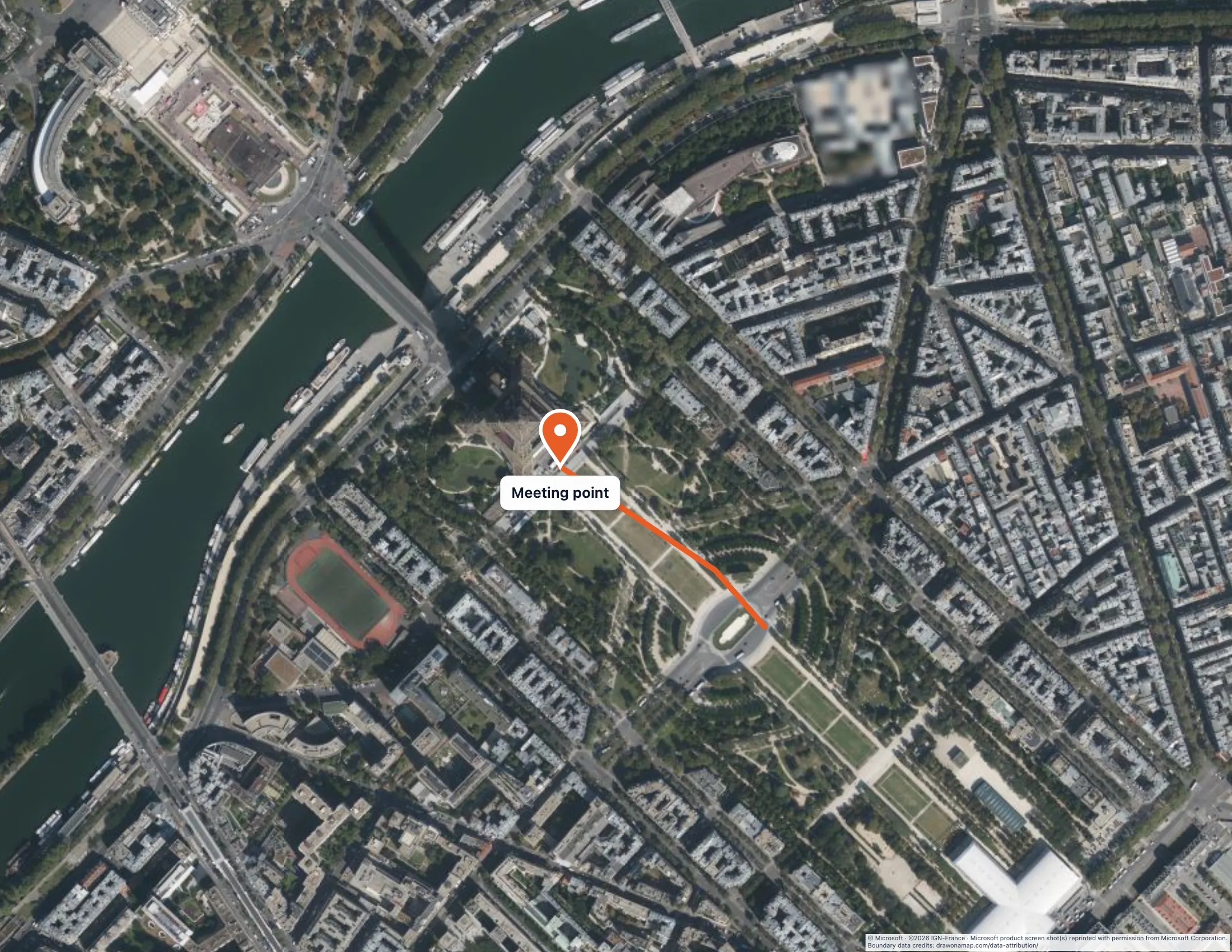
Das Bild oben zeigt den Pariser Treffpunkt und den beispielhaften Fußweg auf Satellitenbildern.
Treffpunkt und Fußweg markieren
Zoome auf den Bereich rund um den Eiffelturm. Zeichne mit dem Linienwerkzeug den Fußweg und klicke dabei entlang des Weges, den die Leute gehen werden. Du setzt jeden Punkt selbst, die Linie folgt also nur den Punkten, die du wählst. Wenn du den Versammlungsbereich umranden möchtest, nutze das Flächenwerkzeug und klicke um seinen Rand herum. Setze dann einen Marker am Treffpunkt und gib ihm eine kurze Beschriftung wie „Treffpunkt“.
Satellitenbilder sind detailreich, prüfe also, ob sich deine Markierungen deutlich abheben. Wähle eine helle Linienfarbe, die sich von Gras, Pflaster und Dächern abhebt, und halte die Beschriftungen kurz. Hybrid ist eine gute Wahl, wenn deine Leser auch Straßennamen brauchen. Mehr Hilfe zu Linien und Beschriftungen findest du unter Individuelle Gehrouten teilen.
Eine Linie oder Fläche, die du zeichnest, ist eine Planungsmarkierung. Sie ist keine vermessene Grenze, verwende sie daher nicht als Grundstücksplan.
Karte herunterladen oder drucken
Wähle „Herunterladen“ und dann „Bild“, um ein Bild zu speichern. Zuerst erscheint ein Exportangebot, und „Export anpassen“ öffnet die Optionen, in denen du einen Titel hinzufügen und eine Vorschau prüfen kannst. „Drucken oder als PDF speichern“ öffnet die Optionen direkt. Der Artikel Eine individuelle druckbare Karte erstellen erklärt jede Option, einschließlich Papierformat und Kartenausschnitt.
Pro enthält PNG- und PDF-Exporte ohne Wasserzeichen. Die Quellenangaben des Kartenanbieters bleiben bei jedem Download erhalten.
Häufig gestellte Fragen
Brauche ich Pro, um auf Satellitenbildern zu zeichnen?
Ja. Sowohl Satellit als auch Hybrid erfordern Pro. Du kannst zuerst kostenlos auf der normalen Karte zeichnen und Pro wählen, wenn dir die Bilder weiterhelfen.
Was ist der Unterschied zwischen Satellit und Hybrid?
Satellit zeigt nur die Bilder. Hybrid zeigt dieselben Bilder zusätzlich mit Kartenbeschriftungen, etwa Straßen- und Ortsnamen.