Karten erstellen: Anleitungen zum Zeichnen und Markieren
Mit diesen Anleitungen zeigen Sie eine Abkürzung, grenzen ein Gebiet ab oder sammeln Ihre Standorte auf einer Karte.
Wählen Sie die Karte, die Sie erstellen möchten
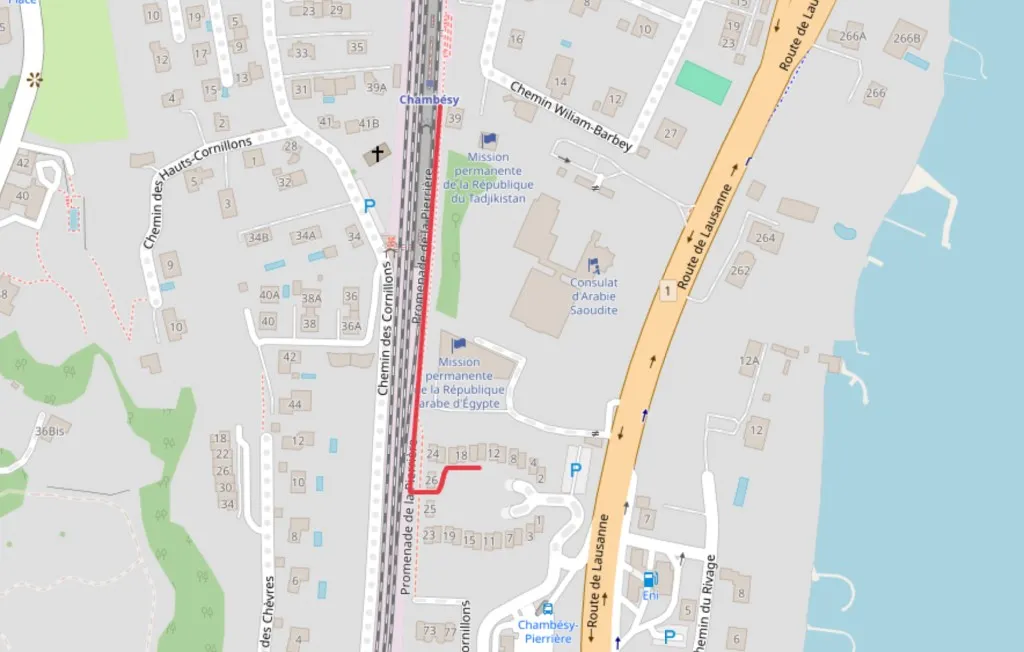
Zeichnen Sie und teilen Sie Ihren eigenen Fußweg
Zeigen Sie die Abkürzung, die Google Maps übersehen hat, und senden Sie sie mit einem Link.
Anleitung lesen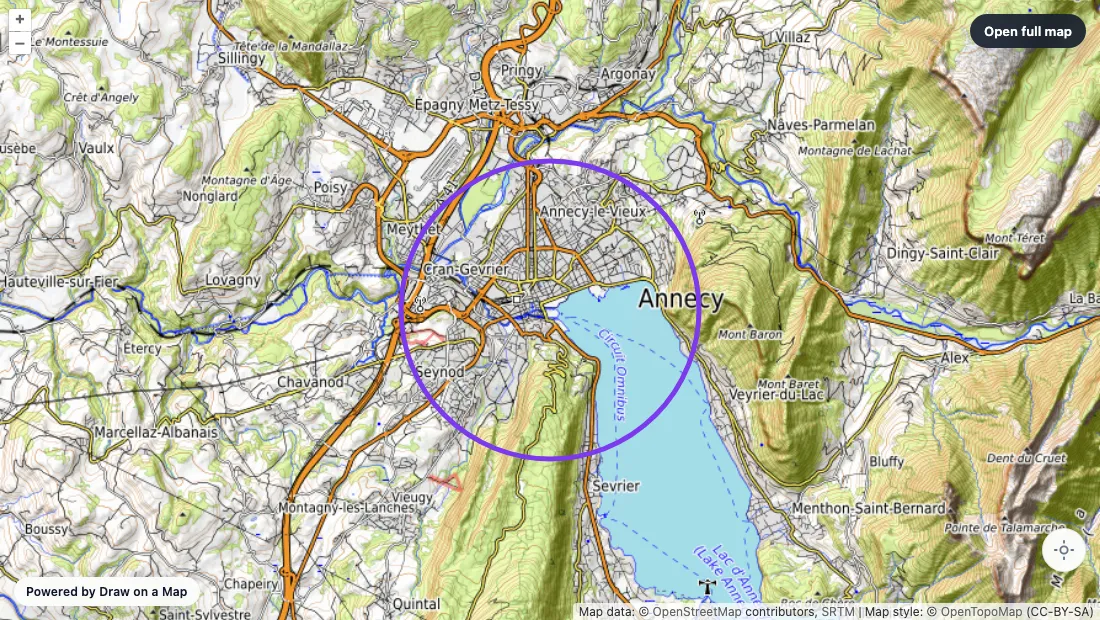
Zeichnen Sie einen Kreis um einen beliebigen Ort
Folgen Sie einem bebilderten Beispiel oder geben Sie eine genaue Entfernung in Kilometern oder Meilen ein.
Anleitung lesen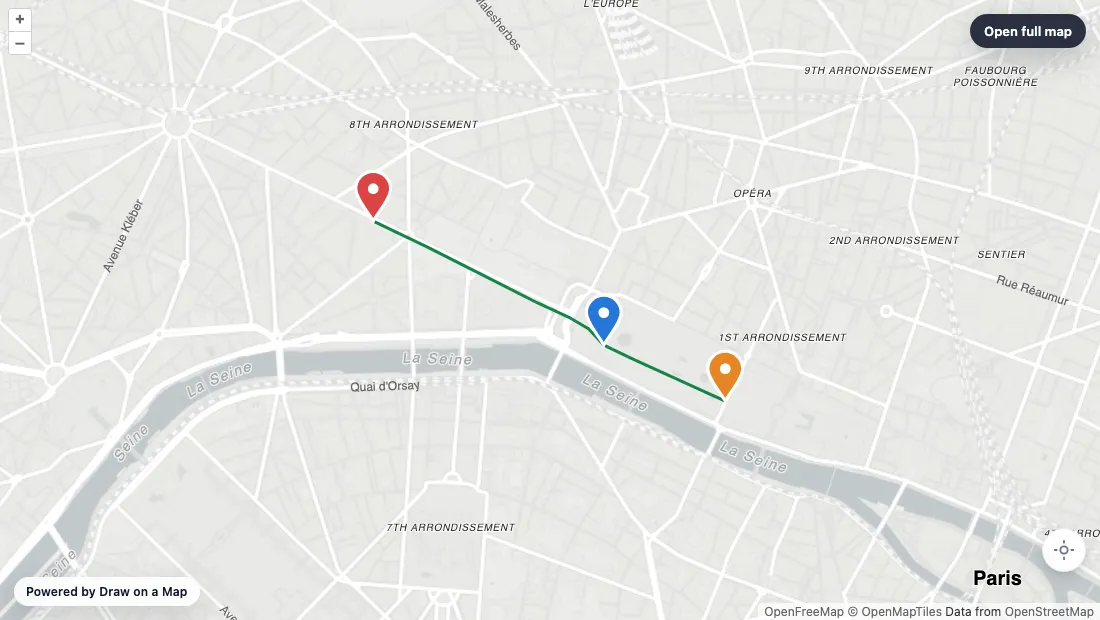
Fügen Sie Ihre Karte auf Ihrer Website ein
Ergänzen Sie eine Seite mit Ihren Routen und Notizen, indem Sie einen Einbettcode einfügen.
Anleitung lesen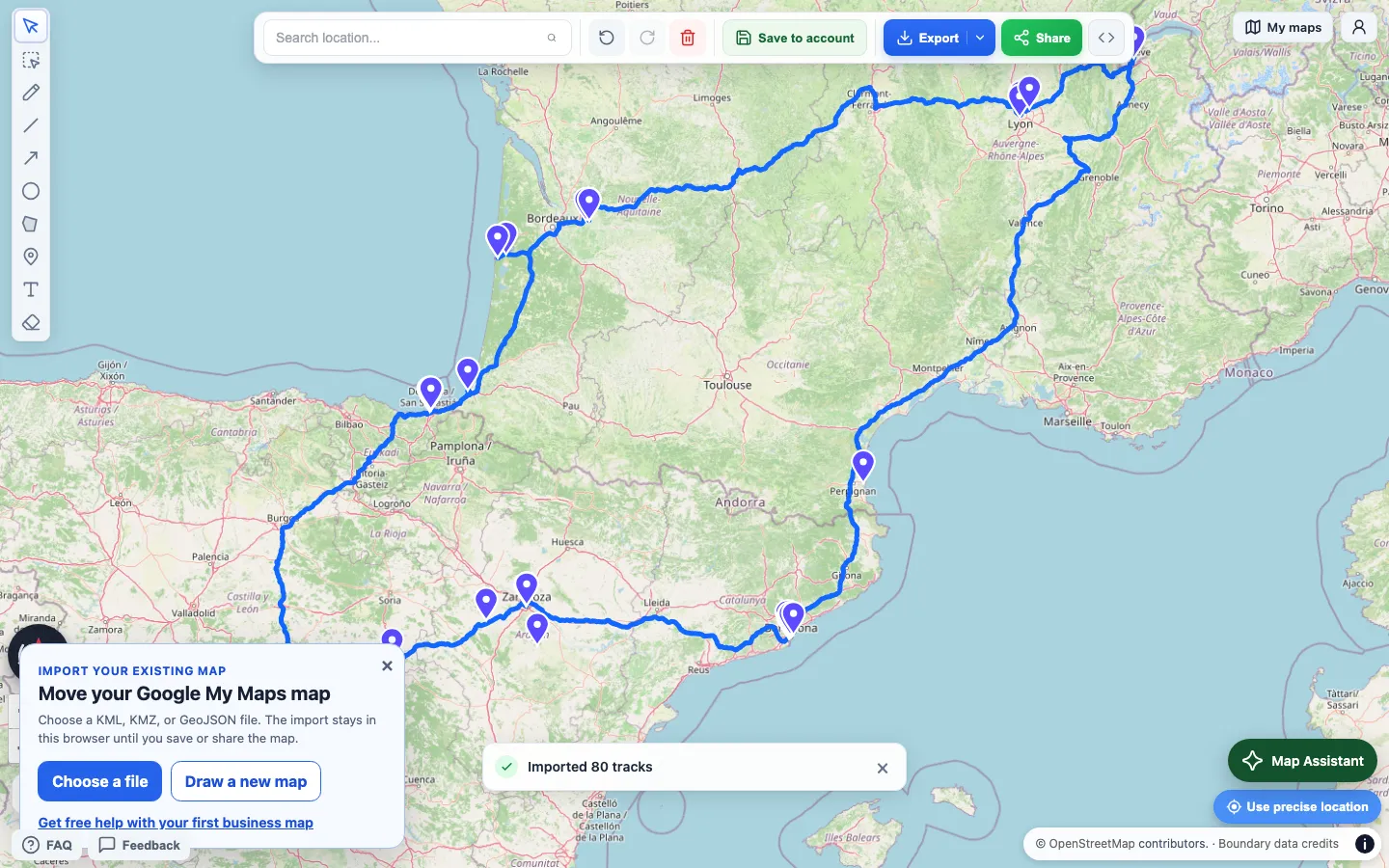
In Google Maps zeichnen: Schritt für Schritt
Zeichnen Sie Linien und Formen, exportieren Sie dann eine KML- oder KMZ-Datei und prüfen Sie sie.
Anleitung lesen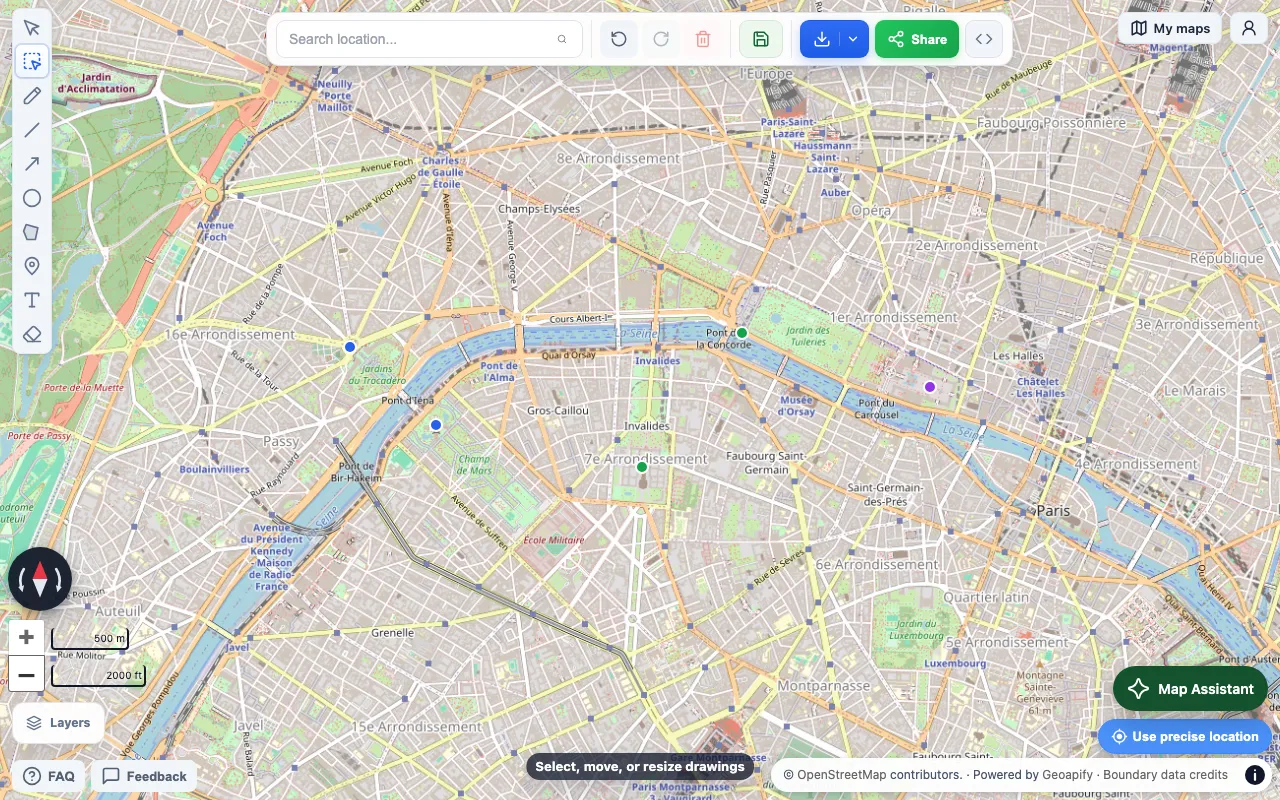
Aus einer Tabelle eine Karte erstellen
Testen Sie eine CSV-Beispieldatei, prüfen Sie Ihre Orte und speichern oder exportieren Sie das Ergebnis.
Anleitung lesen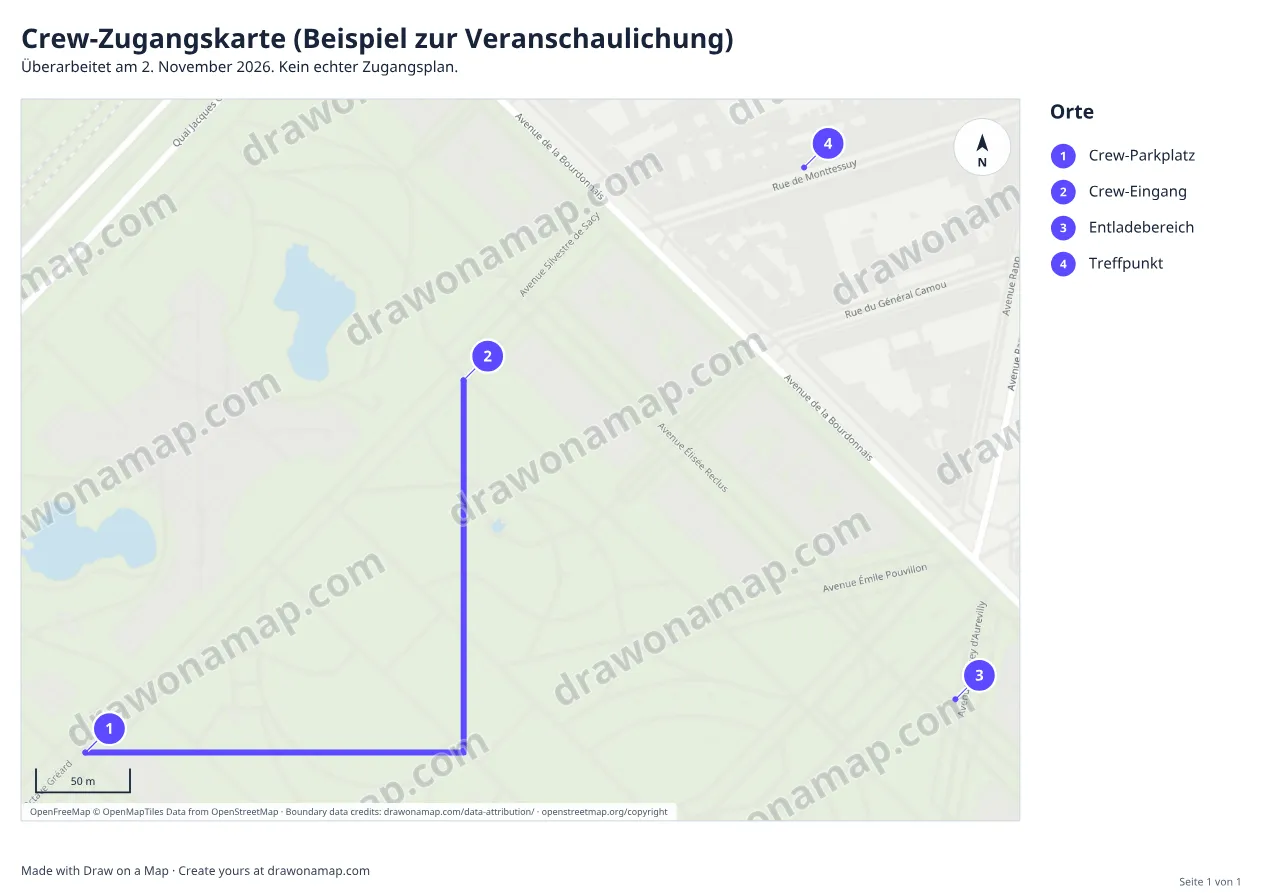
Druckbare Karte für Veranstaltungs- oder Geländezugang erstellen
Markiere die Zugangspunkte und die Anfahrtsroute, füge ein Überarbeitungsdatum hinzu und lade ein PDF herunter.
Anleitung lesen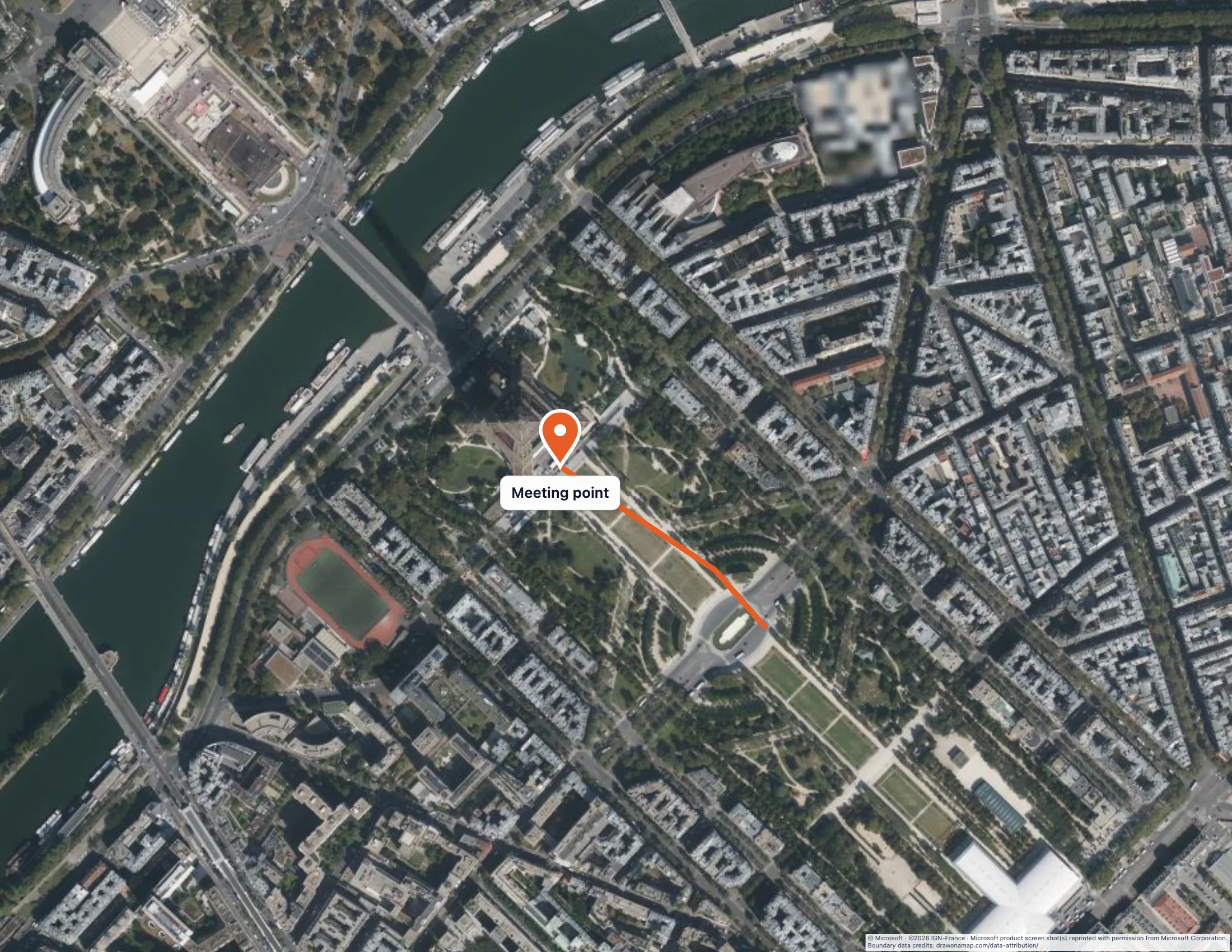
Auf einer Satellitenkarte zeichnen
Wechsle zu Satellitenbildern und markiere Routen, Flächen und Punkte mit den gewohnten Zeichenwerkzeugen.
Anleitung lesenKartenwerkzeuge vergleichen
 Draw on a Map und
 Scribble Maps im Vergleich
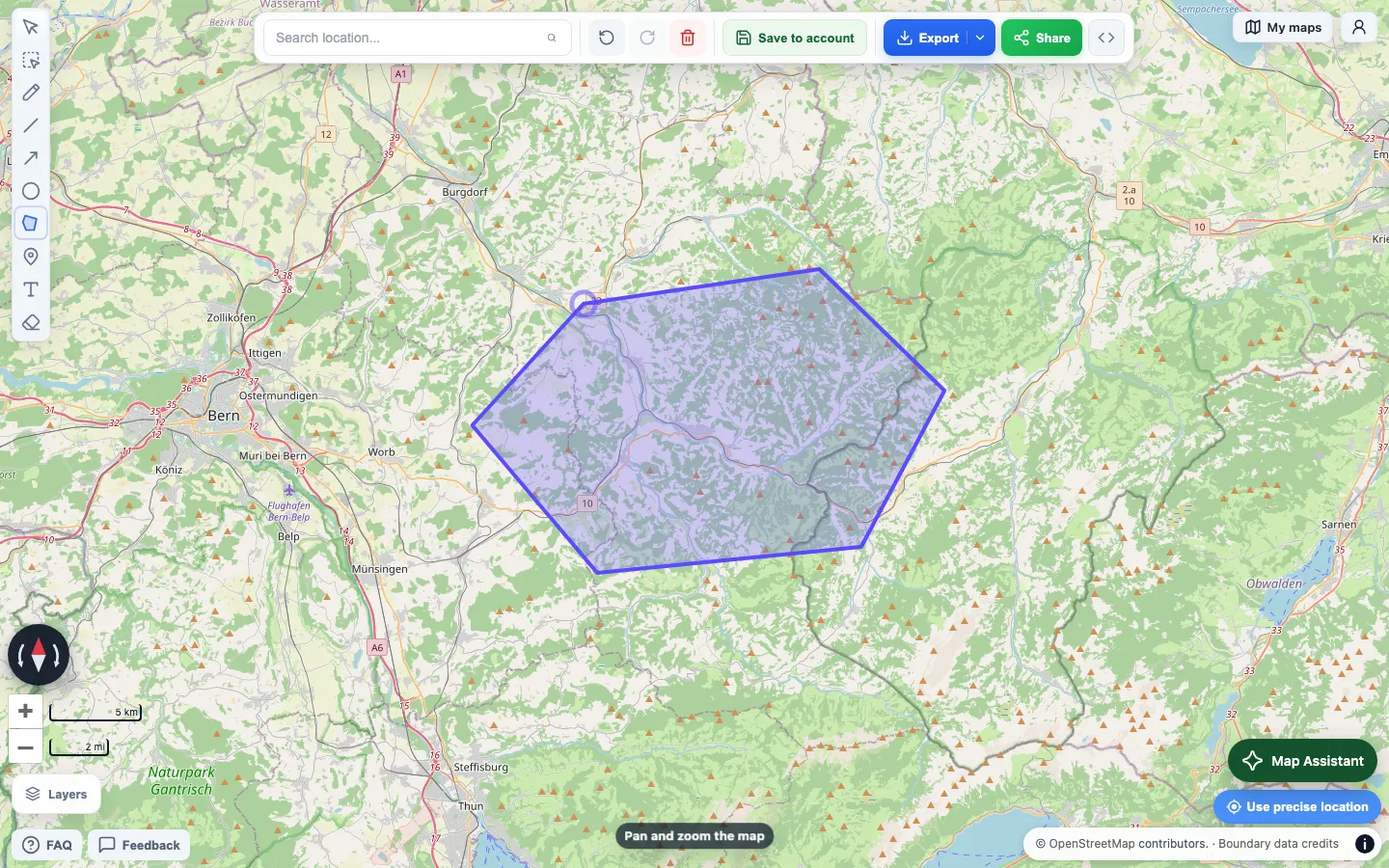
Zeichnen Sie und teilen Sie ein Gebiet oder eine Route oder importieren Sie eine bereits erstellte Karte.
Anleitung lesen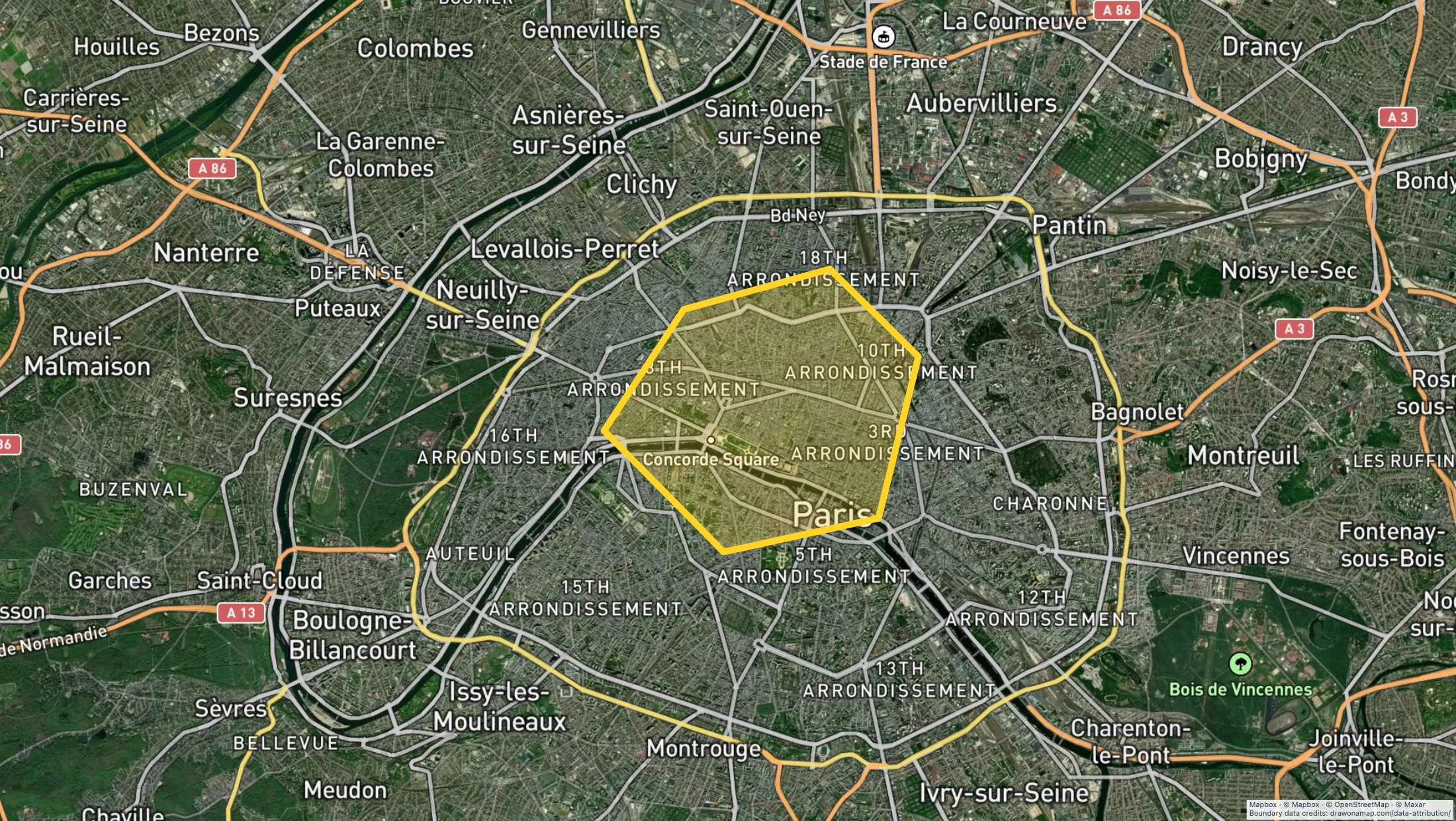
Draw on a Map und  Maptive im Vergleich
Importieren Sie Standorte, zeichnen Sie die Grenze Ihres Einsatzgebiets und teilen Sie eine Karte für Ihr Unternehmen.
Anleitung lesen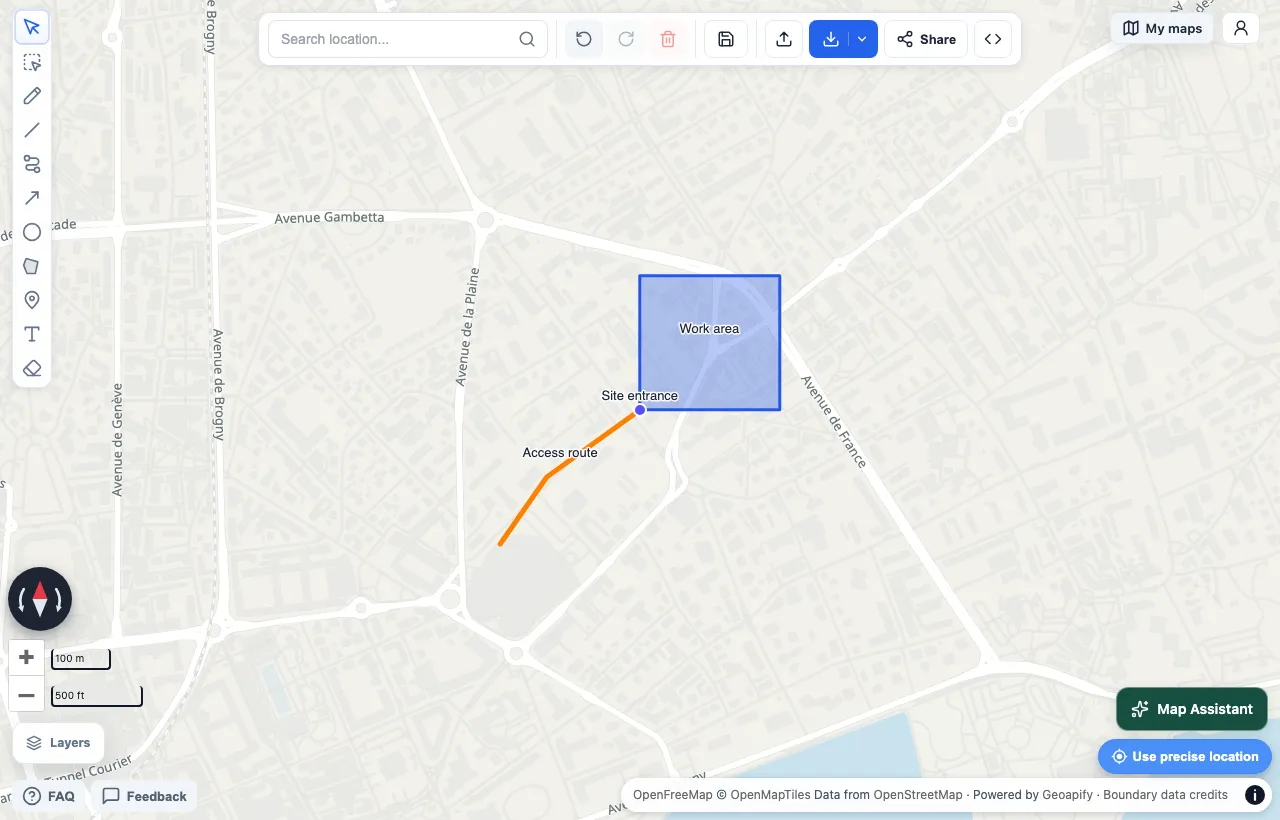
Google-Earth-Alternativen
Wählen Sie ein Werkzeug für Ihre Aufgabe, erfahren Sie mehr über die Änderung beim Earth-Pro-Download und übertragen Sie Ihre KML- oder KMZ-Dateien.
Anleitung lesenVergleichen Sie Kartenwerkzeuge und lesen Sie Anleitungen für Ihre Arbeit →