 Auf einer Karte zeichnen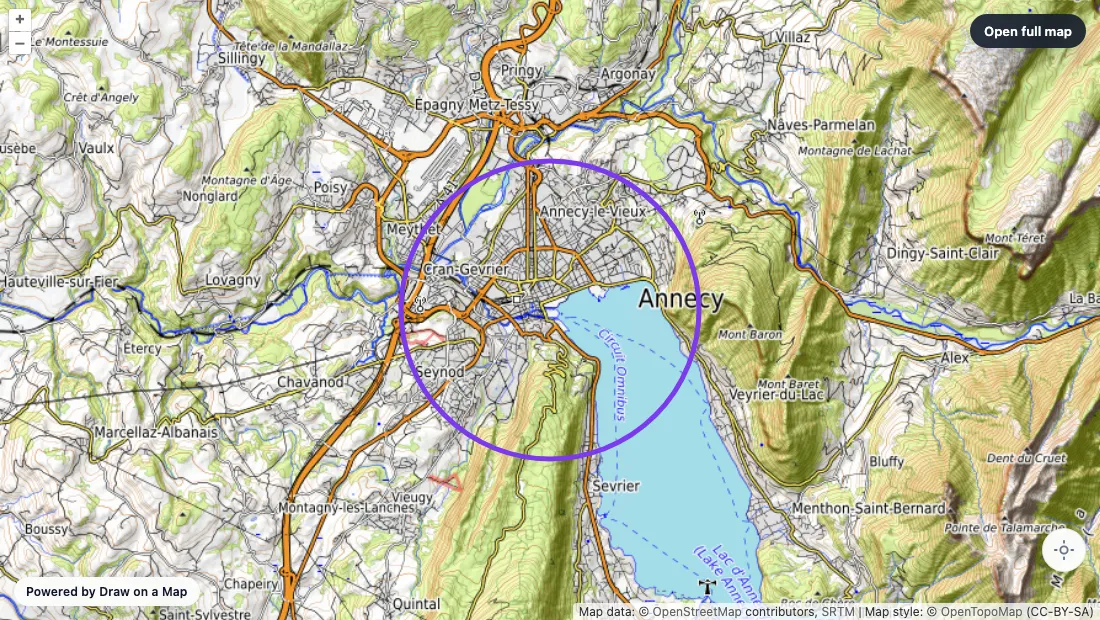
Mit einem Kreis können Sie zeigen, wo Sie nach einer Unterkunft suchen, sich mit einer Gruppe treffen oder Orte in der Nähe einer Adresse prüfen möchten. Dieses Beispiel markiert ein Gebiet für die Unterkunftssuche in Annecy. Gehen Sie für Ihren eigenen Ort genauso vor.
Dieser Kreis markiert ein ungefähres Suchgebiet. Er zeigt weder einen gemessenen Radius noch eine Gehstrecke.
Zeichnen Sie Ihr Suchgebiet
Öffnen Sie das Werkzeug zum Zeichnen von Kreisen und gehen Sie dann wie folgt vor:
- Suchen Sie nach Annecy oder wählen Sie Ihren eigenen Ort.
- Wählen Sie bei aktiviertem Werkzeug Kreis die Option Freeform (freies Zeichnen).
- Wählen Sie eine Farbe, die sich deutlich von der Karte abhebt.
- Ziehen Sie von einem Rand des gewünschten Kreises zum gegenüberliegenden Rand.
- Lassen Sie los, um den Kreis fertigzustellen.
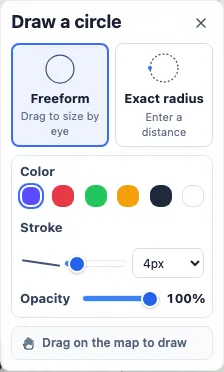
Durch das Ziehen legen Sie den Durchmesser über den gesamten Kreis fest. Beginnen Sie am Rand, nicht in der Mitte. Wenn der Kreis das falsche Gebiet abdeckt, wählen Sie Rückgängig und zeichnen Sie ihn erneut.
Im Beispiel von Annecy liegt ein Teil des Kreises auf dem Wasser. Prüfen Sie das Gebiet, bevor Sie es teilen. Ein Kreis folgt weder Straßen noch dem Uferverlauf.
Brauchen Sie genau 1 km Abstand von einem Ort?
Verwenden Sie Exact radius (genauer Radius), wenn es auf die Entfernung ankommt. Ein Radius reicht vom Mittelpunkt bis zum Rand des Kreises.
- Wählen Sie im Bedienfeld Kreis die Option Exact radius (genauer Radius).
- Geben Sie 1 ein und wählen Sie km. Für Meilen wählen Sie mi.
- Klicken Sie auf die Stelle der Karte, an der der Mittelpunkt des Kreises liegen soll.
Verschieben Sie auf einem Smartphone die Karte, um den Mittelpunkt festzulegen, und tippen Sie dann auf Kreis hinzufügen.
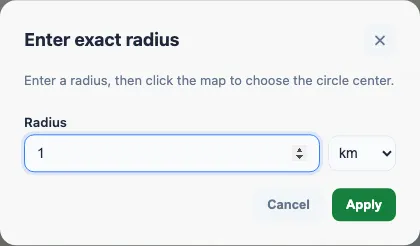
So erhalten Sie einen Radius von 1 km Luftlinie. Eine Route entlang von Straßen oder um den See kann länger sein. Verwenden Sie den Routenplaner, wenn Sie die Länge einer Route benötigen.
Teilen Sie die fertige Karte
Wählen Sie Teilen und versenden Sie den kopierten Link. Ihr Freund kann ihn ohne Konto öffnen. Für das Beispiel mit der Unterkunftssuche können Sie eine kurze Nachricht hinzufügen, etwa: „Suchen Sie nach Unterkünften innerhalb dieses Kreises. Prüfen Sie den Fußweg, bevor Sie buchen.“
Ein Link zu einer nicht gespeicherten Karte zeigt eine feste Kopie. Wenn Sie den Kreis später verschieben, müssen Sie deshalb einen neuen Link versenden. Wenn Sie vor dem Teilen Im Konto speichern wählen, zeigt der Link immer Ihre zuletzt gespeicherte Version.
Zeichnen und Teilen sind kostenlos. PNG- und PDF-Downloads sind mit einem Wasserzeichen kostenlos.
Zeichnen Sie Ihren eigenen Kreis oder öffnen Sie das Kartenradius-Werkzeug, um mit einer genauen Entfernung zu beginnen.