 Auf einer Karte zeichnen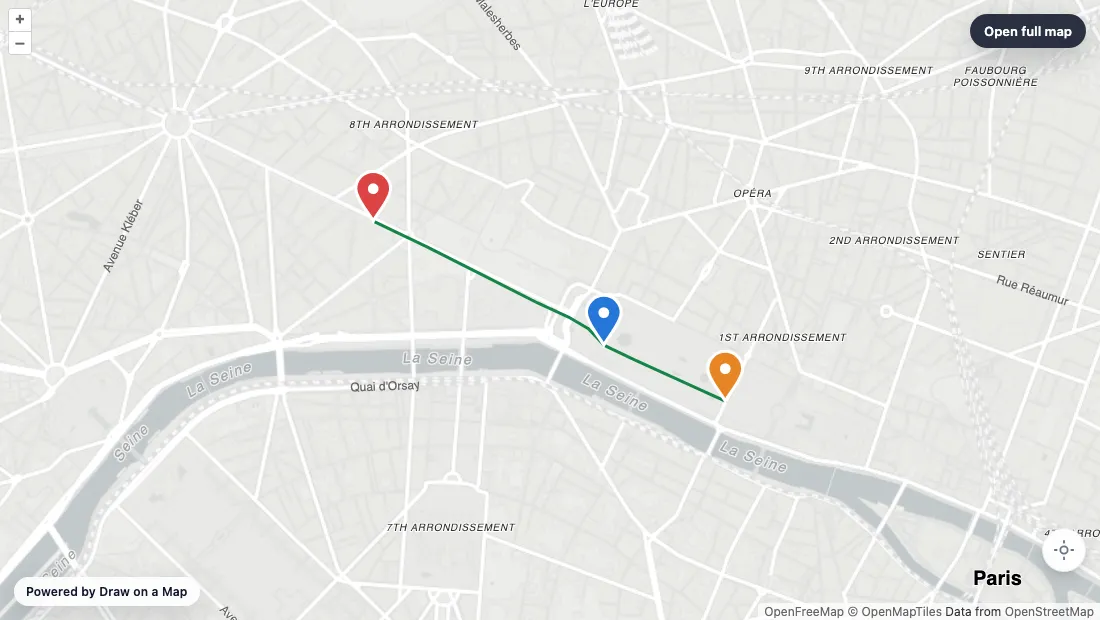
Eine gewöhnliche eingebettete Karte zeigt eine Ortsmarkierung. Damit findet ein Gast aber noch nicht den Seiteneingang, ein Besucher den Weg vom Bahnhof oder ein Kunde Ihr Liefergebiet. Mit Draw on a Map können Sie diese Details zuerst einzeichnen und anschließend die fertige Karte einbetten. Dafür brauchen Sie weder einen API-Schlüssel noch ein Konto.
Karte erstellen und Einbettcode kopieren
- Öffnen Sie Draw on a Map und suchen Sie Ihren Standort.
- Zeichnen Sie die Route, das Gebiet, Pfeile oder Notizen ein.
- Zoomen und verschieben Sie die Karte so, dass der Ausschnitt zu sehen ist, den Ihre Besucher zuerst sehen sollen. Die eingebettete Karte öffnet sich mit dieser Ansicht.
- Wählen Sie in der oberen Werkzeugleiste die Schaltfläche Einbetten (
</>). - Wählen Sie aus, wo Sie den Code einfügen möchten: HTML, WordPress, Wix oder Squarespace. Der Dialog zeigt die Schritte für die jeweilige Plattform.
- Legen Sie die Höhe fest und wählen Sie Code kopieren.
- Fügen Sie den Code auf Ihrer Seite ein, veröffentlichen Sie die Seite und prüfen Sie sie auf einem Computer und einem Smartphone.
Fügen Sie den Code in WordPress in einen Block Individuelles HTML ein. Wählen Sie in Wix Code einbetten → HTML einbetten. Fügen Sie in Squarespace einen Code-Block hinzu und stellen Sie ihn auf HTML ein.
So sieht der Code aus
<iframe
  src="https://drawonamap.com/embed/#..."
  title="Eingebettete Karte von Draw on a Map"
  width="100%"
  height="420"
  style="border:0;"
  loading="lazy"
  referrerpolicy="no-referrer-when-downgrade"
  allow="geolocation"
  allowfullscreen></iframe>
Dies ist eine Vorlage. Kopieren Sie den tatsächlichen Code aus dem Dialog „Diese Karte einbetten“, der den Wert für src passend zu Ihrer Karte einsetzt. Die Breite passt sich an die Spalte an, in der die Karte steht. Ändern Sie height, wenn Ihre Seite eine höhere oder niedrigere Karte benötigt.
Kostenlose eingebettete Karten zeigen „Powered by Draw on a Map“. Um diesen Hinweis zu entfernen, speichern Sie die Karte und wechseln Sie zu Pro.
Eingebettete Karte aktuell halten
Speichern Sie die Karte in Ihrem Konto, bevor Sie den Code kopieren. Die eingebettete Karte zeigt dann die zuletzt gespeicherte Version. So können Sie eine Route korrigieren oder eine Markierung verschieben, ohne Ihre Website ändern zu müssen.
Wenn Sie den Code von einer ungespeicherten Karte kopieren, wird die Zeichnung in der URL gespeichert. Diese Zeichnung ändert sich nicht, wenn Sie die Karte bearbeiten. Wählen Sie nach einer Änderung erneut Einbetten, kopieren Sie den neuen Code und ersetzen Sie den alten iframe.
Große importierte Datensätze passen nicht in eine URL. Wenn der Dialog „Diese Karte einbetten“ Sie auffordert, die Karte zuerst zu speichern, speichern Sie sie und wählen Sie erneut Einbetten.
Wenn die Karte nicht angezeigt wird
Verwenden Sie einen Block, der HTML- oder iframe-Code akzeptiert. Ein Feld, das nur eine Webadresse annimmt, funktioniert nicht mit dem vollständigen iframe. Wenn die Karte nach dem Veröffentlichen verschwindet, entfernt Ihr Website-Baukasten möglicherweise iframes. Prüfen Sie dessen Einstellungen für eingebettete Inhalte.
Ideen für Karten auf Ihrer Website
- Veranstaltungen und Hochzeiten: Markieren Sie den richtigen Eingang, die Haltestelle des Shuttlebusses und die Parkplätze auf einer Karte.
- Ferienunterkünfte und Reisen: Zeichnen Sie den Fußweg vom Bahnhof zur Wohnung oder die Abkürzung zum Strand ein.
- Dienstleistungsbetriebe: Zeichnen Sie das Gebiet ein, in dem Sie tätig sind. Wenn Besucher ihre eigene Adresse prüfen sollen, macht das kostenpflichtige Service Area Widget aus dieser Gebietsgrenze eine Adressprüfung für Ihre Website.
Karte für Ihre Website erstellen
Weitere Anleitungen
- Einen Kreis auf einer Karte zeichnen: Markieren Sie ein Liefer- oder Servicegebiet mit einem genauen Radius.
- Auf Google Maps zeichnen: Übertragen Sie eine bestehende Google-My-Maps-Karte, bevor Sie sie einbetten.
- Eigene Wegbeschreibungen für Fußwege teilen: Zeichnen Sie eine Route, die eine Routenplaner-App falsch berechnet.
 Maptive